Wie verwendet man Backupper Image Deploy für die Image-Bereitstellung (Secure Boot)?
Überblick über Backupper Image Deploy
Backupper Image Deploy ist eine Image-Bereitstellungssoftware oder Netzwerk-Klonen-Software, mit der Sie Images auf mehreren Computern über das Netzwerk bereitstellen oder wiederherstellen können. Und Sie können sie in den folgenden Betriebssystemen verwenden. So müssen Sie sich nicht um die Probleme bei der Installation und Konfiguration eines Stapels von Computern kümmern.
- Microsoft Windows 7 (alle Editionen, 32-Bit und 64-Bit)
- Microsoft Windows 8/8.1 (alle Editionen, 32-Bit und 64-Bit)
- Microsoft Windows 10 (alle Editionen, 32-Bit und 64-Bit)
- Microsoft Windows 11 (alle Editionen, 32-Bit und 64-Bit)
- Microsoft Windows Server 2008 R2 (alle Editionen, 32-Bit und 64-Bit)
- Microsoft Windows Home Server (WHS) 2011 und Windows Small Business Server (SBS) 2011
- Microsoft Windows Server 2012 und 2012 R2 (alle Editionen)
- Microsoft Windows Server 2016 (alle Editionen)
- Microsoft Windows Server 2019 (alle Editionen)
- Microsoft Windows Server 2022 (alle Editionen)
- Microsoft Windows Server 2025 (alle Editionen)
Wenn es 30 Computer gibt, können wir ursprünglich nur eine bootfähige CD/USB verwenden, um die Computer nacheinander bereitzustellen/wiederherzustellen. Das würde aufgrund der unterschiedlichen Hardwarekonfigurationen der Computer viel zusätzliche Arbeit bedeuten. Einige Computer haben beispielsweise kein CD-ROM-Laufwerk, wodurch die Installation des Betriebssystems viel Zeit in Anspruch nehmen würde. Unter diesen Umständen kann Backupper Image Deploy Ihnen helfen, das Problem einfach zu lösen.
Wie funktioniert Backupper Image Deploy?
Um das System mit Backupper Image Deploy auf mehreren Computern gleichzeitig wiederherzustellen, müssen Sie einen Server-Computer auswählen und alle Client-Computer bestimmen, auf denen Sie ein Image bereitstellen möchten.
Der Server-Computer kann ein beliebiger PC oder Server-Rechner sein, und Sie müssen Backupper Image Deploy installieren, das für die Bereitstellung von Images verwendet wird. Im Gegensatz dazu sind die Client-Computer diejenigen, die das Backup-Image erhalten sollen, und sie verfügen normalerweise nicht über das Betriebssystem.
Außerdem benötigen Sie ein System-Image-Backup oder ein Festplatten-Backup ohne SID, sonst sind die bereitgestellten Computer nicht kompatibel. Zusammenfassend brauchen Sie eine Image Deployment Software - Backupper Image Deploy und eine kostenlose Backup-Software - Backupper Standard, um diese Aufgabe zu bewältigen.
Wenn Sie die beiden Software nicht herunterladen möchten, können Sie eine All-in-One-Backup- und Wiederherstellungssoftware erstellen, die mit dieser Software integriert ist. Backupper Technician Plus ist solches Programm. Alle Vorbereitungen und Schritte sind identisch.
Wie verwendet man Backupper Image Deploy, um ein Image auf mehrere Computer bereitzustellen?
Bevor Sie damit beginnen, mehrere Computer über das Netzwerk zu klonen, müssen Sie einige Vorbereitungen für die Server- und Client-Computer treffen. Auch müssen Sie im Vorfeld ein funktionierendes System-Backup-Image oder ein Festplatten-Backup-Image (Systemfestplatte) erstellen. Bitte prüfen Sie den folgenden Inhalt sorgfältig:
Vorbereitung von Server- und Client-Computern:
- Installieren und starten Sie Backupper Image Deploy auf dem Server-Computer. Dies kann ein beliebiger PC oder Server sein, aber es wird empfohlen, Windows 7 oder eine höhere Version als Server-Computer zu verwenden. Da diese Software Windows AIK/ADK benötigt, um sicherzustellen, dass Sie Windows PE erfolgreich erstellen können, wenn Sie eine frühere Version von Windows 7 verwenden.
- Überprüfen Sie die Kabelverbindung zwischen dem Server und den Client-Computern und stellen Sie sicher, dass sie sich im selben Netzwerksegment in einem physischen LAN befinden.
- Verifizieren Sie, dass die Netzwerkkarte des Client-Computers Netzwerk-Boot (PXE-Boot) unterstützt.
- Gehen Sie in das BIOS aller Client-Computer, um die PXE-Funktion zu öffnen, und richten Sie die erste Boot-Option als Netzwerk-Boot oder eine ähnliche Option ein.
- Verifizieren Sie, dass die Festplattennummer für die Installation des Systems in den Client-Computern mit der Festplattennummer des Server-Computers übereinstimmt. Wenn es nur eine Festplatte gibt, ist es Disk 0.
- Entfernen Sie alle anderen Festplatten auf dem Client-Computer, da es sonst zu einer falschen Auswahl und zu Datenverlusten kommen kann.
SID entfernen und ein Systemabbild auf einem gut konfigurierten Computer erstellen:
Um die Nachbereitung der Image-Bereitstellung zu minimieren, müssen Sie einen Computer mit allem, was Sie wollen, konfigurieren. Dabei muss es nicht unbedingt der Server-Computer sein. Wenn Sie keine Kompatibilitätsprobleme nach der Image-Bereitstellung haben wollen, müssen Sie die SID vor der Sicherung des Images entfernen. Die allgemeinen Schritte sollten dann wie folgt aussehen:
1. Erstellen Sie einen bootfähigen USB-Stick mit Backupper. Es wird verwendet, um den gut konfigurierten Computer sofort zu starten, nachdem Sie die SID darauf entfernt haben, andernfalls wird eine neue SID erstellt.
- Laden Sie Backupper herunter und installieren Sie es. Sie können zwischen der Standard-Edition, der Technician- und der Technician Plus-Edition wählen. Die Technician- oder Technician Plus-Edition integriert Backupper Image Deploy Technician, so dass Sie nicht sowohl die Image Deployment Software als auch die Backup-Software herunterladen müssen.
- Starten Sie diese Software, klicken Sie auf „Werkzeuge“ > „Bootfähiges Medium erstellen“, wählen Sie das Boot-Gerät - USB, CD/DVD oder ISO-Datei. Dann klicken Sie auf „Weiter“ und es wird ein bootfähiges Medium erstellt, mit dem Sie jeden Computer starten können.
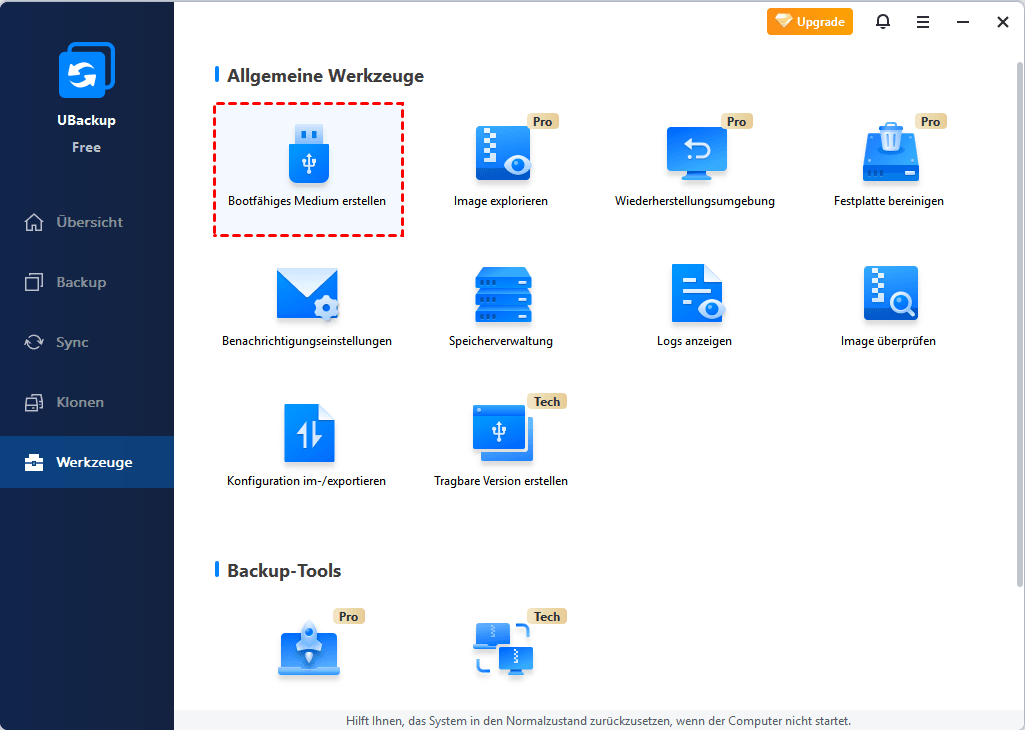
2. Entfernen Sie die SID auf dem Computer, den Sie sichern möchten.
Drücken Sie „Win + R“ und geben Sie „sysprep“ in das Textfeld ein, um Sysprep.exe zu finden. Führen Sie es aus und wählen Sie „OOBE für System aktivieren“, markieren Sie die Option „Verallgemeinern“ und wählen Sie „Herunterfahren“. Dieser Schritt ist notwendig, um Kompatibilitätsprobleme nach der Installation zu vermeiden.
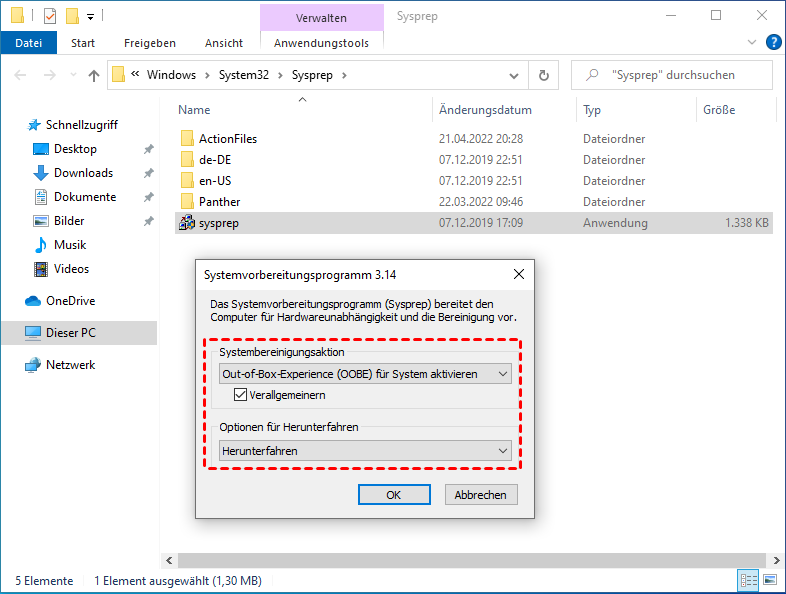
3. Booten Sie den Computer, den Sie sichern möchten, von dem erstellten bootfähigen USB-Stick und erstellen Sie dann ein Systemabbild mit Backupper.
- Stecken Sie den in Schritt 1 erstellten bootfähigen USB-Stick ein, legen Sie ihn als erste Boot-Option fest und booten Sie von ihm.
- Auf der Hauptseite von Backupper klicken Sie auf „Backup“ > „Systemsicherung“. Sie können auch ein Festplatten-Backup erstellen, indem Sie im folgenden Bild „Festplattensicherung“ auswählen.
- Wählen Sie anschließend eine Netzwerkfreigabe oder ein NAS aus, um das Backup-Image zu speichern, und klicken Sie auf „Starten“, um diesen Vorgang auszuführen. Beachten Sie, dass sich der Netzwerkpfad mit allen Client-Computern und dem Server-Computer im selben Netzwerksegment befinden muss.
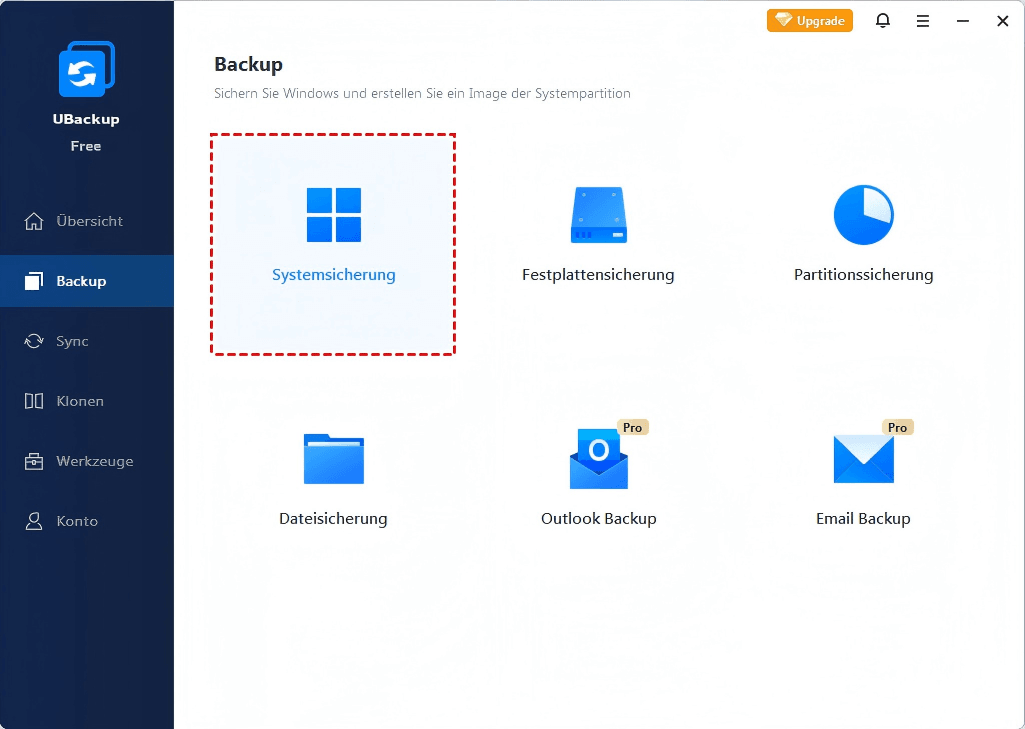
Image auf mehreren Computern bereitstellen - Schritt für Schritt
Nachdem Sie alle Vorbereitungen für die Server- und Client-Computer getroffen und eine Systemabbildsicherung erstellt haben, können Sie die nachstehenden Schritte befolgen, um das Image in einfachen Schritten auf mehreren Computern bereitzustellen.
Schritt 1. Starten Sie Backupper Image Deploy.
Laden Sie Backupper Image Deploy herunter, installieren Sie es und starten Sie es. Sie können dieses Programm auch in der Backupper Technician Plus Edition starten, indem Sie „Werkzeuge“ > „Backupper Image Deploy“ auswählen.
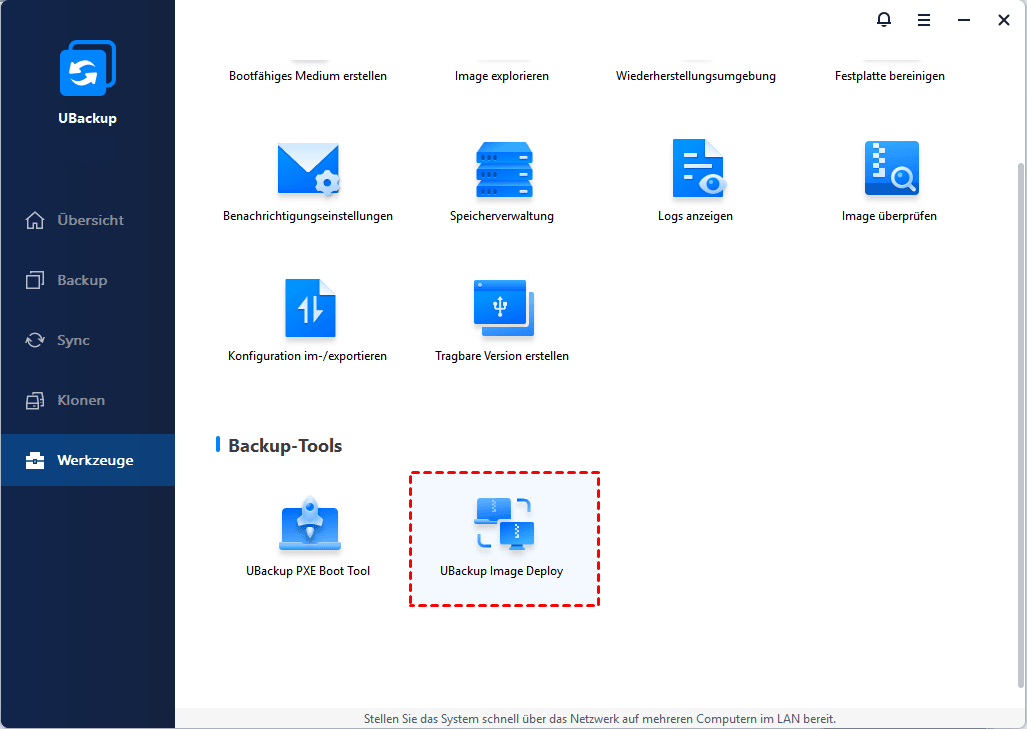
Mit dem Image-Bereitstellungstool können Sie ein Image auf einer unbegrenzten Anzahl von Windows 11/10/8/7-PCs und mehr als 20 Servern bereitstellen. Probieren Sie bitte Backupper Image Deployment Technician aus.
Schritt 2. Erstellen und Starten Sie eine bootfähige ISO-Datei.
Erstellen und legen Sie eine bootfähige Windows PE-ISO-Datei von Backupper fest.
Klicken Sie in der Hauptoberfläche von Backupper Image Deploy auf „Bootfähige WinPE-ISO oder WIM automatisch erstellen“. Dadurch wird eine bootfähige ISO-Datei erstellt, mit der Client-Computer über das Netzwerk gestartet werden können. Klicken Sie auf „Weiter“, um mit der Bereitstellungskonfiguration fortzufahren.
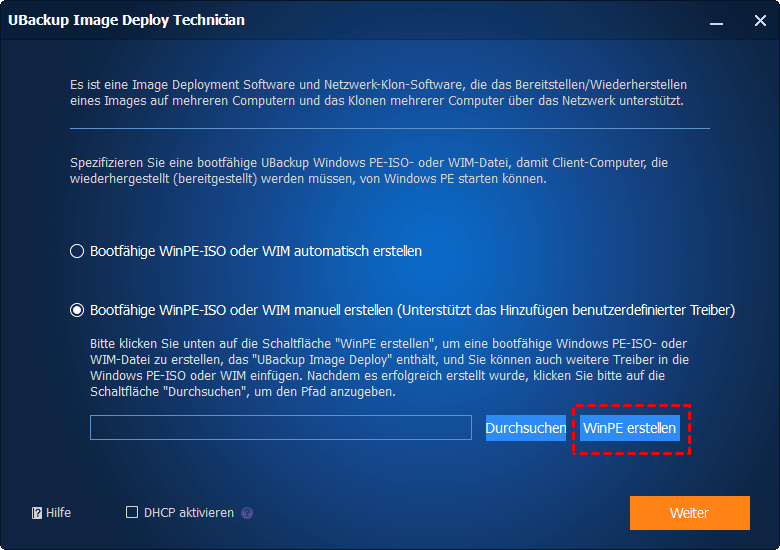
Wenn WinPE aufgrund fehlender oder inkompatibler Treiber die Client-Computer nicht starten kann, können Sie „Bootfähige WinPE-ISO oder WIM manuell erstellen“ auswählen. Klicken Sie im Hauptbildschirm auf „WinPE erstellen“.
Anschließend können Sie zwischen „ISO-Datei erstellen“ und „WIM-Datei erstellen“ wählen.
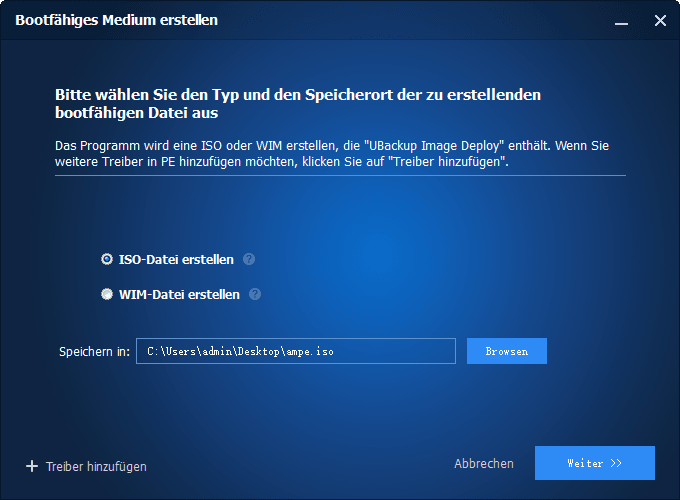
Hinweis:
- Verwenden Sie die Option „Treiber hinzufügen”, um die erforderlichen Netzwerk-/Speichertreiber für die Hardware Ihres Clients einzuspielen.
- Speichern Sie die WinPE-ISO-Datei und wählen Sie sie manuell über die Schaltfläche „Durchsuchen” aus.
DHCP-Server-Richtlinien:
Wenn Client-Computer über PXE (Preboot Execution Environment) booten, haben sie keine statischen IP-Adressen. Daher wird der DHCP-Server verwendet, um IP-Adressen automatisch zuzuweisen, sodass Clients mit dem Bereitstellungsserver kommunizieren können.
Sowohl der Server als auch die Client-Computer müssen sich im selben Subnetz befinden und über das LAN kommunizieren können. Ohne eine vom DHCP zugewiesene IP-Adresse können Client-Computer weder das Boot-Image empfangen noch eine Verbindung zum Server herstellen.
Bei den meisten Routern für zu Hause oder im Büro ist DHCP bereits aktiviert, um IP-Adressen automatisch zuzuweisen, sodass Sie die Option „DHCP aktivieren“ nicht ankreuzen müssen. Wenn die Umgebung jedoch keinen Standard-DHCP-Server hat, kreuzen Sie bitte „DHCP aktivieren“ an, damit der AOMEI-DHCP-Server verwendet wird.
Tipps: Es sollte nur ein DHCP-Server im LAN vorhanden sein, um IP-Adresskonflikte und unvorhersehbares Netzwerkverhalten zu vermeiden.
Schritt 3. Starten Sie den Client innerhalb des LAN über PXE-Boot/Netzwerk-Boot.
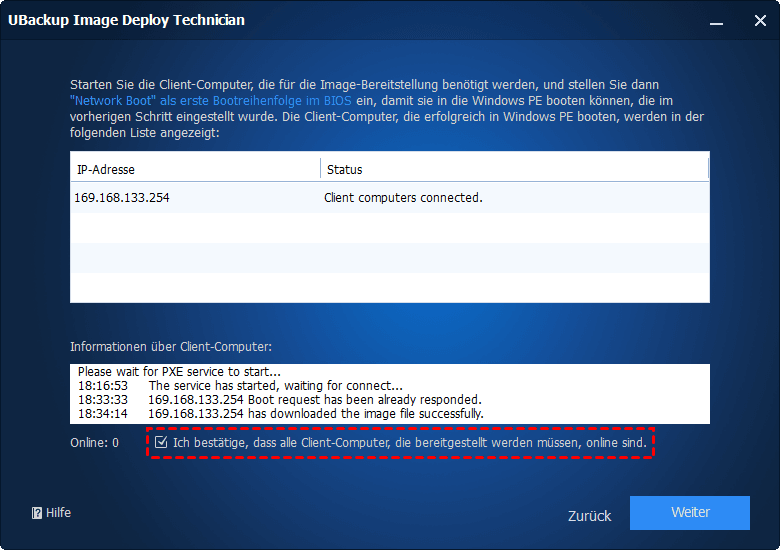
Nachdem Sie WinPE ISO zum Starten ausgewählt haben, zeigt Backupper Image Deploy Folgendes an:
„Der Dienst hat gestartet und warten auf Verbindung ...“
Schalten Sie dann alle Client-Computer ein und stellen Sie sicher, dass ihre Startreihenfolge in den BIOS/UEFI-Einstellungen auf PXE-Boot/Netzwerk-Boot eingestellt ist.
Nach dem Booten über PXE/Netzwerk laden die Client-Computer die WinPE-Umgebung.
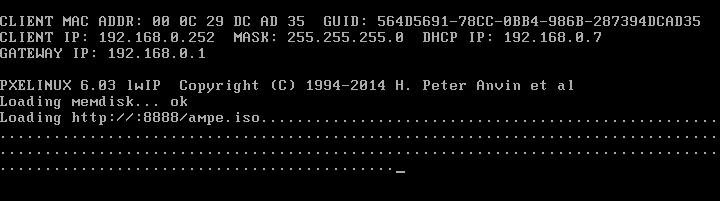
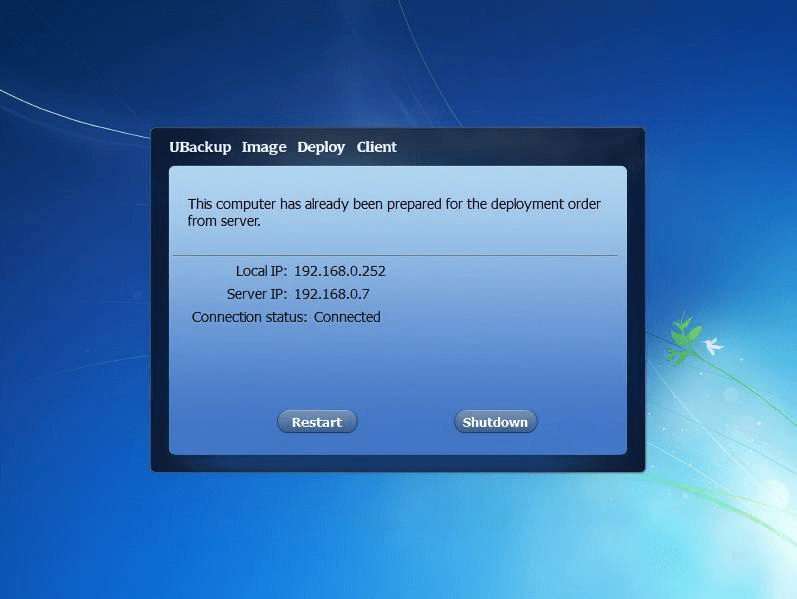
Nach erfolgreichem Laden von WinPE werden alle Clients zusammen mit folgenden Angaben angezeigt:
- Lokale IP
- Server-IP
- Verbindungsstatus
Gleichzeitig können Sie den Verbindungsstatus aller Client-Computer auf der Serverseite sehen. Klicken Sie dann auf „Ich bestätige, dass alle Client-Computer, die bereitgestellt werden müssen, online sind“ und „Weiter“.
Tipps:
- Client-Computer müssen mit dem Booten warten, bis die Meldung „Der Dienst hat gestartet, Warten auf Verbindung…“ angezeigt wird. Andernfalls können Client-Computer nicht erfolgreich booten.
Schritt 4. Legen Sie das Backup-Image und andere Einstellungen fest.
1. Klicken Sie auf „Durchsuchen“ und wählen Sie „Netzwerkstandort hinzufügen“, um den Netzwerkpfad hinzuzufügen, in dem die System-Backup-Image-Datei gespeichert ist. Suchen Sie dann die mit Backupper erstellte System-Backup-Image-Datei (.adi-Format).
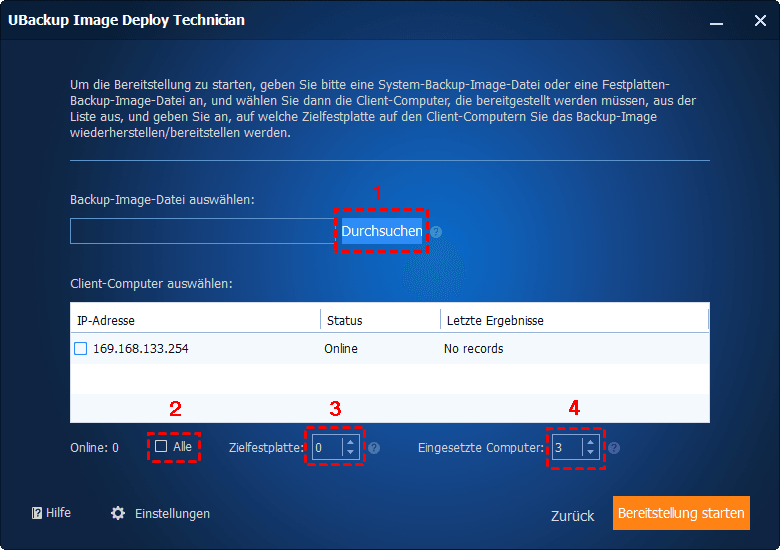
2. Wählen Sie dann „Alle“, um alle Online-Client-Computer auszuwählen, oder markieren Sie nur einige der Client-Computer für die Image-Bereitstellung.
3. Geben Sie anschließend die Festplattennummer (z. B. 0) ein, auf der das System-Image auf den Client-Computern wiederhergestellt werden soll.
Tipps: Diese sollte mit der Festplattennummer übereinstimmen, die bei der ursprünglichen Erstellung des Images verwendet wurde.
4. Geben Sie die maximale Anzahl von Client-Computern an, auf denen das Image gleichzeitig bereitgestellt werden soll (basierend auf der Netzwerkbandbreite und der Hardwarekapazität). Die Anzahl der bereitgestellten Computer beträgt mindestens 1 und höchstens 33. Je mehr Computer Sie bereitstellen möchten, desto länger dauert die Bereitstellung. Die empfohlene Anzahl ist 5. In diesem Fall werden jedes Mal 5 Computer wiederhergestellt und anschließend die nächsten 5 Computer.
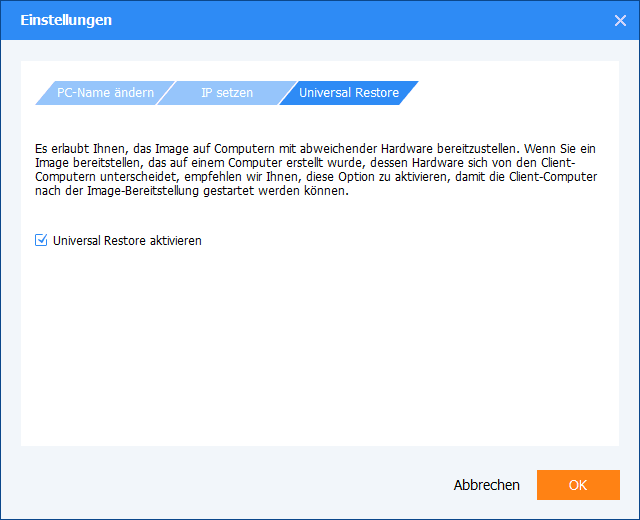
5. Klicken Sie auf „Einstellungen“, um den Computernamen für Client-Computer festzulegen.
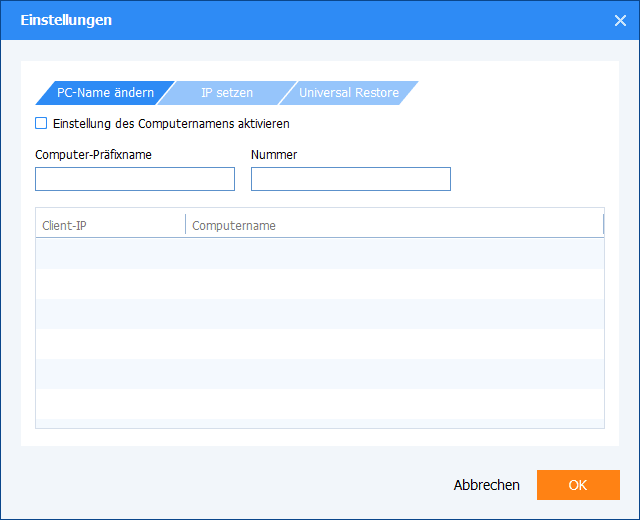
Mit der Technician Plus Edition können Sie außerdem IP-Adressen im Stapelverfahren voreinstellen.
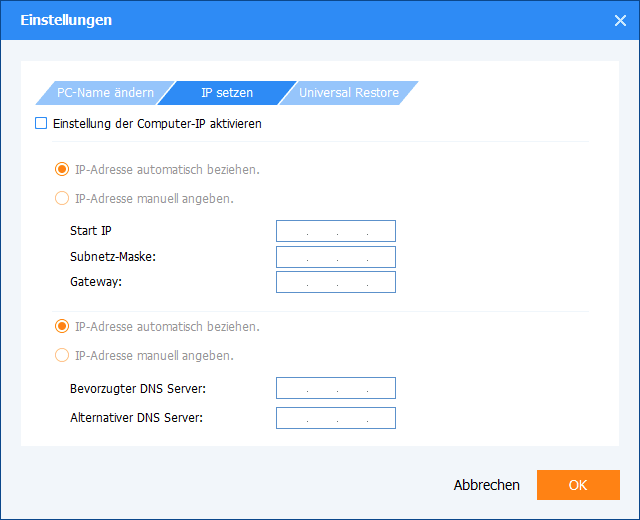
Außerdem können Sie eine Wiederherstellung auf unterschiedlicher Hardware durchführen, wenn die Hardware der Client-Computer, wie z. B. CPU und Motherboard, nicht mit der des Computers übereinstimmt, auf dem Sie ein Systemabbild erstellen.
Schritt 5. Starten Sie die Bereitstellung.
Überprüfen Sie alle Einstellungen und klicken Sie auf „Bereitstellung starten“, um mehrere Computer über das Netzwerk bereitzustellen/zu klonen.
Mit „PC herunterfahren“ oder „PC neu starten“ können Sie festlegen, ob die Client-Computer nach der Bereitstellung/Wiederherstellung des Images heruntergefahren oder neu gestartet werden sollen.
Nach Abschluss der Bereitstellung können Sie die Client-Computer vom bereitgestellten System aus starten.
Fazit
Durch Backupper Image Deploy wurde der Systembereitstellungsprozess erheblich vereinfacht und umfasst nun drei wichtige Schritte: „Images vorbereiten, Netzwerke konfigurieren und Batch-Wiederherstellung“. Bei der Initialisierung einer großen Anzahl von Geräten oder der Vereinheitlichung der Systemumgebung können dadurch viel Personal und Zeit eingespart werden.
In Kombination mit der Systemsicherungsfunktion von Backupper können Benutzer einen geschlossenen Bereitstellungsprozess von der Systemerstellung bis zur groß angelegten Verteilung erreichen und so wirklich „eine einmalige Konfiguration, wiederverwendbar auf mehreren Endgeräten“ realisieren.
Backupper Image Deploy FAQ
F: Warum zeigen die „Local IP“ und die „Server IP“ auf dem Client-Computer unterschiedliche Netzwerksegmente an und der Verbindungsstatus ist „None“?
A: Vielleicht gibt es mehrere DHCP-Server im LAN. Bitte behalten Sie nur einen DHCP-Server und deaktivieren Sie die anderen.
F: Warum können Sie nur eine Festplatte des Backup-Images wiederherstellen, das mehrere Festplatten hat?
A: Wenn ein Festplatten-Backup-Image mehrere Festplatten hat, unterstützt die Software nur die Wiederherstellung der ersten Festplatte dieses Backup-Images.
F: Warum wird das Festplattenformat des Client-Computers nach der Wiederherstellung manchmal von GPT zu MBR oder von MBR zu GPT geändert?
A: Wenn Sie das Backup-Image auf dem Client-Computer wiederherstellen, wird die Software alle Daten am Zielort löschen und dann das Festplattenformat des Client-Computers so ändern, dass es mit dem Festplattenformat des Backup-Images übereinstimmt. Zum Beispiel, wenn die Festplatte im Backup-Image MBR ist, aber die Zielfestplatte im Client-Computer GPT ist, wird die Festplatte im Client-Computer bei der Wiederherstellung durch die Software in MBR geändert. Wenn das Festplattenformat gleich ist, wird die Software direkt damit fortfahren, die Partition zu erstellen, um die Wiederherstellung durchzuführen. Daher muss das Festplattenformat des Client-Computers mit dem des Backup-Images identisch sein. Falls nicht, wird die Software es automatisch ändern.
F: Wie kann man sicherstellen, dass der Client-Computer nach der Wiederherstellung des Systemabbilds oder des Festplatten-Images bootfähig ist?
A: 1. Überprüfen Sie bitte, ob der Bootmodus im BIOS mit der wiederhergestellten Festplatte oder dem System übereinstimmt. Wenn die wiederhergestellte Festplatte GPT ist, muss der Bootmodus EFI/UEFI sein. Wenn die wiederhergestellte Festplatte MBR ist, ist der Bootmodus Legacy. 2. Stellen Sie bitte sicher, dass der Computername und die IP-Adresse, die Sie für den Client-Computer festgelegt haben, nicht von einem anderen Computer im selben LAN verwendet werden. Wenn sie von einem anderen Computer verwendet werden und dieser Computer eingeschaltet ist, erhalten Sie beim Booten des Client-Computers die Fehlermeldung, dass der Computername und die IP-Adresse mit einem anderen Computer im selben LAN in Konflikt stehen.
F: Warum kann die mit Backupper erstellte Windows PE ISO nicht von der Backupper Image Deploy-Software zur Bereitstellung des Systems verwendet werden?
A: Das liegt daran, dass nur die mit der Backupper Image Deploy-Software erstellte Windows PE mit dem Backupper Image Deploy-Server kommunizieren kann. Bitte verwenden Sie Backupper Image Deploy, um die Windows PE ISO-Datei zu erstellen. Darüber hinaus kann Backupper Image Deploy keine Windows PE ISO-Dateien erkennen, die mit anderer Software erstellt wurden.
F: Warum zeigt der Server an, dass die Informationen des Client-Computers „Respond to boot request“ lauten und der Client-Computer auf der Seite „PXELINUX 6.03 lwIP Copyright (c)1994-2014 H.Peter Anvin et al -“ hängen bleibt?
A: Normalerweise tritt dieses Problem auf, weil Sie die Funktion „Enable DHCP“ verwenden, aber die vom DHCP-Server zugewiesene IP-Adresse des Client-Computers mit der eines anderen Computers, der im selben LAN läuft, übereinstimmt (in Konflikt steht). Wir raten Ihnen, den anderen Computer auszuschalten oder die IP-Adresse dieses Computers zu ändern. Starten Sie dann den Client-Computer neu, um den Vorgang zu wiederholen.