Wie kann man ein Gmail-Postfach für E-Mail-Backup in Backupper hinzufügen?
Wenn Sie mit Backupper Gmails sichern möchten, müssen Sie zunächst Gmail-Postfächer zu Backupper hinzufügen. Bitte folgen Sie den folgenden Schritten, um Gmail zu Backupper hinzuzufügen.
Sichern von E-Mails in Backupper
E-Mail-Backup initiieren
1. Wählen Sie auf der linken Registerkarte „Backup“, gefolgt von „Email Backup“.
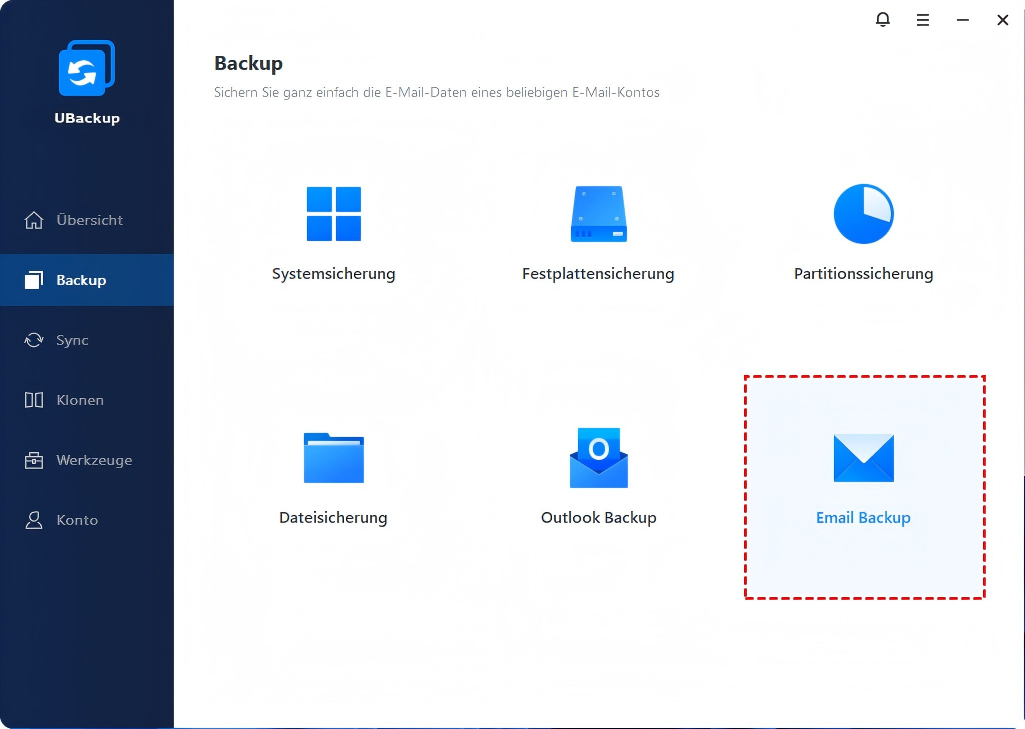
E-Mail Daten hinzufügen
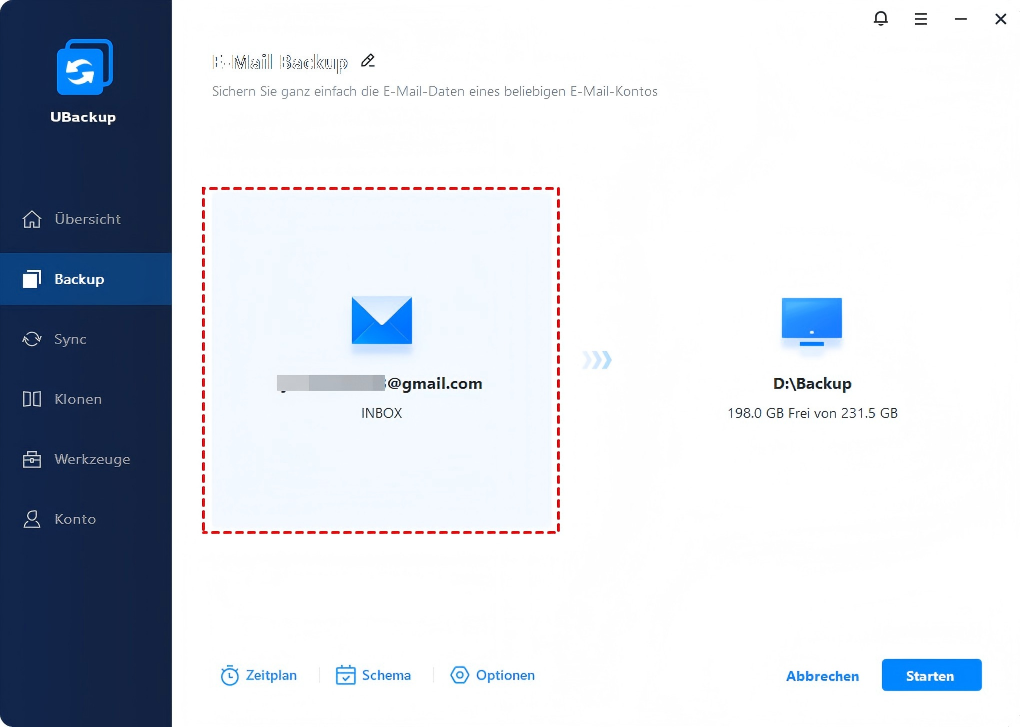
2. Klicken Sie auf „Quelle auswählen“, um E-Mails hinzuzufügen, die Sie sichern möchten.
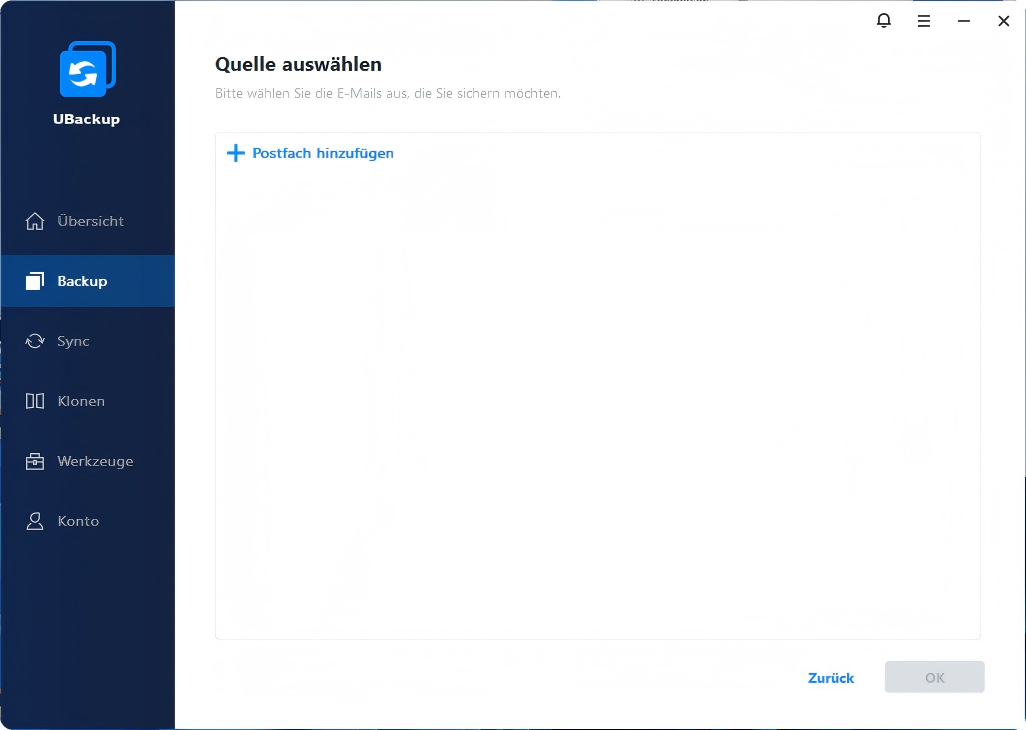
und klicken Sie dann auf „Postfach hinzufügen“, um ein oder mehrere Google Mail-Postfächer hinzuzufügen, die Sie sichern möchten.
Gmail-Parameter eingeben
3. Geben Sie die entsprechenden Parameter von Gmail ein.
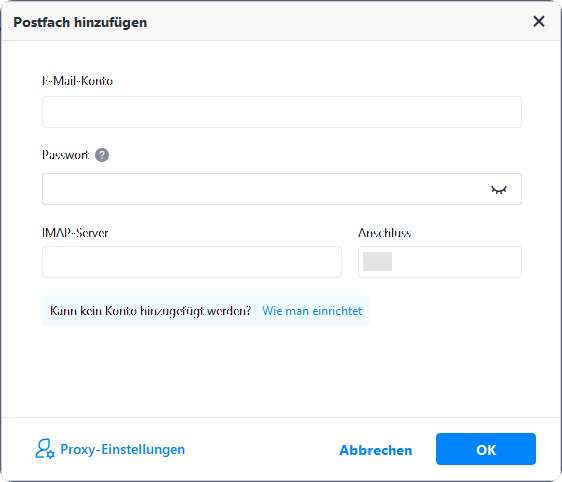
- E-Mail-Konto: Bitte geben Sie hier weiterhin die Gmail-Adresse ein.
- Passwort: Bitte geben Sie hier das App-Passwort für Ihr Google-Konto ein.
App-Passwort bei Google aktivieren
In Google-Konto anmelden
Um das App-Passwort zu aktivieren, führen Sie bitte die folgenden Schritte aus:
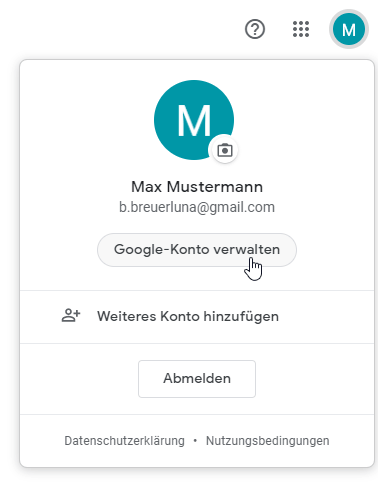
1. Melden Sie sich zunächst bei Ihrem Google-Konto an und klicken Sie dann auf „Google-Konto verwalten“.
Zwei-Faktor-Authentifizierung aktivieren
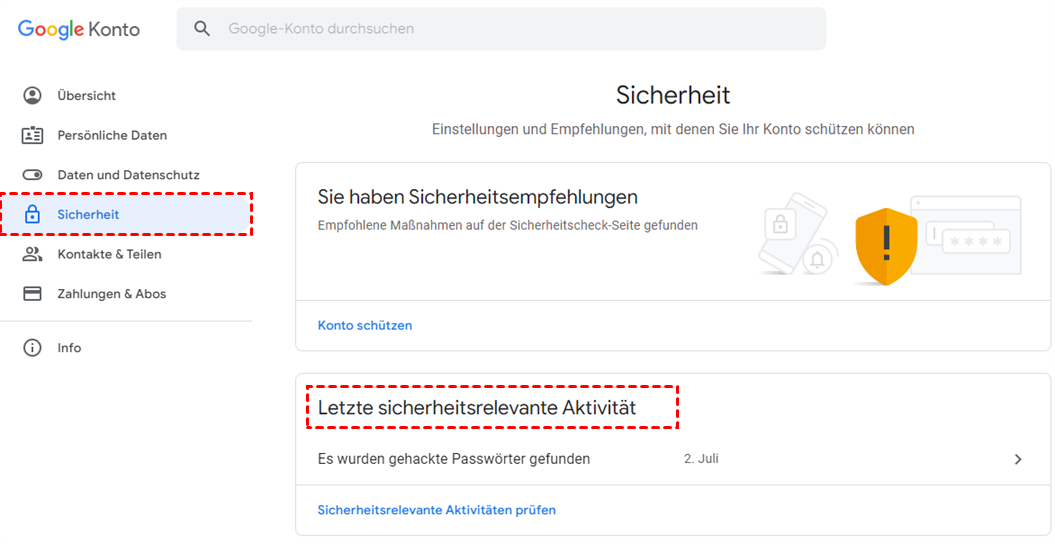
2. Klicken Sie auf „Sicherheit“ --> „Letzte sicherheitsrelevante Aktivität“.
App-Passwörter suchen
3. Dann können Sie einfach im Suchfeld nach „App-Passwörter“ suchen und dann die aufgelistete Option „App-Passwörter“ auswählen.
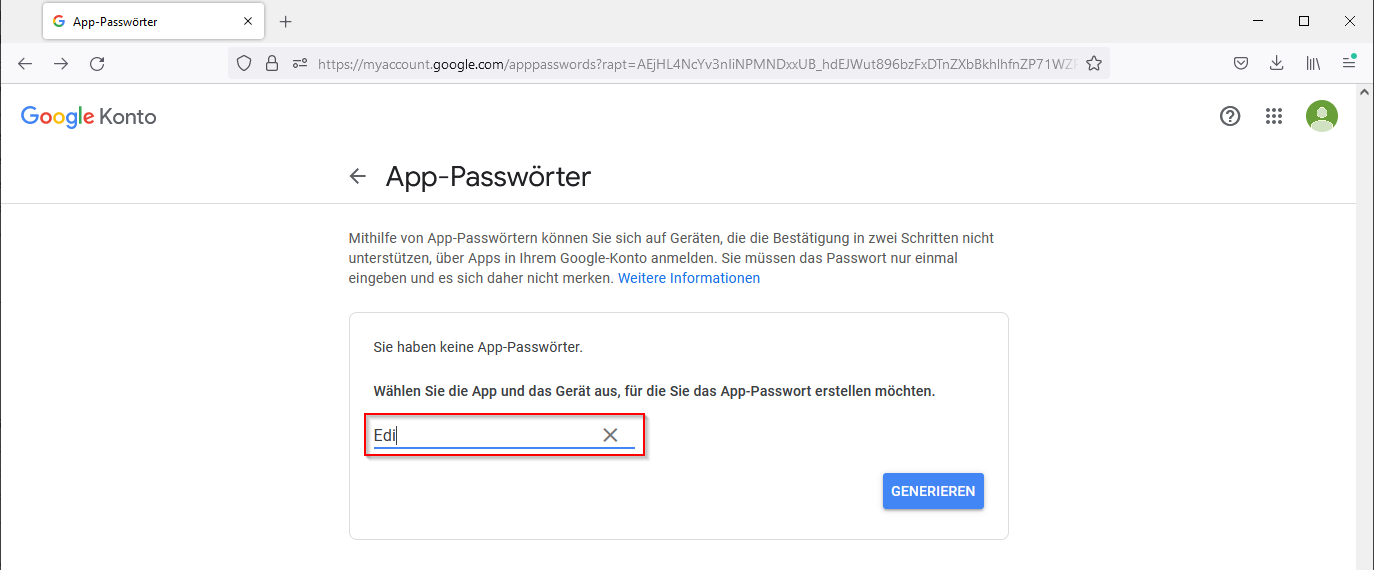
App-Passwörter erstellen
4. Sobald es generiert wurde, können Sie das generierte App-Passwort überprüfen.
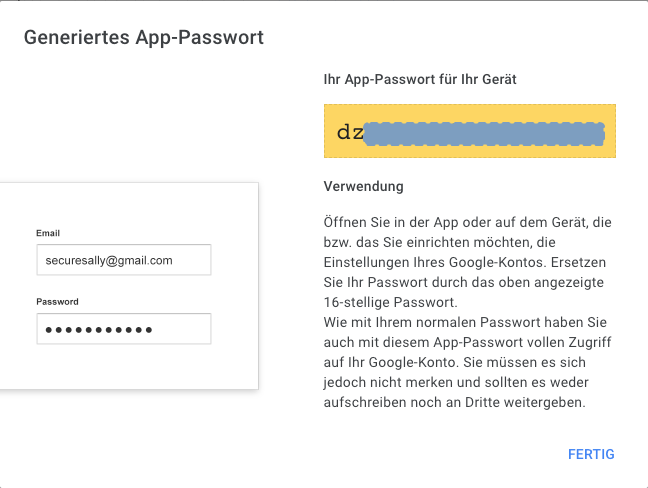
5. Schließlich erhalten Sie das generierte App-Passwort.
- IMAP-Server: IMAP steht für Internet Message Access Protocol, eine Art Internetprotokoll. Es wird für den Zugriff auf E-Mails verwendet, die auf dem Server gespeichert sind. Seine Hauptfunktion besteht darin, dass Mail-Clients Mail-Nachrichten von Mail-Servern abrufen und über das IMAP-Protokoll herunterladen können. Der IMAP-Server für diese Option wird automatisch dem Postfachformat des Benutzers angepasst.
- Port: Der Mailbox-Port für diese Option wird ebenfalls automatisch an das Mailbox-Format des Benutzers angepasst.
Tipps: Wenn Sie einen Proxy verwenden müssen, können Sie die „Proxy-Einstellungen“ aktivieren, um den Proxy nach Ihren Bedürfnissen einzustellen.
6. Klicken Sie auf „OK“, dann wurde Ihr Google Mail-Postfach erfolgreich hinzugefügt.
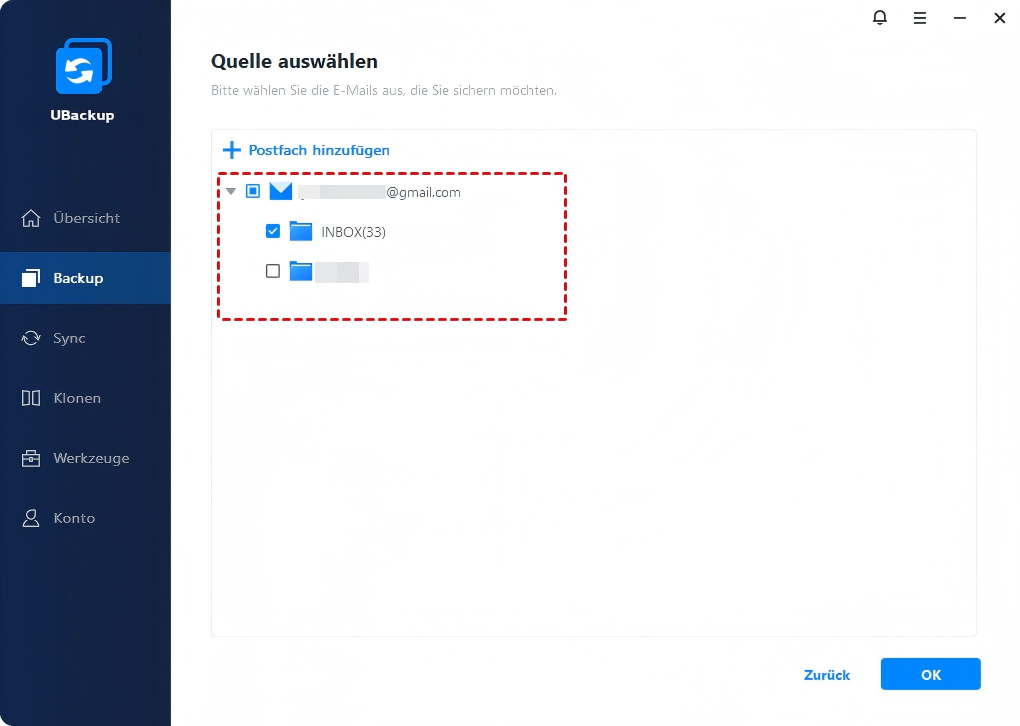
Oben finden Sie die detaillierten Schritte zum Hinzufügen von Gmail zu Backupper. Sie können Ihre E-Mails in Gmail sichern, nachdem Sie sie hinzugefügt haben.