



Systemsicherung vs. Festplattensicherung: Unterschiede, Vorteile & Anleitung (2026 Guide)
In diesem Artikel erfahren Sie den genauen Unterschied zwischen Systemsicherung und Festplattensicherung und welche Methode für Ihre Anforderungen am besten geeignet ist. Außerdem zeigen wir Ihnen, wie Sie beide Backups einfach und sicher durchführen.

Von Rebecca / Aktualisiert am 07.04.2026


Was ist eine Systemsicherung?
Die Systemsicherung (auch Systemabbild genannt) umfasst alle wichtigen Komponenten, die zum Starten und Ausführen von Windows erforderlich sind. Dazu gehören:
- Systempartition (C:)
- Bootpartition
- Reservierte Systempartition
- Systemdateien und installierte Programme
👉 Vorteil: Sie können Ihr System schnell wiederherstellen, wenn Windows nicht mehr startet oder abstürzt.
Was ist eine Festplattensicherung?
Die Festplattensicherung erstellt ein vollständiges Image einer gesamten Festplatte. Dabei werden alle Partitionen und sämtliche Daten gesichert, einschließlich:
- Betriebssystem
- Programme und Spiele
- Persönliche Dateien
- Alle weiteren Partitionen
👉 Vorteil: Sie erhalten eine 1:1-Kopie Ihrer gesamten Festplatte, ideal für Migration oder vollständige Wiederherstellung.
Unterschied zwischen Systemsicherung und Festplattensicherung
Viele Nutzer fragen sich: Was ist besser – Systemsicherung oder Festplattensicherung? Die Antwort hängt stark vom Einsatzzweck ab.
| Systemsicherung | Festplattensicherung | |
| Umfang | Nur System & Bootdaten | Gesamte Festplatte |
| Dauer | Schnell | Länger |
| Speicherbedarf | Gering | Hoch |
| Einsatzgebiet | Systemfehler beheben | Komplettausfall / Migration |
| Flexibilität | Eingeschränkt | Sehr hoch |
👉 Wichtig: Wenn Sie eine Festplattensicherung eines Systemlaufwerks durchführen, ist die Systemsicherung bereits enthalten.
Die beste Software für System- und Festplattensicherung
Wenn Sie ein System- oder Festplatten-Backup durchführen müssen, sollten Sie eine sichere und zuverlässige Backup-Software wie UBackup Free wählen, die Ihnen nicht nur hilft, Ihr System oder Ihre Festplatte kostenlos zu sichern, sondern auch verschiedene Backup-Funktionen bietet, um Ihre Daten in jeder Hinsicht zu schützen.
- Geplante Sicherung: Mit dieser Software können Sie täglich, wöchentlich oder monatlich ein automatisches System-/Datenträgersicherungsprogramm einrichten, sodass Sie immer die neueste Sicherungsversion Ihres Systems/Datenträgers haben.
- Mehrere Backup-Methoden: Sie können wählen, ob Sie Ihre Backup-Aufgaben mit einer vollständigen oder einer inkrementellen Backup-Methode durchführen möchten. Beim inkrementellen Backup werden nur die geänderten Teile gesichert, sodass diese Methode Ihnen hilft, Backup-Zeit und Speicherplatz zu sparen.
- Verschiedene Komprimierungsstufen und Sicherungsmodi: Sie können die Komprimierungsstufen (Hoch/Normal/Niedrig) auswählen oder den intelligenten Sektorsicherungsmodus verwenden, um die Größe der System-/Datenträgerabbilddateien und die Sicherungszeit erheblich zu reduzieren.
- Verschiedene Pfade: Sie können Ihr System bzw. Ihre Festplatte an verschiedenen Zielorten sichern, z. B. auf einer lokalen Festplatte, einer externen Festplatte, einer HDD, einer SSD, einem USB-Stick, einem NAS usw.
- Verschiedene Systeme: Es werden alle Windows-Betriebssysteme unterstützt, einschließlich Windows 7/8/8.1/10/11, usw.
Wie Sie Ihren Computer mit einem Backup schützen können?
Als Nächstes werden Sie erfahren, wie Sie Ihren Computer mit einem Backup schützen können. In diesem Artikel werden die beiden Backup-Typen nacheinander vorgestellt. Wie genau funktioniert also UBackup Systemsicherung im Vergleich zu Festplattensicherung? Lesen Sie weiter, um mehr Details zu erfahren.
Systemsicherung durchführen
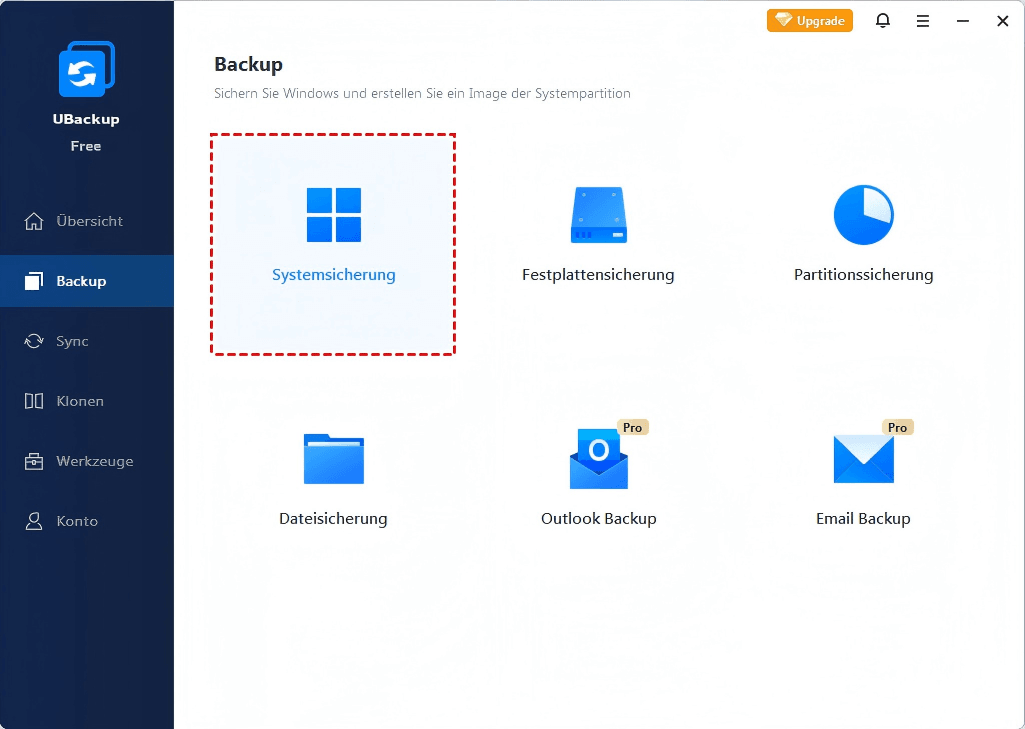
Schritt 1. Laden Sie UBackup Free herunter, installieren und starten Sie die Software. Sie können auf Backup > Systemsicherung klicken.
Schritt 2. Sie können den Tasknamen ändern, um ihn von anderen Backup-Tasks zu unterscheiden. Die Software wählt standardmäßig die System- und Bootpartition als Quelle aus. Bitte wählen Sie einen Zielpfad für Ihr System.
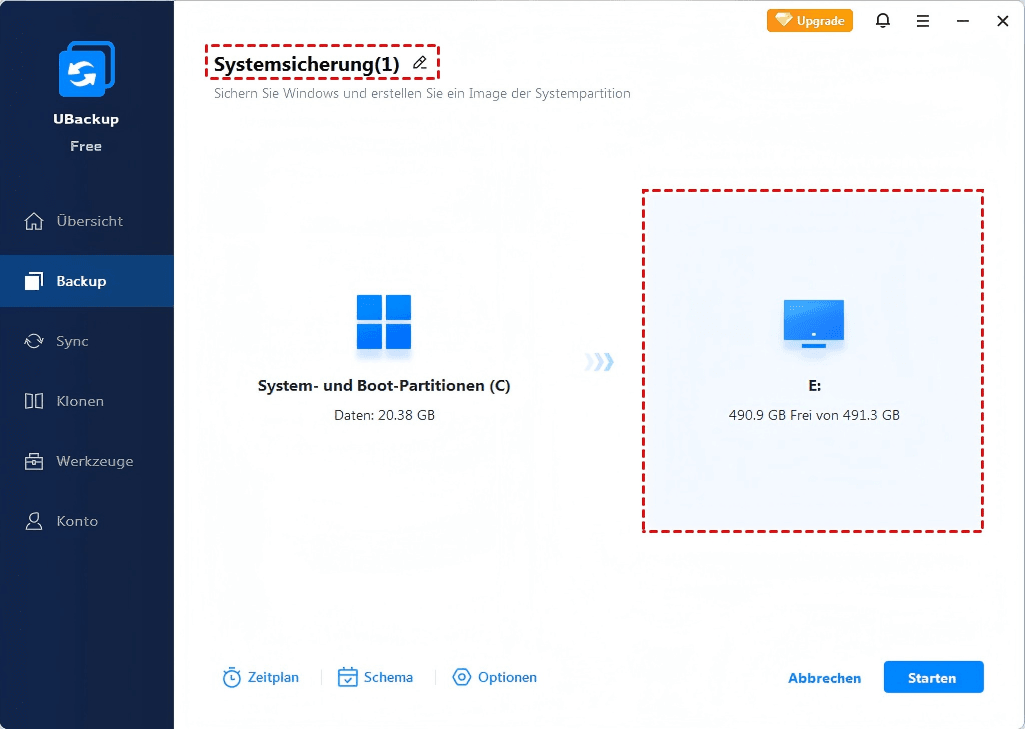
Hinweise:
- Zeitplan: Sie können feste Intervalle für die automatische Ausführung der Systemsicherungsaufgabe festlegen, z. B. täglich, wöchentlich, monatlich, Event-Trigger oder USB einstecken.
- Schema: Sie können ein Backup-Schema auswählen, das Ihnen hilft, Speicherplatz auf der Zielfestplatte zu sparen, indem ältere Sicherungen gelöscht werden.
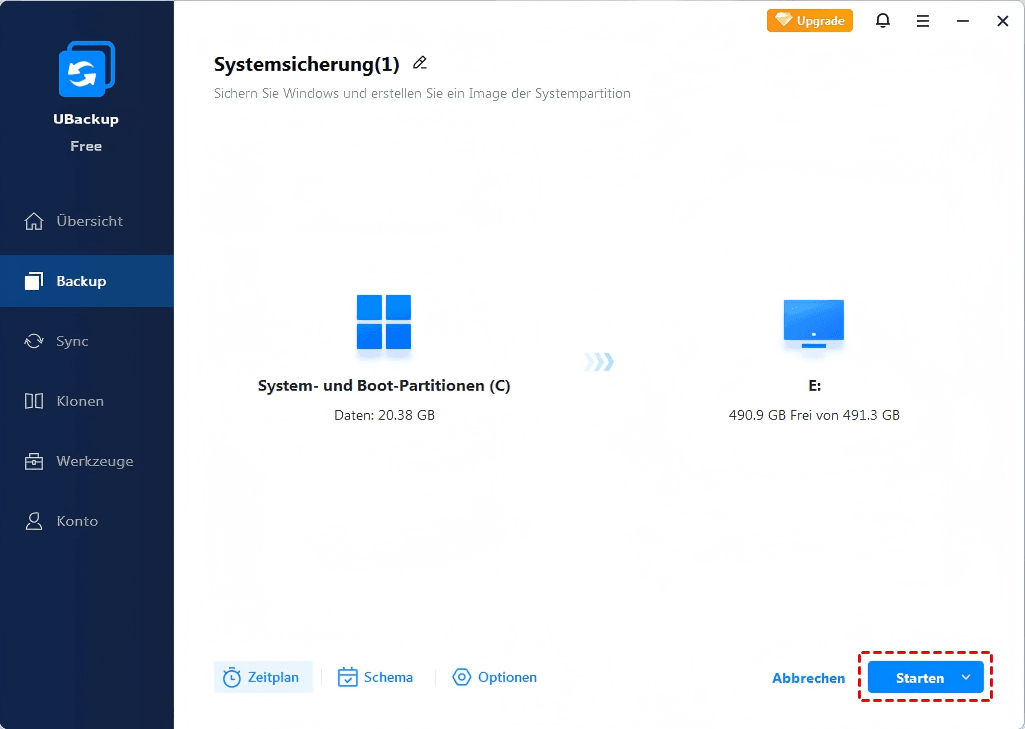
Schritt 3. Bestätigen Sie alle Vorgänge und klicken Sie auf Starten, um die Systemsicherung durchzuführen.
Festplattensicherung durchführen
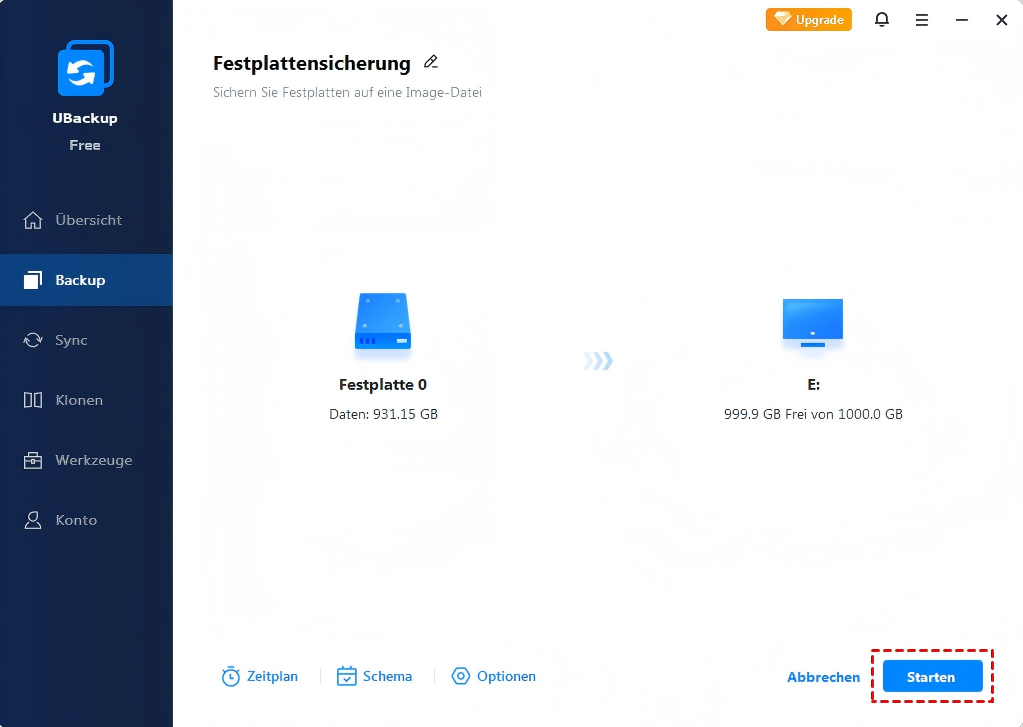
Schritt 1. Öffnen Sie UBackup Free und klicken Sie auf Backup > Festplattensicherung.
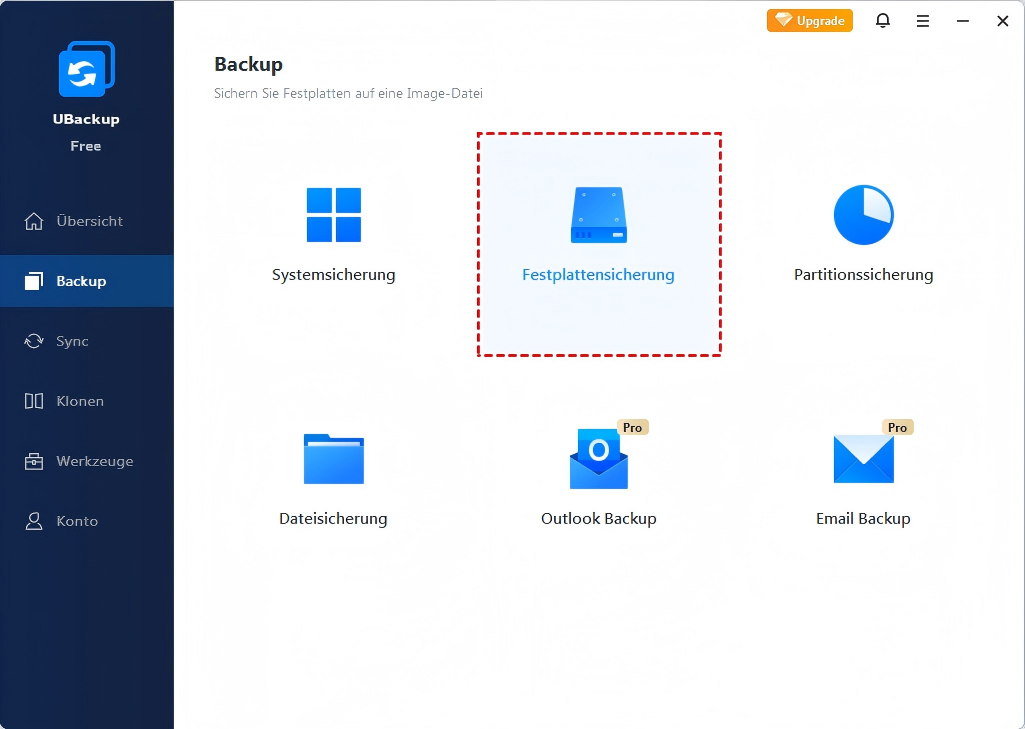
Tipp:
Außer der Systemsicherung und der Festplattensicherung bietet es auch die Partitionssicherung und Dateisicherung, die Sie bei Bedarf auswählen können.
Schritt 2. Klicken Sie auf Quelle auswählen, um den Datenträger auszuwählen, den Sie sichern möchten.

Schritt 3. Wählen Sie das Ziel für Ihre Festplattensicherung aus und klicken Sie dann auf Starten.
Zusammenfassung
Dieser Artikel zeigt Ihnen den Unterschied zwischen Systemsicherung und Festplattensicherung sowie die einfache Durchführung eines System- oder Festplatten-Backups mit der besten kostenlosen Backup-Software UBackup Free.
Die Sicherung des Systems oder der Festplatte kann Daten effektiv schützen und Sie können sie mit einem Backup-Image wiederherstellen, wenn das System oder die Festplatte unbrauchbar wird. Diese Software bietet außerdem verschiedene Backup-Funktionen, wie z. B. geplante Backups, inkrementelle Backups usw., damit Sie Ihr System oder Ihre Festplatte besser sichern können.

UBackup
Umfassende Software für Datensicherung, Synchronisierung und Klonen auf Windows-PCs.
Windows 11/10/8.1/8/7
Mehr erfahren