



Nur geänderte Dateien pro Tag automatisch sichern – So richten Sie tägliche Backups in Windows ein
In diesem Artikel zeigen wir Ihnen, wie Sie mit einem kostenlosen Backup-Tool in Windows täglich automatisch nur geänderte Dateien sichern. So erstellen Sie effizient inkrementelle oder differentielle Backups und sparen Zeit sowie Speicherplatz im Vergleich zu vollständigen Sicherungen.

Von Rebecca / Aktualisiert am 24.03.2026


Warum tägliche automatische Sicherungen wichtig sind

Jeden Tag nutzen wir unsere Computer und speichern ständig neue Dateien – Dokumente, Fotos, Projekte oder wichtige Arbeitsunterlagen. Um Datenverlust zu vermeiden, sichern viele Nutzer ihre Dateien auf externe Festplatten oder Cloud-Dienste.
Doch tägliche manuelle Sicherungen sind zeitaufwendig und fehleranfällig. Die Lösung: nur geänderte Dateien pro Tag automatisch sichern. So sparen Sie Zeit, Speicherplatz und haben stets aktuelle Backups Ihrer wichtigen Daten.
Vollbackup, inkrementelles Backup oder differentielles Backup – welcher Typ passt zu Ihnen?
Wenn Sie nur geänderte Dateien sichern möchten, ist es wichtig, den richtigen Backup-Typ zu wählen:
◑ Voll-Backup
Ein Vollbackup sichert alle Daten, egal ob neu oder bereits vorhanden.
- Vorteil: vollständige Kopie Ihrer Daten
- Nachteil: nimmt viel Zeit und Speicherplatz in Anspruch, insbesondere bei regelmäßiger Wiederholung Inkrementelles Backup
◑ Inkrementelles Backup
Ein inkrementelles Backup sichert nur geänderte und neue Dateien seit dem letzten Backup.
- Vorteil: sehr effizient, spart Speicherplatz
- Nachteil: jedes Backup hängt von vorherigen Backups ab – bei Verlust einer Sicherungsdatei können spätere Backups ungültig werden
◑ Differentielles Backup
Das differentielle Backup sichert alle Änderungen seit dem letzten Vollbackup.
- Vorteil: weniger Abhängigkeiten als beim inkrementellen Backup, schneller Zugriff auf Daten
- Ideal, wenn Sie tägliche Änderungen sichern und Speicherplatz optimieren möchten
Für tägliche automatische Sicherungen sind inkrementelle oder differentielle Backups besonders geeignet.
Anleitung: Nur geänderte Dateien pro Tag automatisch sichern mit UBackup Free
Das Windows-Betriebssystem verfügt über ein eingebautes Tool, mit dem Sie Dateien sichern können. Aber wenn Sie es nicht richtig verstehen, kann das Backup fehlschlagen. In Anbetracht der Sicherheit Ihrer Daten empfehlen wir Ihnen hier die beste kostenlose Backup-Software UBackup Free. Mit UBackup können Sie ganz einfach eine automatische tägliche Sicherung von geänderten Dateien erstellen.
Schritt 1. Laden Sie die kostenlose Windows-Backup-Software UBackup Free herunter, installieren und starten Sie sie, klicken Sie auf Backup -> Dateisicherung.
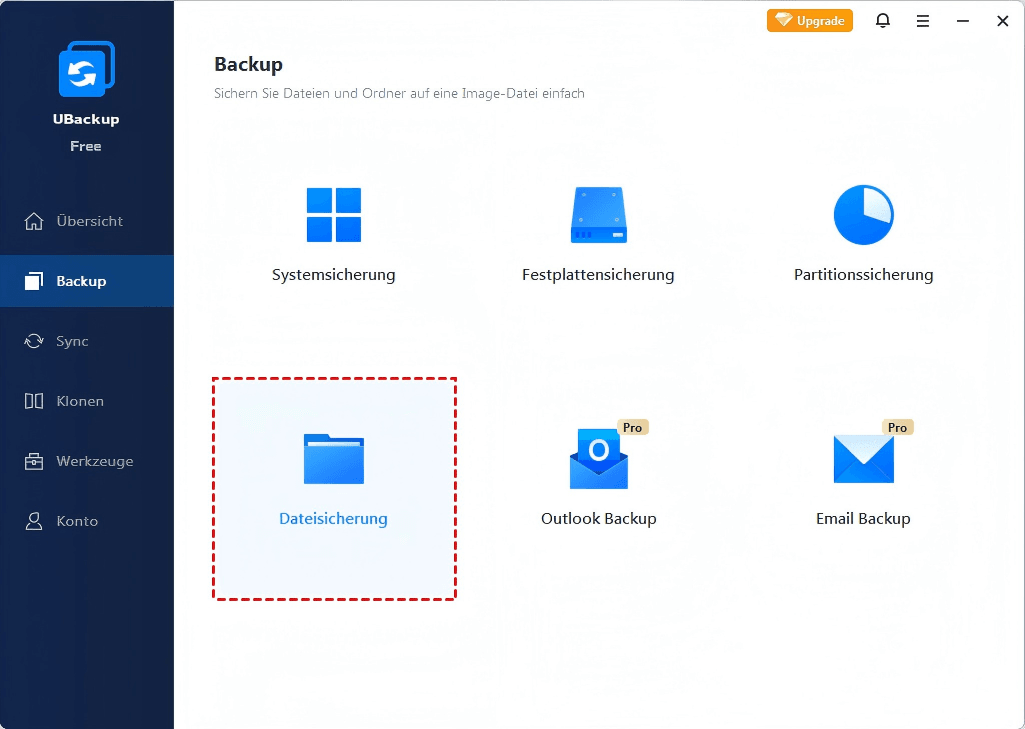
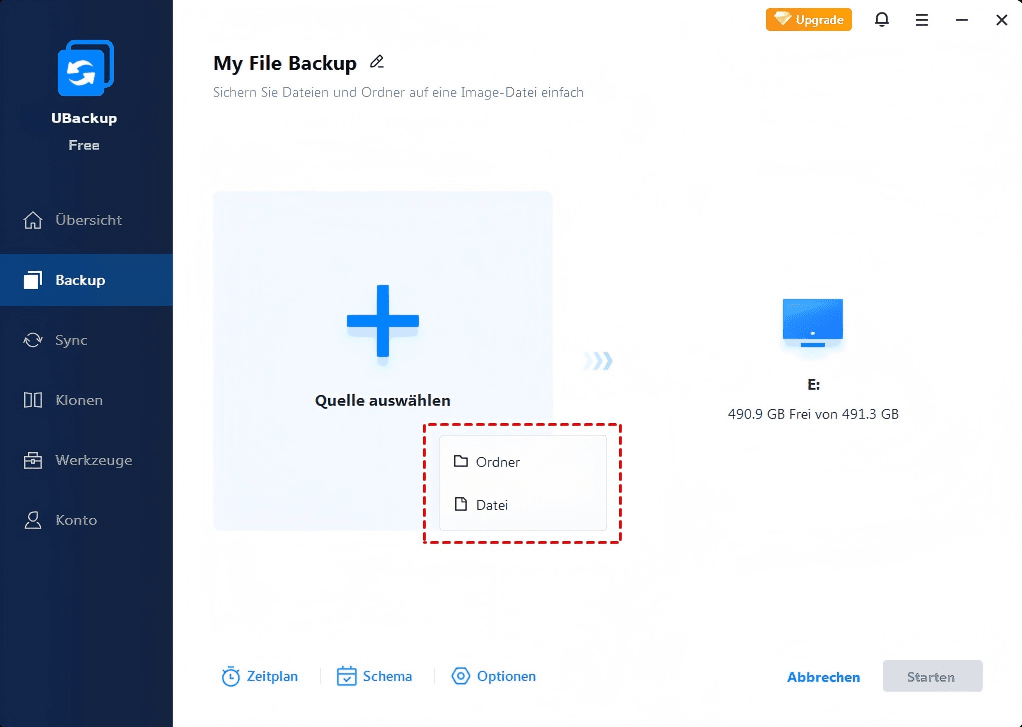
Schritt 2. Klicken Sie auf Quelle auswählen, um die zu sichernden Dateien oder Ordner hinzuzufügen. Wählen Sie anschließend den Zielort aus, an dem Sie das Backup-Image speichern möchten.
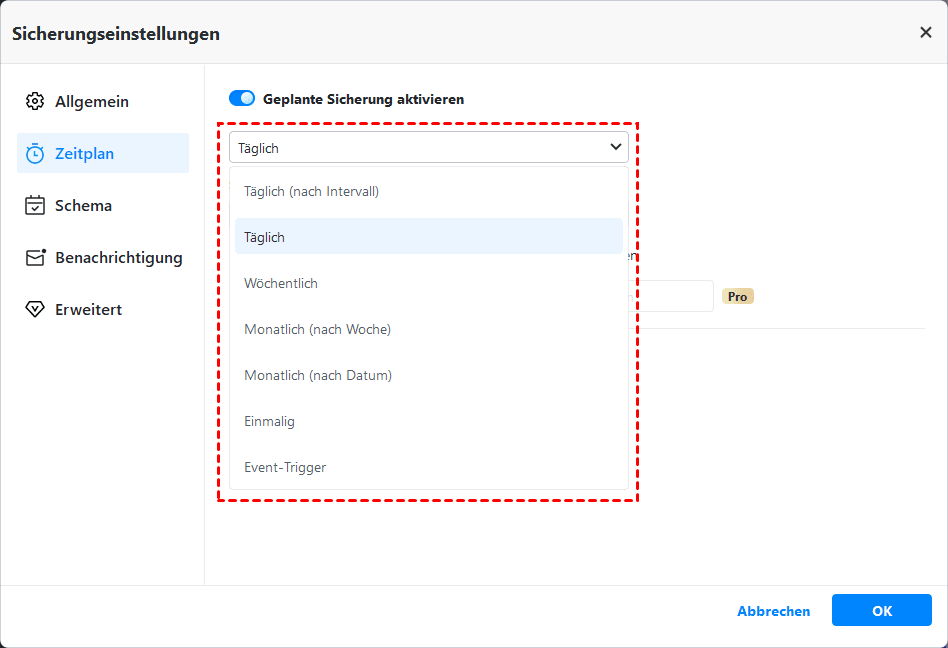
Schritt 3. Danach können Sie einen Zeitplan einrichten, nach dem nur geänderte Dateien pro Tag automatisch gesichert werden können. Klicken Sie auf Zeitplan, Sie werden sehen, dass es 5 Optionen gibt. Sie können eine tägliche, wöchentliche, monatliche oder ereignisgesteuerte Sicherung festlegen. Wählen Sie hier Täglich.
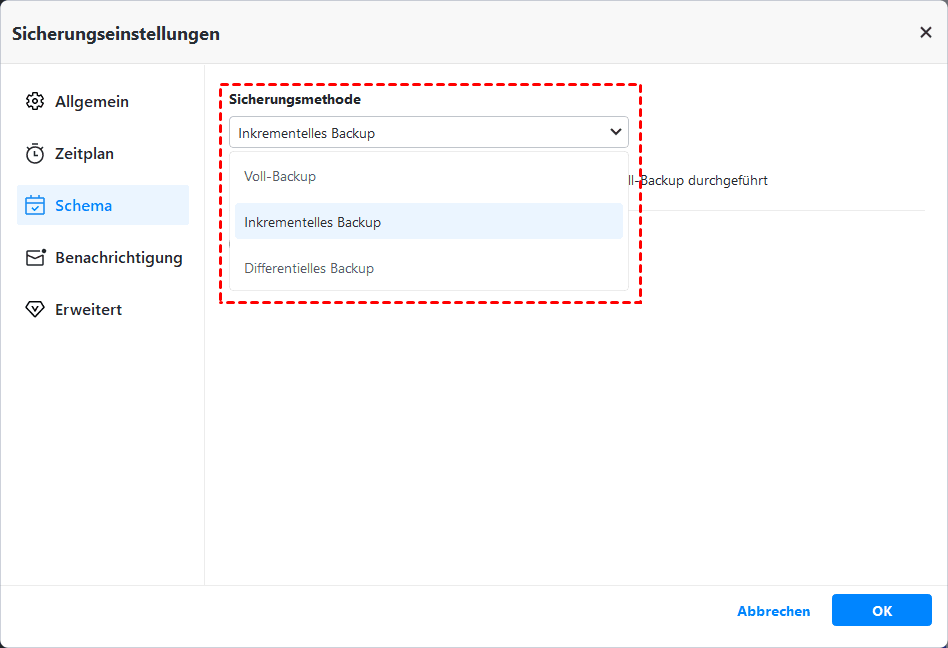
Schritt 4. Wählen Sie Schema und Inkrementelles Backup, um die geplante Sicherung durchzuführen.
Schritt 5. Nachdem Sie alle Einstellungen vorgenommen haben, klicken Sie auf OK und dann auf Starten, um den Vorgang zu starten. Sie haben bereits einen täglichen Sicherungsplan eingerichtet, der nur geänderte Dateien sichert.
✍ Tipps:
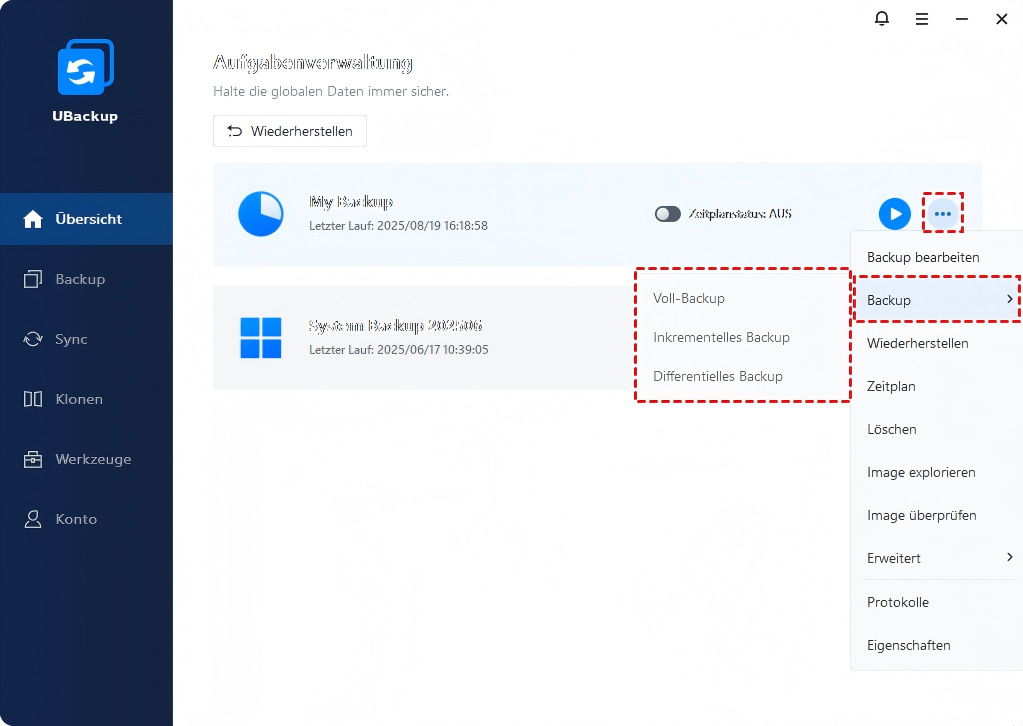
* Wenn bereits eine vollständige Sicherungsaufgabe vorhanden ist, können Sie sie so einrichten, dass nur geänderte Dateien auf der Registerkarte „Übersicht“ gesichert werden. Klicken Sie einfach auf Backup und wählen Sie Inkrementelles Backup/Differentielles Backup.
Zusammenfassung
Mit Hilfe von UBackup können Sie einfach nur geänderte Dateien pro Tag automatisch sichern. Wenn Sie Dateien synchronisieren möchten, können Sie die Funktion „Grundlegende Synchronisation“ auf der Registerkarte „Sync“ verwenden. Wenn Sie auf eine höhere Version upgraden, können Sie eine automatische Backup-Bereinigung einrichten, um Speicherplatz zu sparen.

UBackup
Umfassende Software für Datensicherung, Synchronisierung und Klonen auf Windows-PCs.
Windows 11/10/8.1/8/7
Mehr erfahren