



Dateien automatisch auf externe Festplatte sichern – 4 kostenlose Methoden (Windows 11/10)
In dieser Anleitung erfahren Sie Schritt für Schritt, wie Sie Dateien automatisch auf eine externe Festplatte sichern – mit Windows-Bordmitteln und kostenloser Backup-Software.

Von Rebecca / Aktualisiert am 23.03.2026


Warum ist eine automatische Datensicherung auf eine externe Festplatte sinnvoll?
Wann haben Sie zuletzt ein Backup Ihrer wichtigen Dateien erstellt? Vielleicht ist es schon eine Weile her – oder Sie haben es immer wieder aufgeschoben. Spätestens wenn wichtige Dokumente, Fotos oder Projekte plötzlich verloren gehen, wird klar, wie wichtig eine regelmäßige Datensicherung ist.
Hardwarefehler, Systemabstürze oder auch Cyberangriffe können jederzeit auftreten. Um Datenverlust zu vermeiden, sollten Sie Ihre Dateien regelmäßig auf einer externen Festplatte sichern.
Ein automatisches Backup sorgt dafür, dass Ihre Daten regelmäßig und zuverlässig gesichert werden – ganz ohne manuellen Aufwand.
Wie kann man Dateien automatisch auf eine externe Festplatte sichern?
Normalerweise kann das Windows-Sicherungsdienstprogramm eine regelmäßige Sicherung durchführen, z. B. Sichern und Wiederherstellen, Dateiversionsverlauf. Mit beiden können Sie Daten automatisch auf externen Festplatte sichern. Außerdem gibt es viele nützliche Software von Drittanbietern, die dies tun können, zum Beispiel Backupper Standard. Welchen sollten Sie dann wählen, um Sicherungsdateien zu planen? Bitte bleiben Sie eine Weile, überprüfen Sie den Unterschied zwischen ihnen und treffen Sie dann eine Entscheidung.
● Sichern und Wiederherstellen (Windows 7)
Mit diesem integrierten Windows-Tool können Sie Dateien aus Bibliotheken, vom Desktop sowie aus Standardordnern sichern. Zusätzlich haben Sie die Möglichkeit, ein komplettes Systemabbild zu erstellen.
Sie können flexibel festlegen, ob nur bestimmte Dateien, Ordner oder ganze Partitionen gesichert werden sollen. Außerdem lässt sich ein Zeitplan (täglich, wöchentlich oder monatlich) einrichten, sodass die Sicherung automatisch erfolgt.
● Dateiversionsverlauf
Der Dateiversionsverlauf eignet sich besonders für die Sicherung persönlicher Dateien in Benutzerordnern. Sie können gezielt Ordner hinzufügen oder ausschließen.
Ein großer Vorteil ist die Versionsverwaltung: Dateien können in verschiedenen Versionen gespeichert werden – von alle 10 Minuten bis täglich. Auch die Aufbewahrungsdauer lässt sich individuell festlegen.
● Backupper
👉 Backup-Funktionen
Sichern Sie Dateien, Systeme, Partitionen oder komplette Festplatten Unterstützt externe Festplatten, USB-Laufwerke, NAS und Cloud-Speicher Automatische Backups nach Zeitplan (täglich, wöchentlich, monatlich) Inkrementelle Sicherung spart Speicherplatz
🚩Detaillierte Schritte>>>
👉 Sync-Funktionen
Mit der Synchronisation erstellen Sie eine direkte Kopie Ihrer Dateien – ohne Image-Datei. Dadurch können Sie jederzeit sofort auf Ihre Daten zugreifen, ohne eine Wiederherstellung durchführen zu müssen.
🚩Detaillierte Schritte>>>
Methode 1: Automatisches Backup mit „Sichern und Wiederherstellen“ einrichten
Schritt 1. Schließen Sie Ihr externes Laufwerk an und stellen Sie sicher, dass es erkannt werden kann. Suchen Sie dann nach den Sicherungseinstellungen und wählen Sie diese aus > Wählen Sie unter der Option „Suchen Sie eine ältere Sicherung?“ die Option Zu Sichern und Wiederherstellen (Windows 7) wechseln.
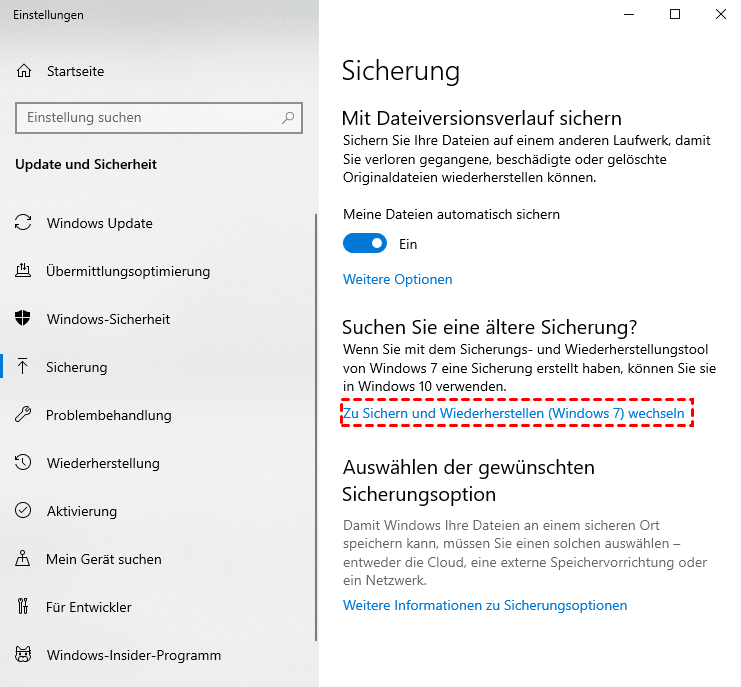
Schritt 2. Klicken Sie im Fenster Sichern und Wiederherstellen (Windows 7) auf Sicherung einrichten > Externe Festplatte auswählen > Wählen Sie aus, was Sie sichern möchten: Auswahl durch Windows oder Auswahl durch Benutzer. Die zweite Option ist flexibler, und Sie können alle Elemente auswählen, die Sie sichern möchten, z. B. Dateien, Ordner, Partitionen oder das System.
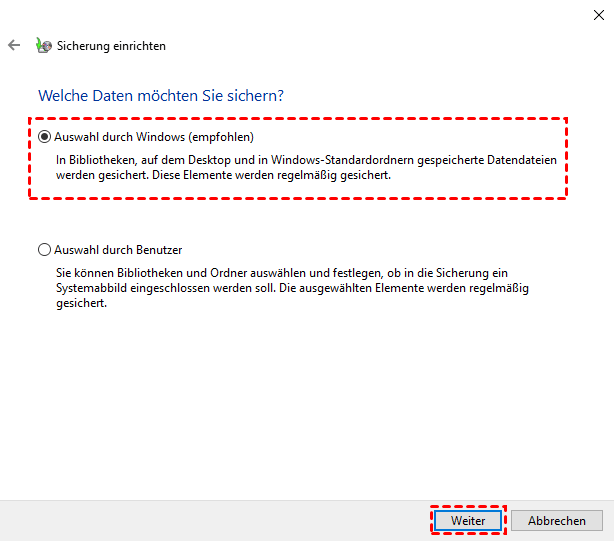
Schritt 3. Anschließend werden Sie aufgefordert, die ausgewählten Elemente zu bestätigen. Beachten Sie, dass die geplante Sicherung standardmäßig auf 19:00 Uhr jeden Sonntag eingestellt ist. Um dies zu ändern, klicken Sie auf Zeitplan ändern. Klicken Sie anschließend auf Einstellungen speichern und Sicherung ausführen.
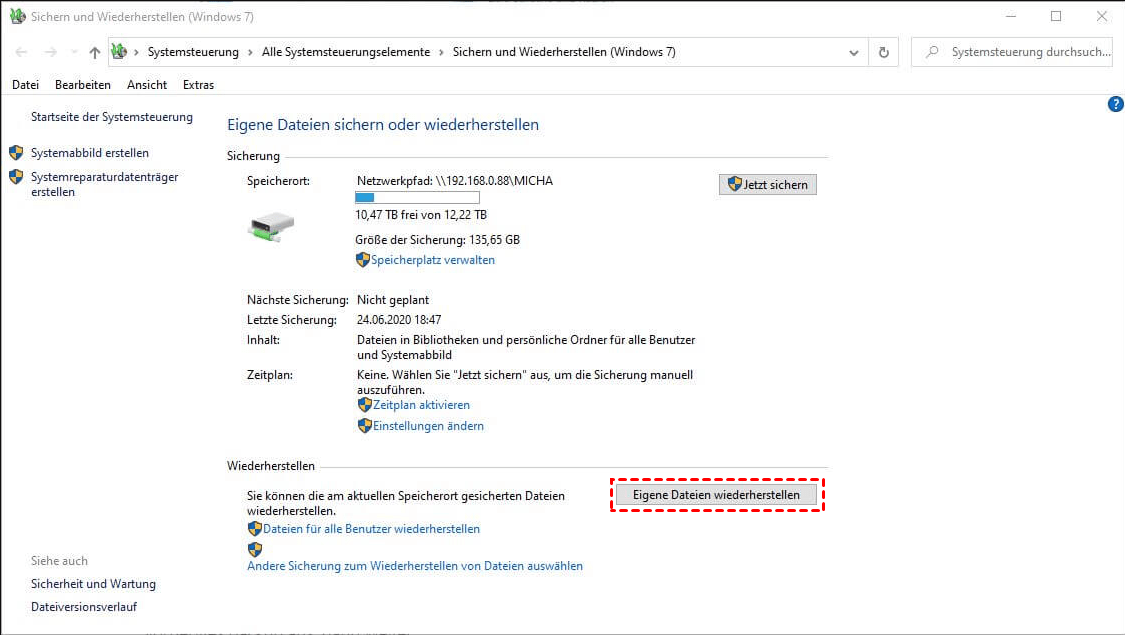
Wenn dann etwas Unerwartetes passiert, können Sie über „Eigene Dateien wiederherstellen“ Dateien aus Backup wiederherstellen. Wenn Ihr Backup auf einem anderen Computer erstellt wurde, wählen Sie bitte „Andere Sicherung zum Wiederherstellen von Dateien auswählen“.
Methode 2: Dateien automatisch sichern mit dem Dateiversionsverlauf
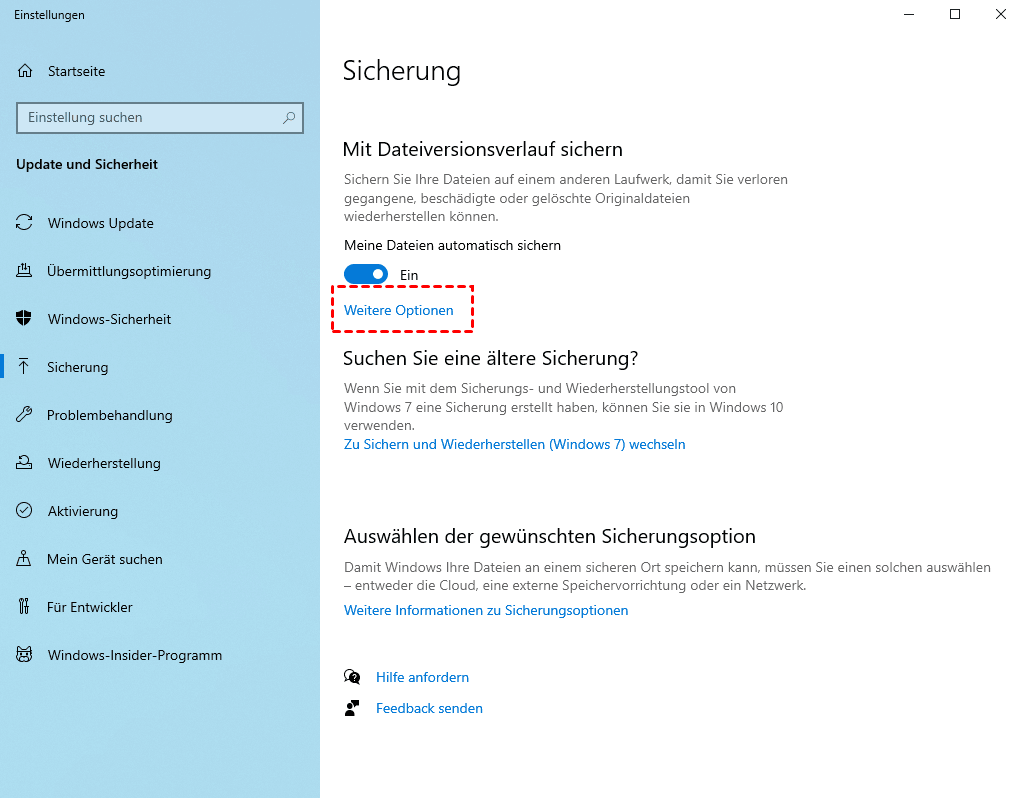
Schritt 1. Stellen Sie sicher, dass das externe Laufwerk erkannt wird. Gehen Sie zum Fenster Sicherungseinstellungen, klicken Sie unter „Mit Dateiversionsverlauf sichern“ auf die Option „Laufwerk hinzufügen“ und wählen Sie eine externe Festplatte.
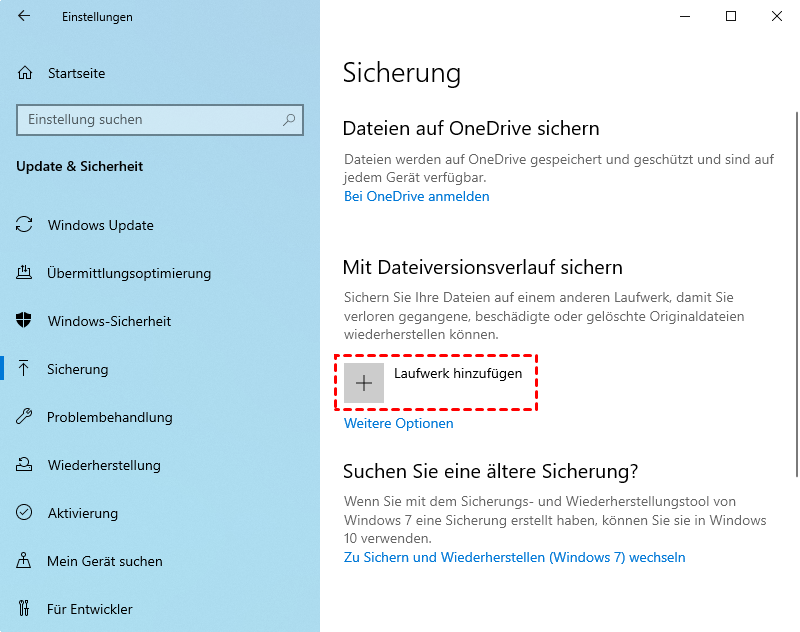
Schritt 2. Sie werden sehen, dass die Option Meine Dateien automatisch sichern bereits aktiviert ist. Klicken Sie auf Weitere Optionen, um das Sicherungsintervall und die Sicherungsaufbewahrung festzulegen.
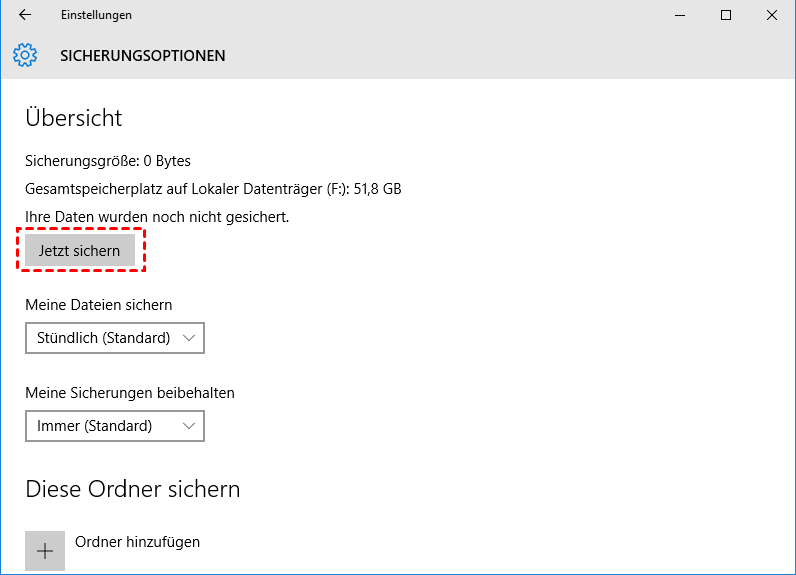
Das Standard-Sicherungsintervall ist Stündlich und die Sicherungsaufbewahrung ist Immer. Sie können das Sicherungsintervall (von alle 10 Minuten bis täglich) und die Sicherungsaufbewahrung (von 1 Monat bis für immer) je nach Bedarf ändern.
Schritt 3. Scrollen Sie nach unten und sehen Sie sich die ausgewählten Ordner an. Dann können Sie bestimmte Ordner hinzufügen, entfernen oder ausschließen.
- Um Ordner hinzuzufügen oder auszuschließen, scrollen Sie nach unten zu Diese Ordner sichern oder Diese Ordner ausschließen und wählen Sie die Option Ordner hinzufügen.
- Um einen bestimmten Ordner zu entfernen, wählen Sie den Ordner aus, den Sie nicht sichern möchten, und klicken Sie dann auf Entfernen.
Schritt 4. Gehen Sie zurück zur obersten Position und klicken Sie auf Jetzt sichern.
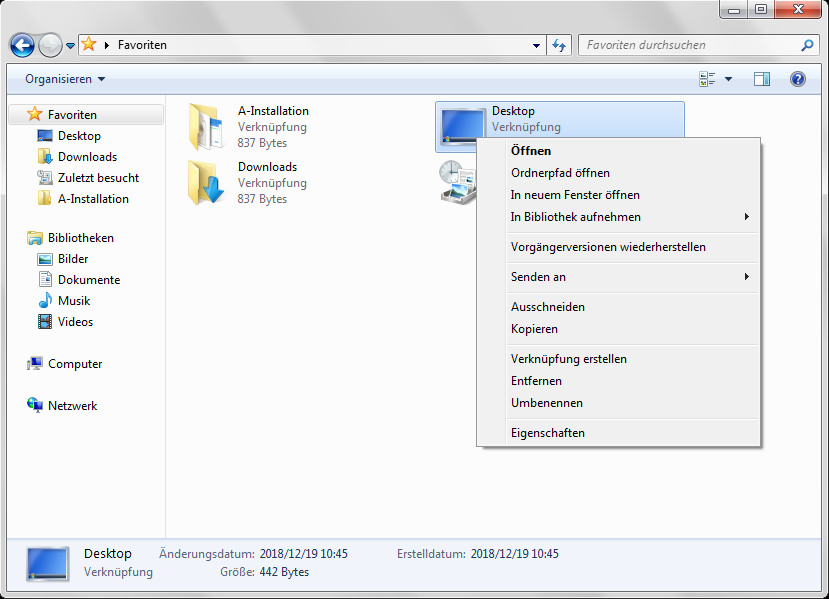
Jetzt haben Sie bereits eine Sicherung des Dateiversionsverlaufs, und Sie können Dateien bei Bedarf wiederherstellen. Am einfachsten ist es, mit der rechten Maustaste auf eine Datei oder einen Ordner zu klicken und „Vorgängerversionen wiederherstellen“ zu wählen, dann eine Sicherungsversion auszuwählen und auf „Wiederherstellen“ zu klicken, um Ihre Daten wiederherzustellen.
Methode 3: Automatische Datensicherung mit Backupper (einfach & flexibel)
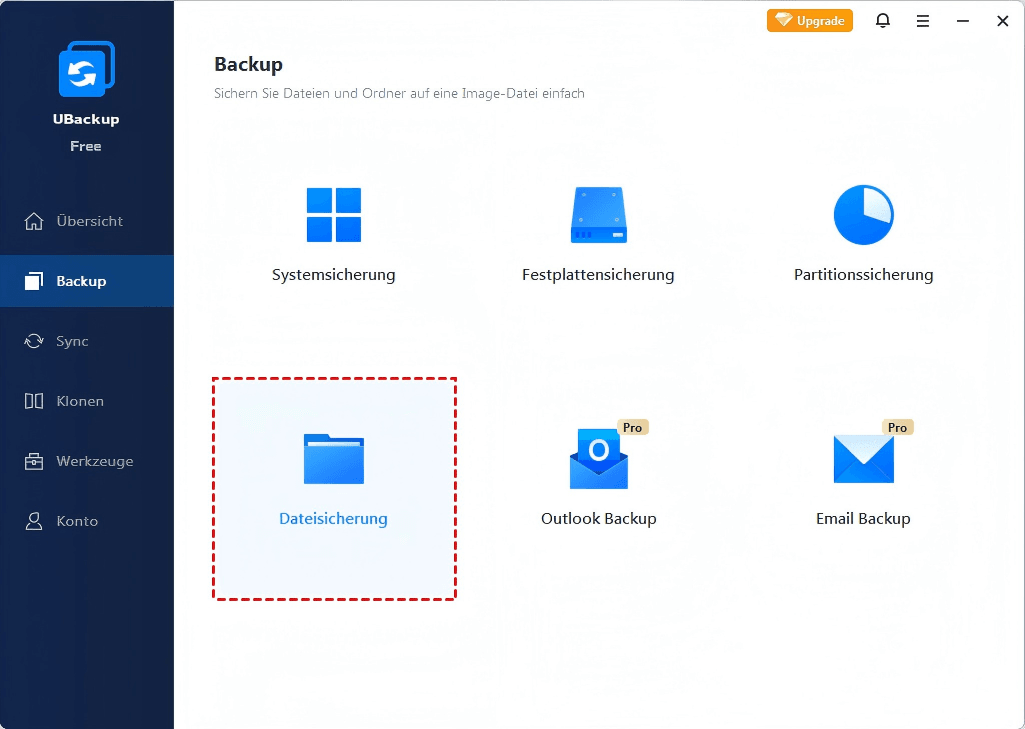
Schritt 1. Stellen Sie sicher, dass der externe Datenträger erkannt wird. Laden Sie dann Backupper Standard herunter, installieren und starten Sie es. Wählen Sie Backup und Dateisicherung in der Reihenfolge.
Schritt 2. Klicken Sie auf +Datei oder +Ordner, um die Dateien/Ordner zu durchsuchen, die Sie automatisch auf einem externen Laufwerk sichern möchten.
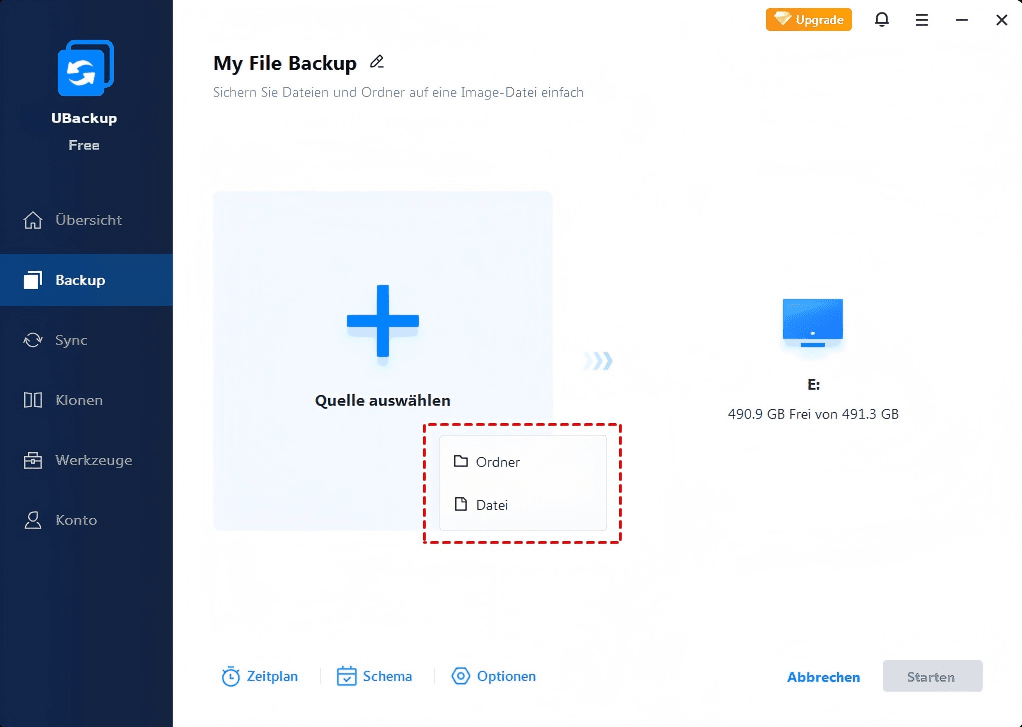
Schritt 3. Wählen Sie die externe Festplatte als Zielpfad.
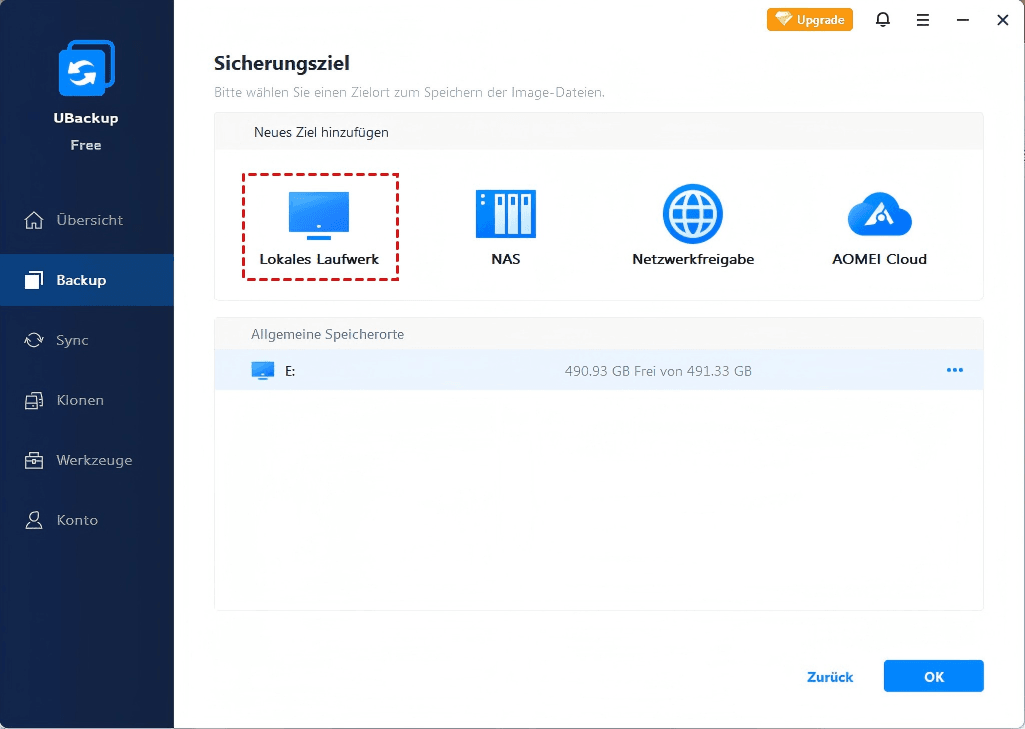
Schritt 4. Klicken Sie nach der Auswahl des Ziels auf die Option „Zeitplan“. Anschließend sehen Sie mehrere Optionen. Wählen Sie täglich, wöchentlich oder monatlich.
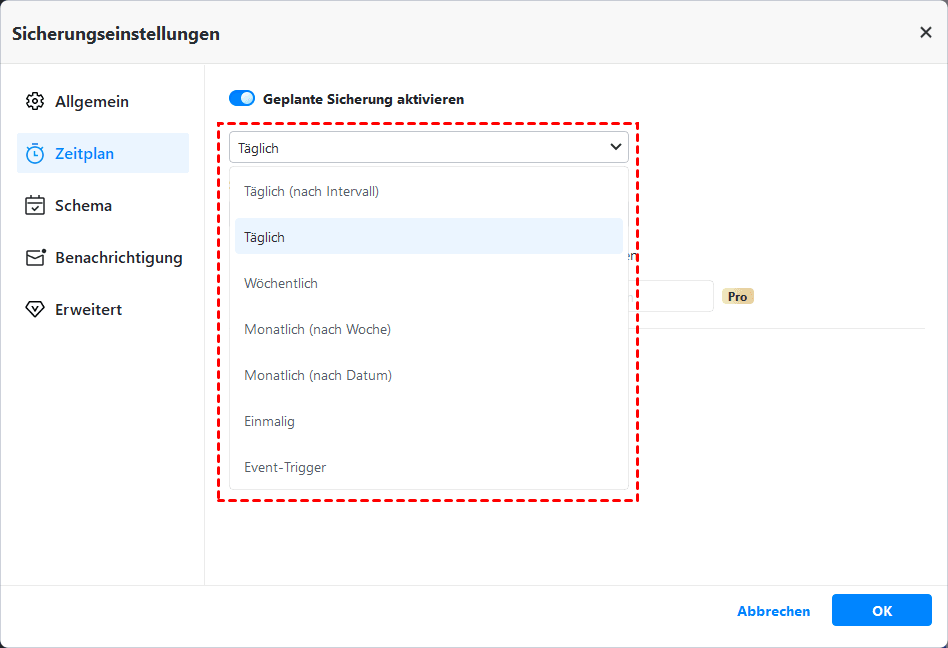
- ★Sie können auch die folgenden Funktionen nutzen: (Die ersten drei Funktionen sind in Backupper Professional oder höher verfügbar).
- Event-Trigger. Damit können Sie Dateien bei einem bestimmten Ereignis sichern, z. B. beim Herunterfahren des Systems oder bei der Benutzeranmeldung.
- USB einstecken. Es ist in der Lage, Dateien auf oder von einem USB-Laufwerk automatisch zu sichern, wenn es erkannt wird.
- Geplante differenzielle Sicherung. Es ist in der Lage, nur die seit der letzten Vollsicherung geänderten Dateien zu sichern.
- Wecken Sie den Computer auf, um geplante Aufgaben auszuführen. Es kann Ihren Computer 2 Minuten vor Beginn der geplanten Aufgabe aufwecken, so dass Ihre Sicherung automatisch und ohne menschliches Zutun ausgeführt wird. Diese Funktion ist sehr nützlich, wenn die Sicherung außerhalb der Hauptgeschäftszeiten erfolgt.
Schritt 5. Klicken Sie nach Ihrer Bestätigung auf Starten. Die ausgewählten Dateien und Ordner werden in regelmäßigen Abständen gesichert.
Methode 4: Dateien automatisch mit externer Festplatte synchronisieren
Backup bedeutet, dass Sie ein Image für bestimmte Dateien erstellen, und wenn Sie sie wieder benötigen, sollten Sie das Image in Dateien wiederherstellen. Das Synchronisieren von Dateien mit einer externen Festplatte besteht darin, eine exakte Kopie dieser wichtigen Dateien zu erstellen, und Sie können sie ohne Wiederherstellung direkt verwenden.
Hier werden Sie die Funktion „Grundlegende Synchronisation“ in Backupper verwenden, um Dateien automatisch mit einer externen Festplatte zu synchronisieren. Lassen Sie uns beginnen.
Schritt 1. Starten Sie Backupper Standard, und gehen Sie diesmal zu Sync > Grundlegende Synchronisation.
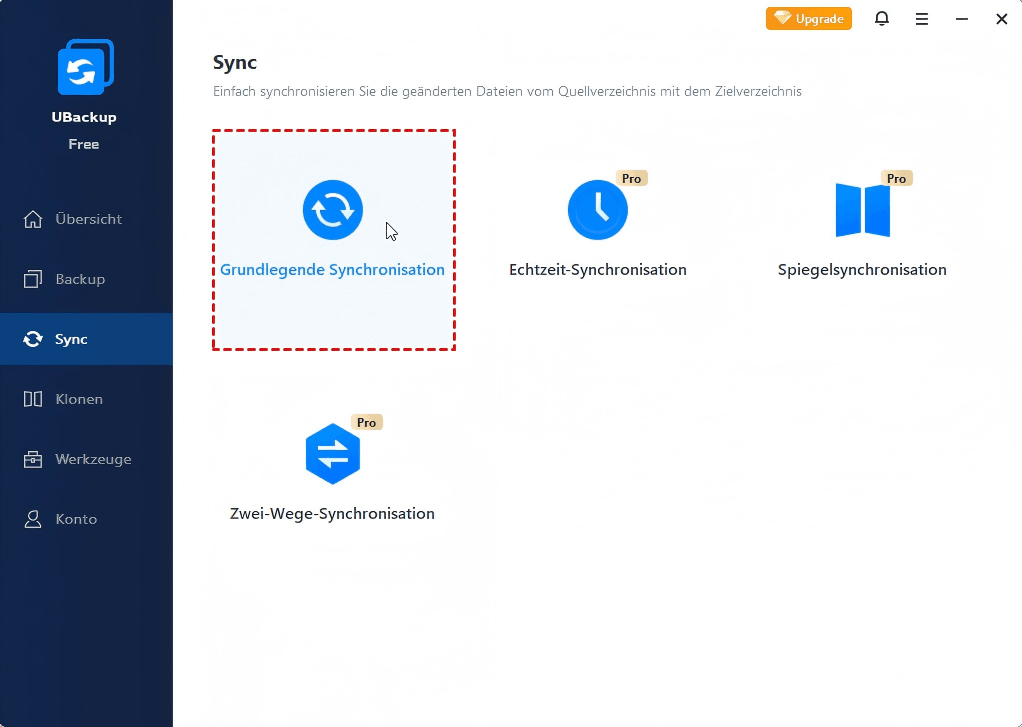
Tipp: Wenn Sie auf höhere Editionen upgraden, können Sie die anderen drei Synchronisierungsmethoden nutzen: Echtzeit-Synchronisation für häufig geänderte Dateien, Spiegelsynchronisation für eine exakte Kopie des Quellverzeichnisses und Zwei-Wege-Synchronisation für die Synchronisierung von Änderungen auf beiden Seiten.
Schritt 2. Klicken Sie auf +Ordner und dann auf Dieser PC oder Computer, um die zu sichernden Elemente hinzuzufügen.
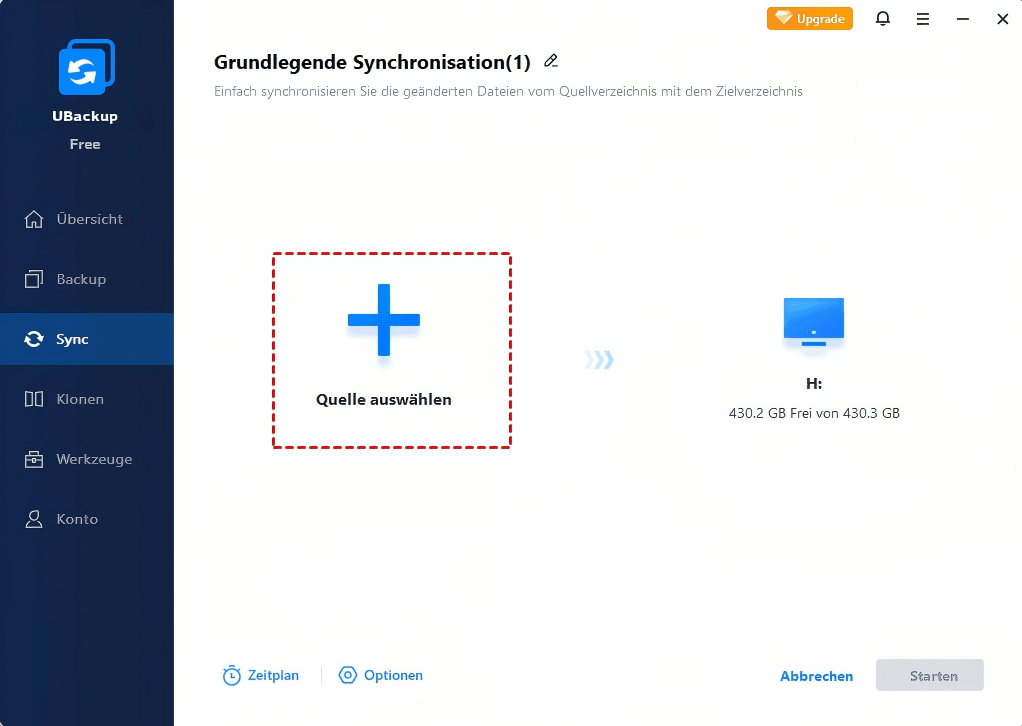
Schritt 3. Wählen Sie die externe Festplatte als Zielpfad.
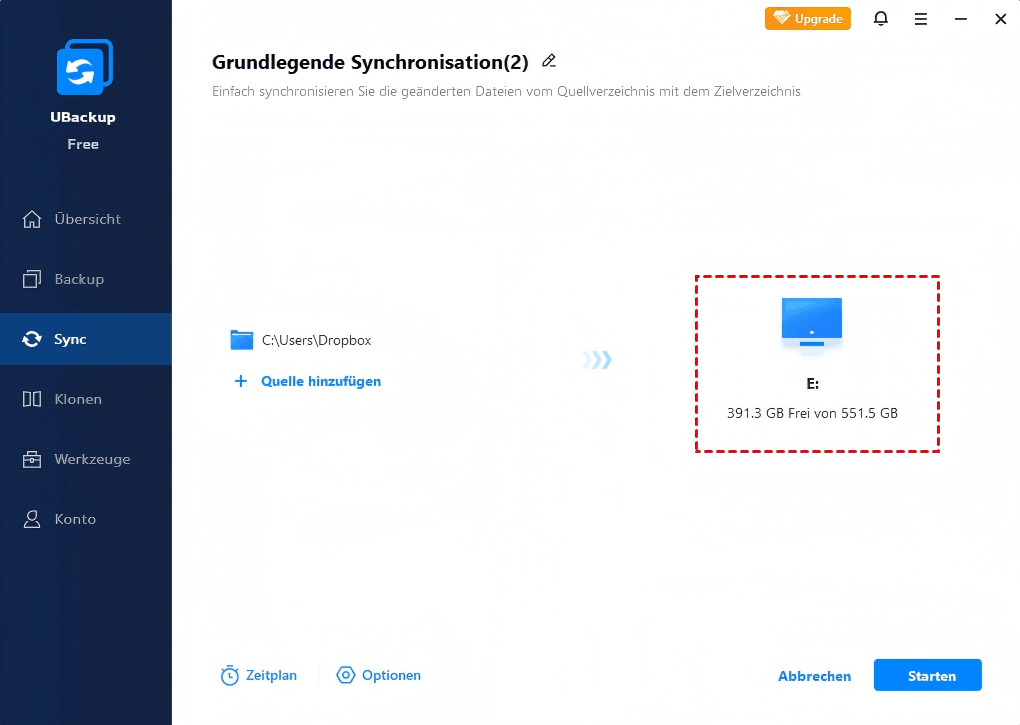
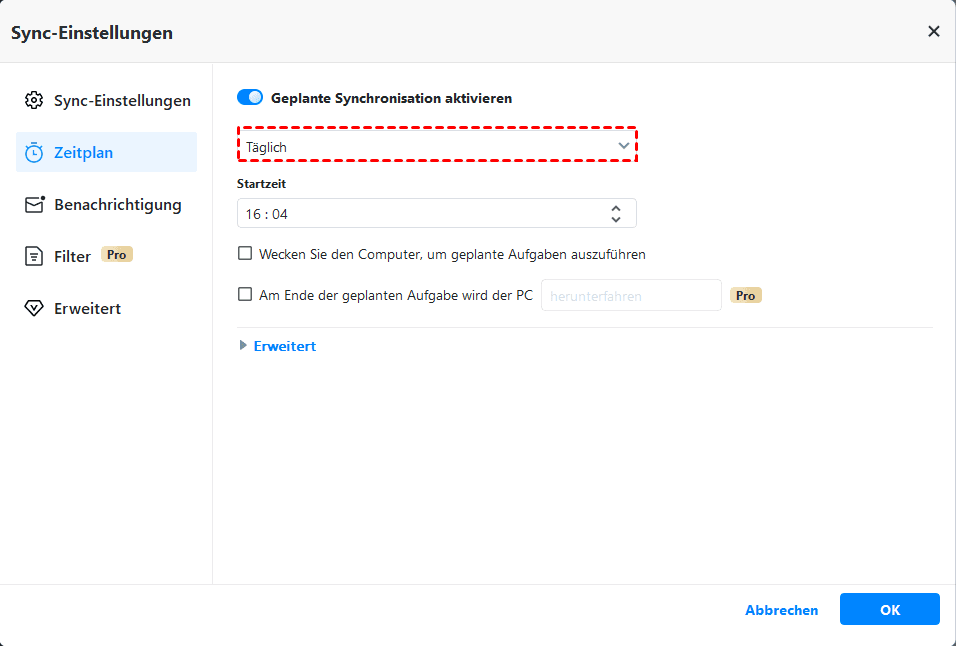
Schritt 4. Klicken Sie auf Zeitplan, um die Aufgabe automatisch auszuführen.
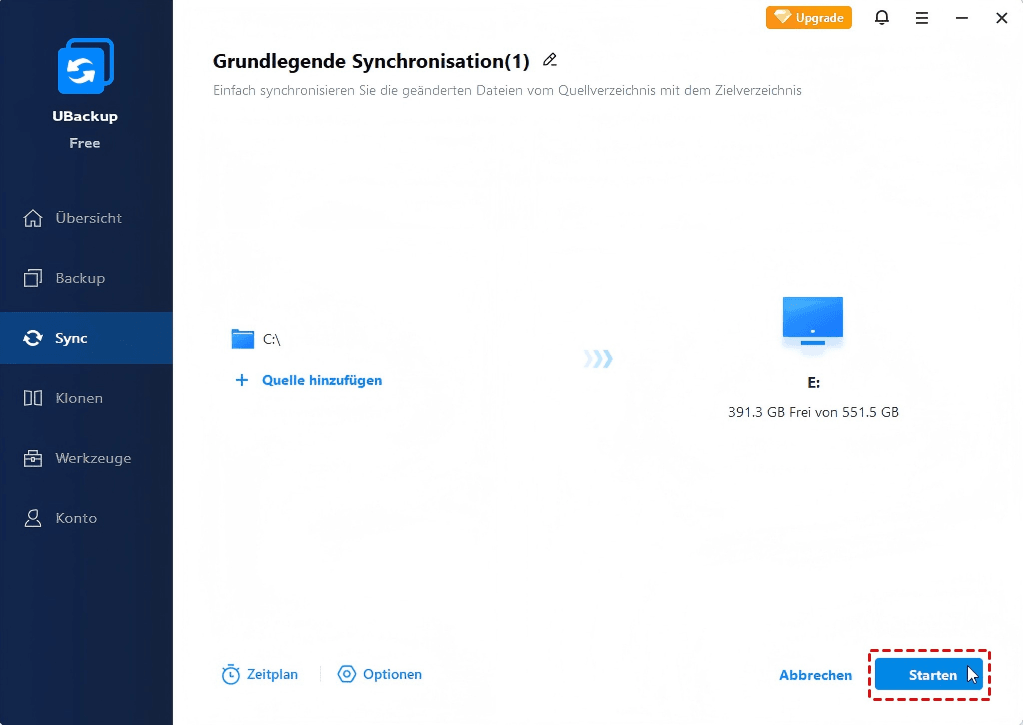
Schritt 5. Klicken Sie auf Starten, um die Einstellungen zu speichern oder die Dateisynchronisierung zu starten.
Hinweise:
- Ändern Sie den Namen des Quellordners nicht, da die Synchronisierungsaufgabe sonst spätere Änderungen nicht synchronisiert.
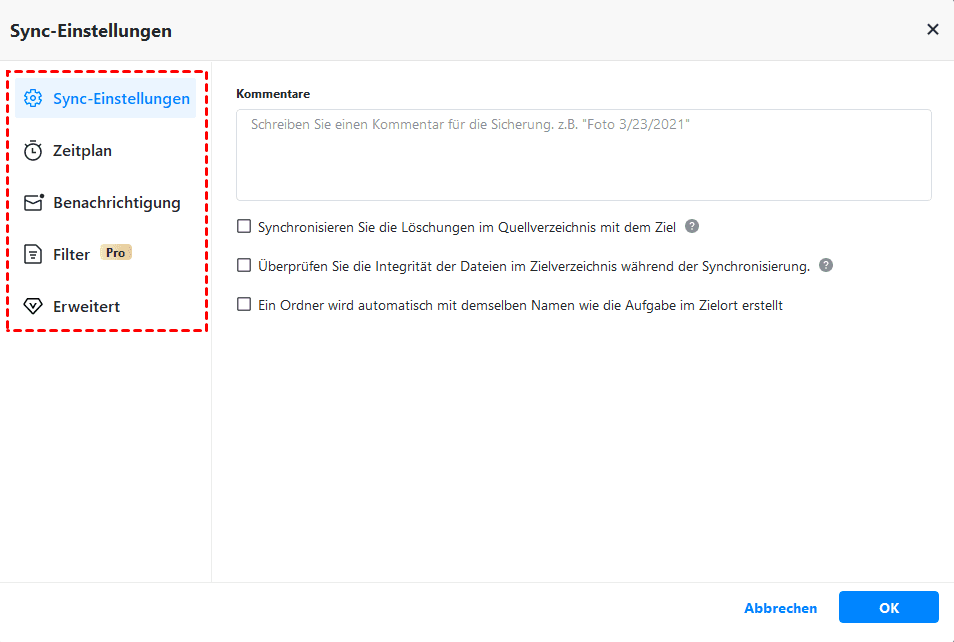
- Die Grundlegende Synchronisation synchronisiert die gelöschten Dateien standardmäßig nicht. Sie müssen diese Funktion in den Optionen aktivieren.
Fazit
Die automatische Sicherung von Dateien auf eine externe Festplatte ist eine der einfachsten und effektivsten Methoden, um Datenverlust zu vermeiden.
Während die integrierten Windows-Tools für grundlegende Anforderungen ausreichen, bietet eine spezialisierte Software wie Backupper deutlich mehr Flexibilität und Komfort.
👉 Wenn Sie Ihre Datensicherung einmal richtig einrichten, sparen Sie langfristig Zeit – und schützen Ihre wichtigsten Dateien zuverlässig.

Backupper
Umfassende Software für Datensicherung, Synchronisierung und Klonen auf Windows-PCs.
Windows 11/10/8.1/8/7
Mehr erfahren