



HP F11 Systemwiederherstellung funktioniert nicht – 3 Lösungen
Die HP F11 Systemwiederherstellung funktioniert nicht? Hier finden Sie 2 bewährte Lösungen sowie eine sichere Alternative, um Ihren PC zuverlässig wiederherzustellen.

Von Rebecca / Aktualisiert am 16.03.2026


Über System Recovery F11
Für einige Markencomputer haben die Hersteller dieser Computer eine spezielle Taste oder eine Tastenkombination entwickelt, um ihre Systemwiederherstellung durchzuführen. Wie bei Dell-, HP- oder Lenovo-Computern (PCs, Notebooks, Desktops) ist die F11-Taste die zentrale Taste, um System auf die Standardeinstellungen des Computers zurückzusetzen, wenn Ihr Computer aufgrund von Hardware- oder Softwarefehlern beschädigt wurde.
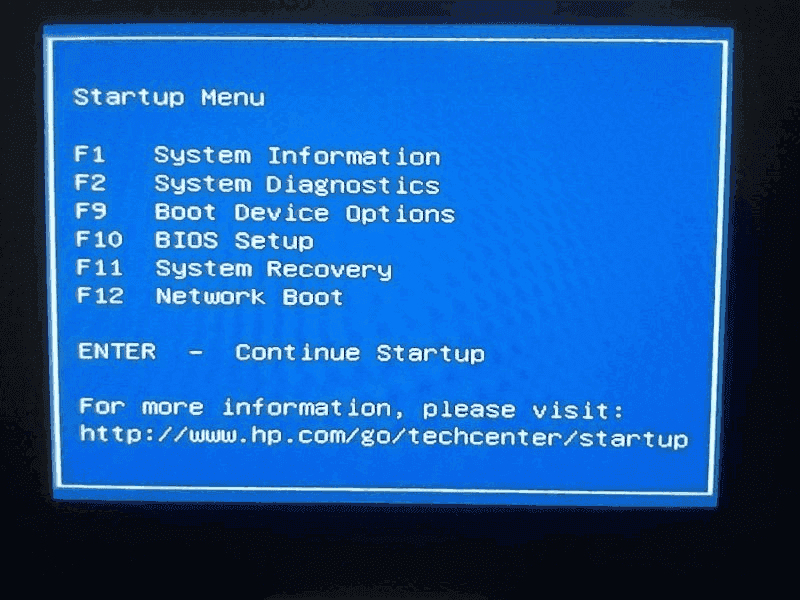
HP Notebook PCs haben ein vorinstalliertes Programm namens HP Backup- and Recovery Manager, um ihr System auf den ursprünglichen Zustand zurückzusetzen, und die Wiederherstellungspartition ist nötig. Wenn Ihr HP Notebook einige Probleme hat, die Sie auf die Werkseinstellungen zurücksetzen möchten, schalten Sie das HP Notebook ein und drücken Sie die ESC-Taste sofort, dann wird das Startmenü angezeigt, und drücken Sie nachfolgend Taste F11, um auf HP Systemwiederherstellung zuzugreifen.
Warum funktioniert die HP F11 Systemwiederherstellung nicht?
Wenn sich die HP Wiederherstellung über F11 nicht starten lässt, kommen meist eine oder mehrere der folgenden Ursachen infrage:
- Die Recovery-Partition wurde gelöscht, beschädigt oder überschrieben.
- Die F11-Taste wird beim Start nicht korrekt erkannt.
- Die BIOS- oder UEFI-Einstellungen wurden geändert.
- Die ursprüngliche Festplatte wurde ersetzt.
- Windows startet nicht mehr ordnungsgemäß.
- Der HP Recovery Manager ist nicht mehr verfügbar oder funktioniert nicht korrekt.
Zum Glück bedeutet das nicht automatisch, dass Ihr System nicht mehr wiederhergestellt werden kann. Im Folgenden finden Sie mehrere praktikable Lösungen.
Lösungen: System Recovery F11 funktioniert nicht
Nachdem Sie die Gründe erfahren haben, können Sie „F11 HP Systemwiederherstellung funktioniert nicht“ auf 2 Arten unten beheben. Bitte versuchen Sie zuerst die F11-Taste in den UEFI-Firmware-Einstellungen und dann die anderen Möglichkeiten.
Weg 1: Versuchen Sie die Taste F11 in den UEFI-Firmware-Einstellungen
Wenn Sie eine UEFI-basierte Firmware verwenden, können Sie versuchen, die UEFI-Firmware-Einstellungen oder etwas Ähnliches im BIOS aufzurufen, F11 drücken, um die HP-Wiederherstellungsoptionen aufzurufen, und dann eine minimale Image-Wiederherstellung durchführen.
1. Starten Sie Ihren Computer neu und drücken Sie die Taste F2 oder ESC, um das BIOS aufzurufen.
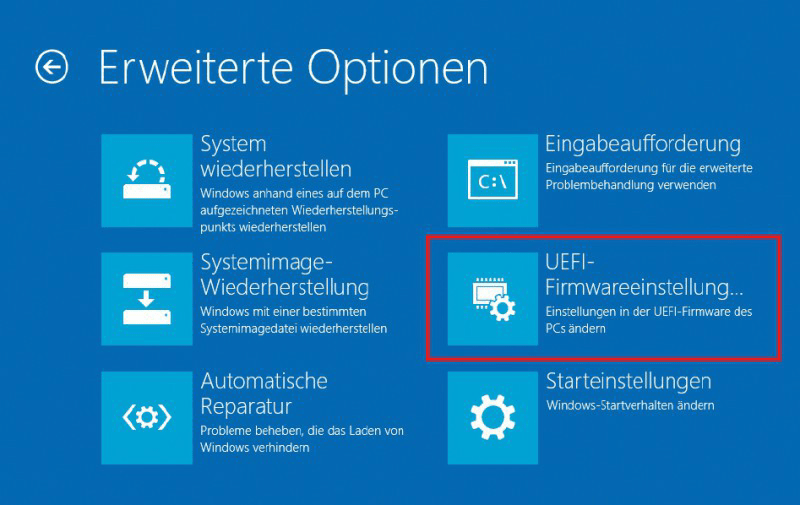
2. Wählen Sie Problembehandlung > Erweiterte Optionen > UEFI-Firmware-Einstellungen und klicken Sie auf Neustart, um darauf zuzugreifen.
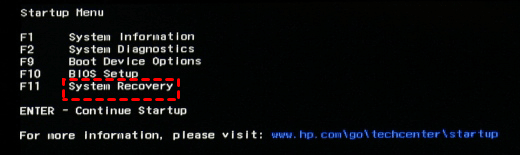
3. Dann gelangen Sie in das Fenster Startmenü mit der Option System Recovery. Drücken Sie F11 und Eingabetaste, um den Wiederherstellungsprozess anhand der Anweisungen auf dem Bildschirm zu starten.
Weg 2: Setzen Sie Ihren Computer mit der HP Recovery Disc auf die Werkseinstellungen zurück
Wenn Sie F11 beim Start oder in den UEFI-Firmwareeinstellungen nicht verwenden können, wird empfohlen, eine neue Wiederherstellungs-CD von HP zu erhalten und Ihren Computer dann auf die Werkseinstellungen zurückzusetzen. Es dauert 4-6 Stunden. Unten sind die Schritte:
1. Schalten Sie den Computer ein und legen Sie die Wiederherstellungs-Disc vom HP Support ein. Halten Sie dann die Ein-/Aus-Taste gedrückt, um sie auszuschalten.
2. Trennen Sie alle Peripheriegeräte ab und entfernen Sie alle kürzlich hinzugefügten internen Geräte. Schalten Sie anschließend den Computer ein und drücken Sie wiederholt die ESC-Taste, bis Sie das Startmenü oder das Menü „Boot-Gerät auswählen“ sehen können.
>> Verwenden Sie im Menü Boot-Gerät auswählen die Pfeiltasten nach oben oder unten, um die Boot-Priorität für das CD/DVD-Laufwerk festzulegen.
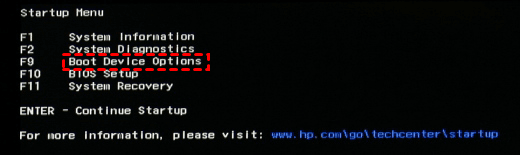
>> Drücken Sie im Fenster Startmenü die Taste F9, um das Bootmenü oder die Bootgeräteoptionen zu öffnen. Legen Sie dann das CD/DVD-Laufwerk als erste Boot-Option mit der Pfeiltaste nach oben oder unten fest.
3. Wählen Sie die Option „Run program from disc“ und klicken Sie auf Weiter, wenn Sie gefragt werden, ob Sie Recovery Manager von der Festplatte oder von der Diskette ausführen möchten.
4. Wählen Sie die Optionen aus, die Sie im Fenster „Welcome to Recovery Manager“ sehen können. Klicken Sie dann auf Weiter.
>> Factory Reset - Reset the computer by erasing the entire drive and restoring to the factory setup
>> Reset the computer by erasing the entire drive and restoring to the factory setup
5. Anschließend können Sie im Fenster „Restore your computer to its original factory state“ wählen, ob Sie zuerst Ihre Dateien sichern oder direkt wiederherstellen möchten, ohne Ihre Dateien zu sichern. Klicken Sie auf OK, um die Warnung zu bestätigen, die möglicherweise später angezeigt wird.
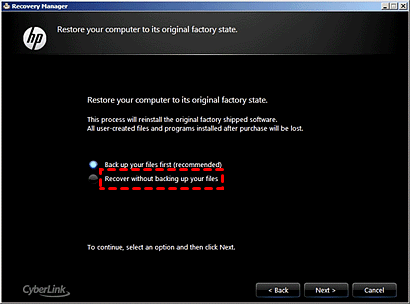
6. Legen Sie ggf. die nächste Disc ein. Manchmal müssen Sie diesen Vorgang mehrmals wiederholen. Und befolgen Sie die Anweisungen auf dem Bildschirm, um den Systemwiederherstellungsprozess abzuschließen.
Schützen Sie das System vor einem Ausfall, anstatt es zurückzusetzen
Mach Ihnen keine Sorge bitte, es gibt einige Lösungen für Sie, um F11 HP Systemwiederherstellung nicht funktionierendes Problem zu beheben. Sie können Ihr Windows Betriebssystem mit der Windows Installations-CD neu installieren oder den Computer auf die Werkseinstellungen zurücksetzen. Im Vergleich zu diesen beiden Möglichkeiten ist die Systemwiederherstellung für HP PCs die ideale Lösung.
Wie funktioniert die Systemwiederherstellung in Windows 7/8/10? Sie können System mit Backupper einfach wiederherstellen. In der Tat müssen Sie ein Systemimage auf eine externe Festplatte mit einem normalen Computer erstellen, und dann erstellen Sie ein bootfähiges Medium, um Ihren Computer zu starten, dann herstellen Sie das Systemimage auf Ihrem Computer wieder.
Downloaden Sie Backupper erst, und installieren, führen Sie sie aus.
 Backupper
Wenn Sie auf Windows-PCs eine UEFI-Wiederherstellung durchführen müssen, insbesondere bei einem auf einem BIOS-System erstellten Systemabbild, probieren Sie die leistungsstarke Systemwiederherstellungssoftware Backupper aus. Sie behebt Bootprobleme zuverlässig.
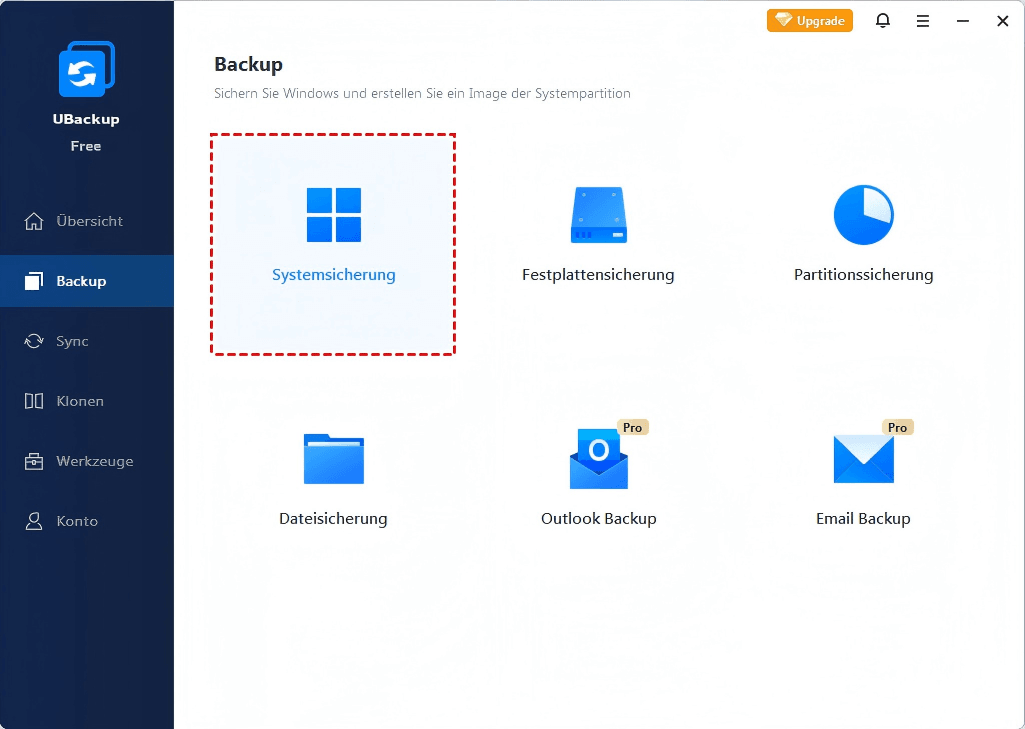
Wählen Sie Backup in der Hauptschnittstelle, unter dieser Registerkart gibt es fünf Optionen, und hier wählen wir die Option Systemsicherung.
Ein standardmäßiger Auftragsname wird erzeugt, und Sie können einen Auftragsnamen selbst definieren. Das Programm wählt die Systempartition und System reservierte Partition automatisch aus. Sie müssen nur noch einen Speicherort für die Image-Datei wählen.
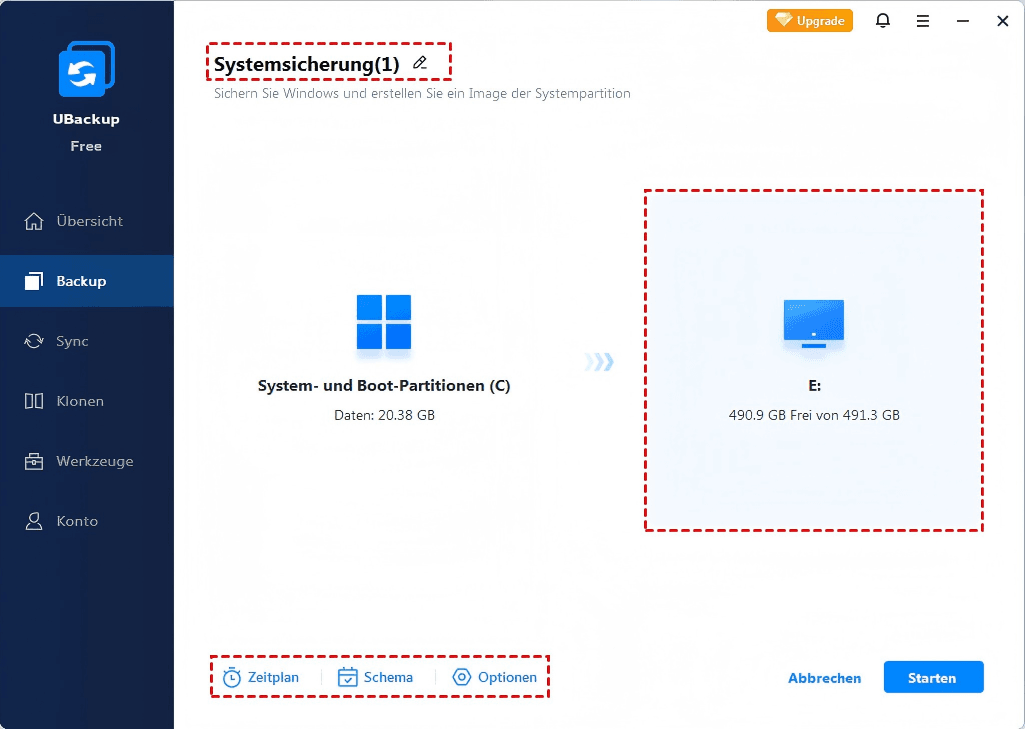
Jetzt klicken Sie auf Starten.
Dann starten Sie Ihren Computer mit dem von Backupper erstellten bootfähigen Medium.
Computer mit dem Systemimage wiederherstellen
Verbinden Sie Ihre externe Festplatte mit Ihrem Computer. Führen Sie Backupper aus, wählen Sie Wiederherstellen und Image-Datei wählen. Dann suchen Sie das erstellte Systemimage.
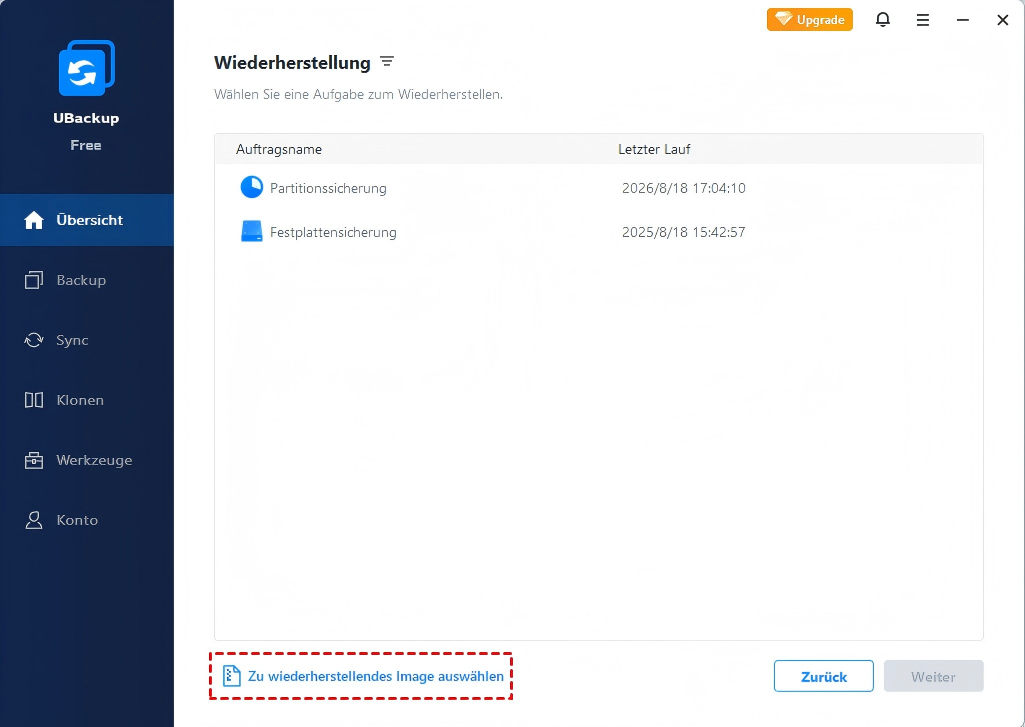
Wählen Sie einen Zielort für die Wiederherstellung.
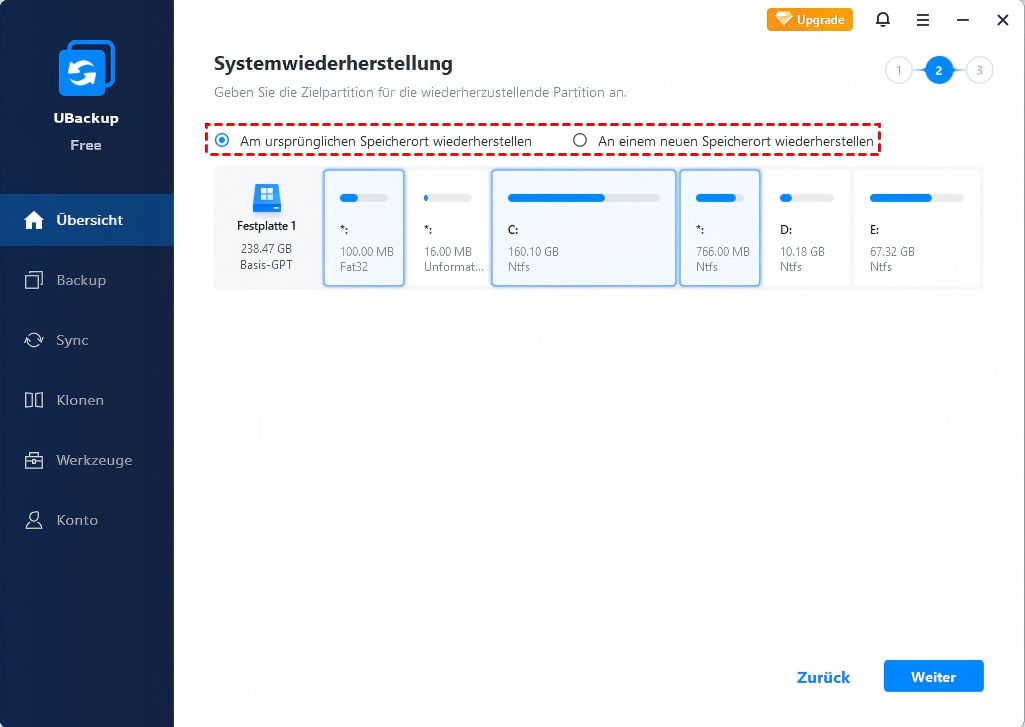
Schließlich klicken Sie auf Starten, dann wird Ihr Computer zur Wiederherstellung durchgeführt.
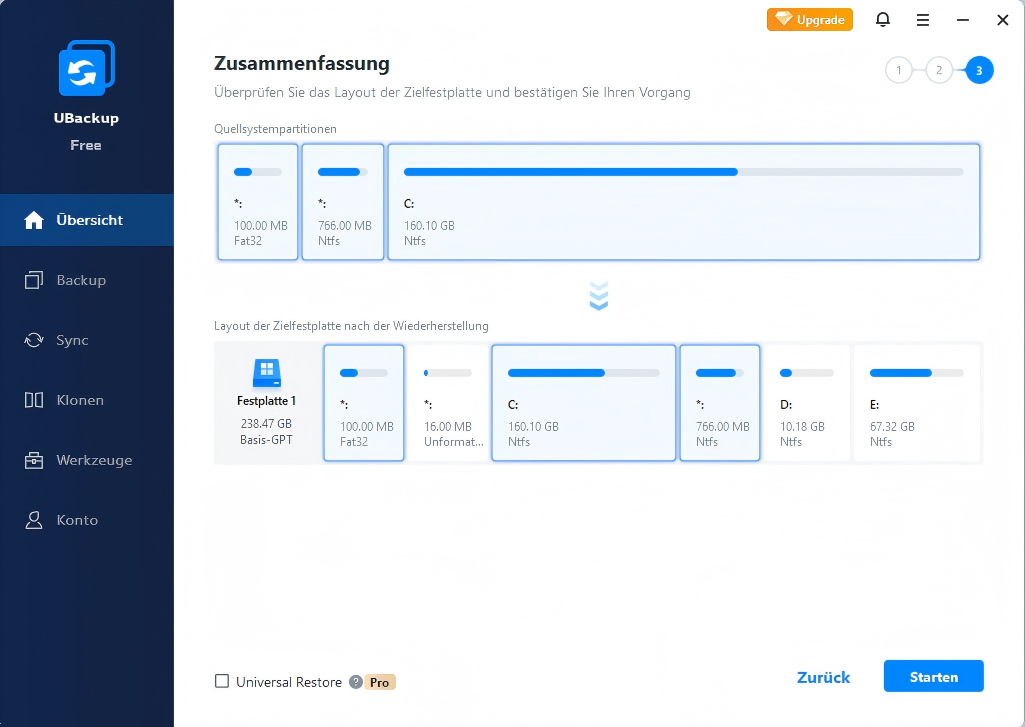
Warten Sie einen Moment, das System Recovery F11 nicht funktionierende Problem wird gelöst.
Backupper ermöglicht es Ihnen auch, Festplatte zu sichern, HP-Partition zu sichern, Partition wiederherzustellen usw. Zudem kann diese Software das komplette Festplattenlaufwerk (HDD) oder Partition an einen anderen Ort, wie lokale Festplatte, externe Festplatte, Netzwerk-Freigabe, NAS, USB-Laufwerk, Cloud-Laufwerk und viele weitere Funktionen klonen. Eine der kostenpflichtigen Version Backupper Professional unterstützt Universal Restore, Systemklon, Wiederherstellung auf den Computer mit unähnlicher Hardware usw.

Backupper
Umfassende Software für Datensicherung, Synchronisierung und Klonen auf Windows-PCs.
Windows 11/10/8.1/8/7
Mehr erfahren