



NVMe SSD bootfähig machen – So starten Sie Ihren PC korrekt von NVMe (UEFI & Windows)
Wenn Sie nicht sicher sind, wie Sie Ihre NVMe SSD bootfähig machen können, sind Sie hier genau richtig. In dieser ausführlichen Schritt-für-Schritt-Anleitung erfahren Sie, welche Voraussetzungen erfüllt sein müssen, wie Sie Windows korrekt auf eine NVMe SSD übertragen und diese anschließend im UEFI-Modus als Bootlaufwerk einrichten.

Von Rebecca / Aktualisiert am 20.01.2026


Was ist NVMe und warum lohnt sich das Booten davon?
NVMe (Non-Volatile Memory Express) ist ein modernes Übertragungsprotokoll, das speziell für Flash-Speicher entwickelt wurde. Im Gegensatz zu SATA kommuniziert NVMe direkt über PCIe-Lanes mit der CPU.
Vorteile einer bootfähigen NVMe SSD:
- Extrem schnelle Systemstarts
- Kürzere Ladezeiten in Windows und Programmen
- Bessere Performance bei Multitasking
- Ideal für Gaming, Content Creation und Business-PCs
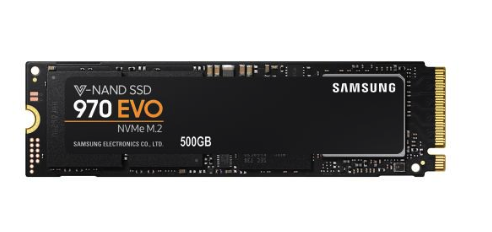
NVMe ist heute Standard in Desktop-PCs, Laptops, Servern und Konsolen der nächsten Generation.
Kann man PC von einer NVME-SSD booten?
Ja, ein PC kann problemlos von einer NVMe SSD booten, wenn das Mainboard UEFI unterstützt und die NVMe SSD korrekt als Bootlaufwerk konfiguriert ist. Moderne Systeme mit Windows 10 oder Windows 11 verfügen bereits über integrierte NVMe-Treiber, sodass keine zusätzlichen Treiber notwendig sind.
Kurz gesagt: NVMe SSD + UEFI + GPT = bootfähig.
Voraussetzungen, um eine NVMe SSD bootfähig zu machen
Bevor Sie beginnen, stellen Sie bitte sicher, dass Ihre Hardware die grundlegenden Anforderungen erfüllt, um PC von NVMe zu booten, da der Vorgang sonst fehlschlagen kann. Es wird außerdem empfohlen, Ihre vorherigen Systemdaten im Voraus zu sichern, um unerwartete Zwischenfälle zu vermeiden.
Um eine NVMe SSD als Bootlaufwerk zu verwenden, muss Ihr Computer folgende Kriterien erfüllen:
1. Moderne Hardware: NVMe funktioniert am besten mit einem Skylake-Chipsatz oder neuer, ist aber auch mit älteren Systemen kompatibel.
2. M.2 PCI-E x4-Steckplatz: Stellen Sie sicher, dass Ihr Motherboard über diesen Steckplatz verfügt; andernfalls könnte ein PCIe x4-Adapter erforderlich sein.
3. UEFI-Firmware: Das Booten von einer NVMe SSD wird nur auf Systemen mit UEFI-Kompatibilität unterstützt.
4. UEFI-Boot-Modus: Wenn Ihr Computer im Legacy Boot-Modus startet, ändern Sie bitte Legacy in UEFI-Modus im BIOS, nachdem Sie Windows 10/11 auf die NVMe-Festplatte übertragen haben.
NVMe SSD bootfähig machen – Schritt-für-Schritt Anleitung
Schritt 1. NVMe SSD auf Ihrem Computer installieren
- Trennen Sie die Stromquelle Ihres Computers und öffnen Sie dann das Gehäuse. Möglicherweise müssen Sie die Daumenschrauben an der Rückseite des PC-Gehäuses lösen, um dies zu tun.
- Finden Sie den M.2-Steckplatz auf Ihrem Motherboard, der sich normalerweise direkt unter dem PCIe-Anschluss befindet. Bei einem mini-ITX-Motherboard befindet sich der M.2-Steckplatz auf der Rückseite des Boards.
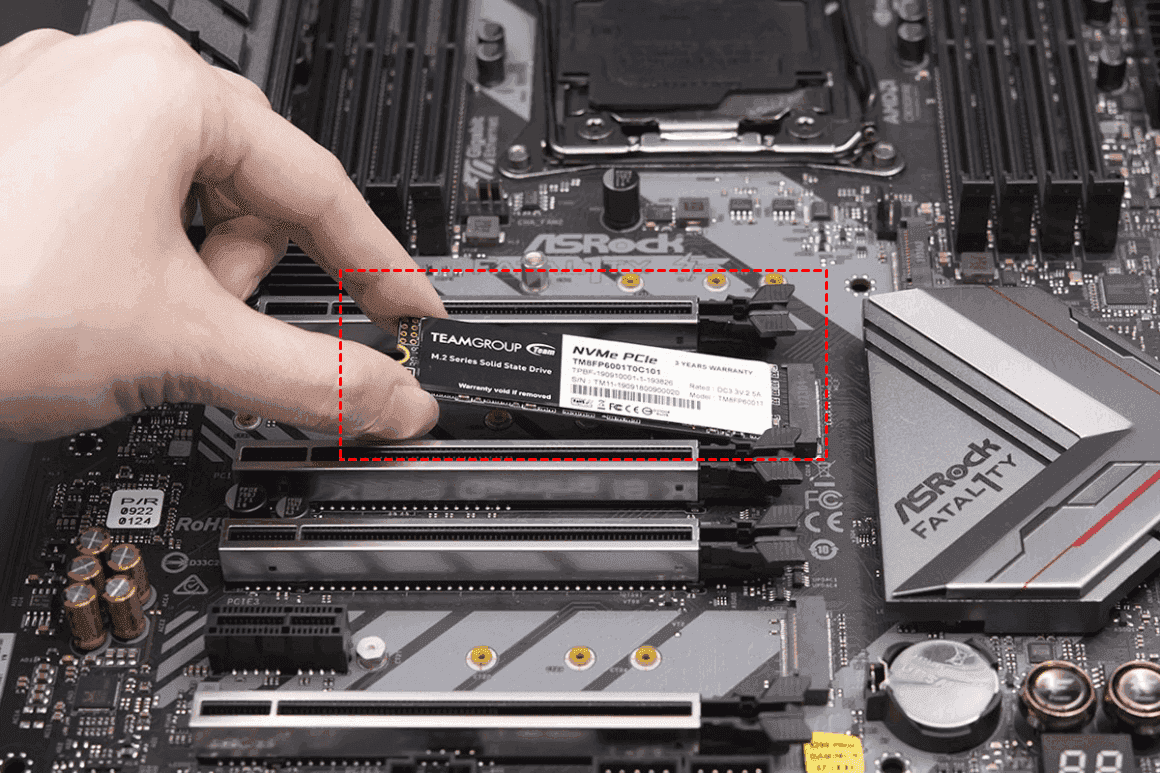
- Setzen Sie die NVMe SSD in den Steckplatz ein, achten Sie dabei auf die richtige Ausrichtung, und befestigen Sie sie dann mit der Befestigungsschraube.
💡Hinweis: Wenn Ihre SSD brandneu ist, sollten Sie wissen, wie Sie die SSD initialisieren können.
Schritt 2. Betriebssystem auf NVMe übertragen
Dies ist ein vergleichsweise komplizierter Schritt. Um zu erfahren, wie man NVMe bootfähig macht, müssen Sie alles auf Ihrem derzeit laufenden System migrieren. Da es kein integriertes Klon-Tool in Windows gibt, ist die Verwendung zuverlässiger und professioneller Klon-Software die beste Wahl. Hier werde ich Backupper verwenden, um Ihnen zu zeigen, wie Sie HDD auf NVMe SSD migrieren, ohne neu zu installieren. Einige Klonfunktionen könnten Sie hier ansprechen:
- Mit SSD ausrichten können Sie die Leistung Ihrer Festplatte verbessern und ihre Lebensdauer verlängern.
- Durch intelligentes Klonen werden standardmäßig die verwendeten Sektoren geklont, wodurch Sie größere Festplatten auf kleinere SDDs klonen können.
- Mit der Funktion Partitionen bearbeiten können Sie die Partitionsgröße der Zielfestplatte so anpassen, dass Sie den Speicherplatz auf der Zielfestplatte voll ausnutzen können.
- Es unterstützt alle Windows-PCs, einschließlich Windows 11/10/8.1/8/7.
Bevor Sie beginnen, laden Sie diese Software herunter und installieren Sie sie auf Ihrem PC.
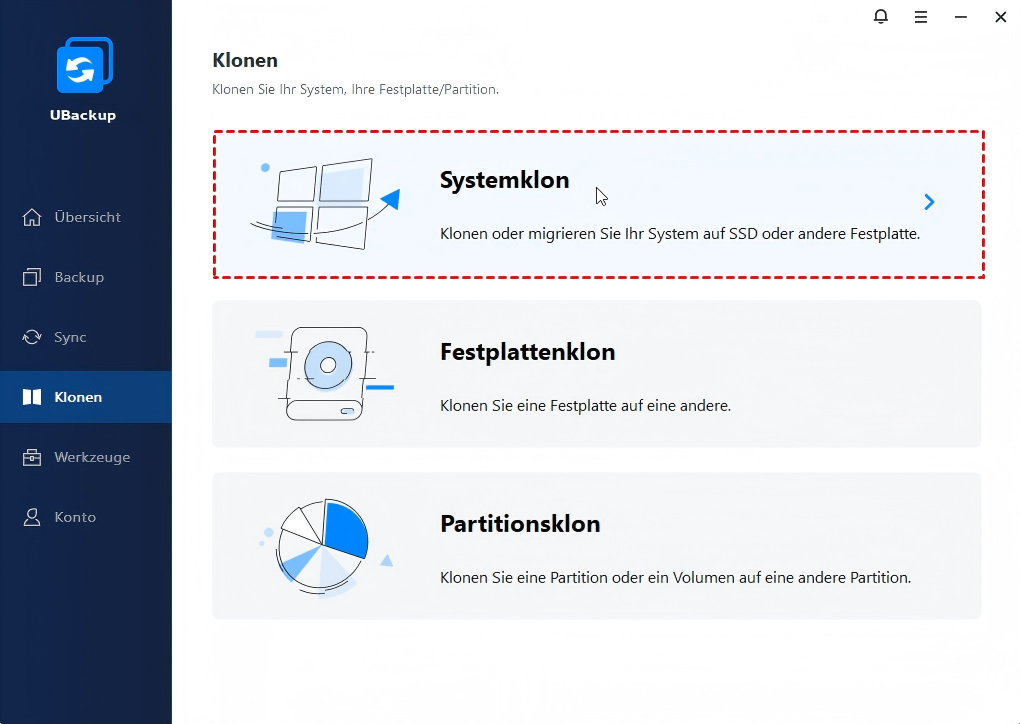
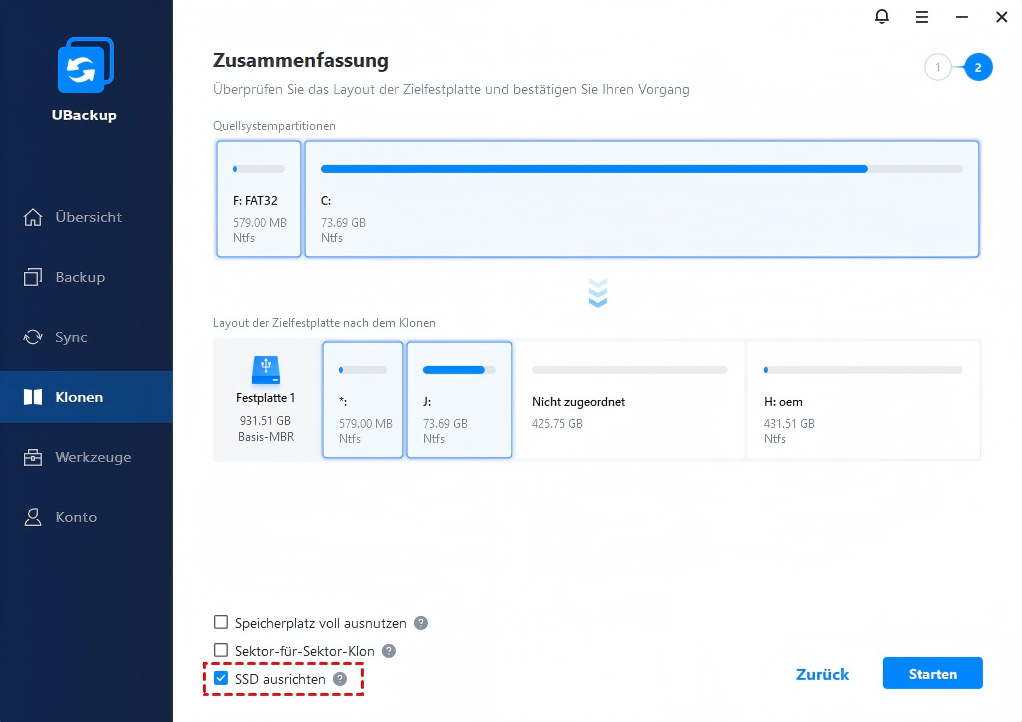
- Starten Sie diese Software und navigieren Sie zu Klonen > Systemklon.
- Wählen Sie die neue SSD als Zielpartition aus, da standardmäßig alle für den Bootvorgang relevanten Laufwerke ausgewählt werden.
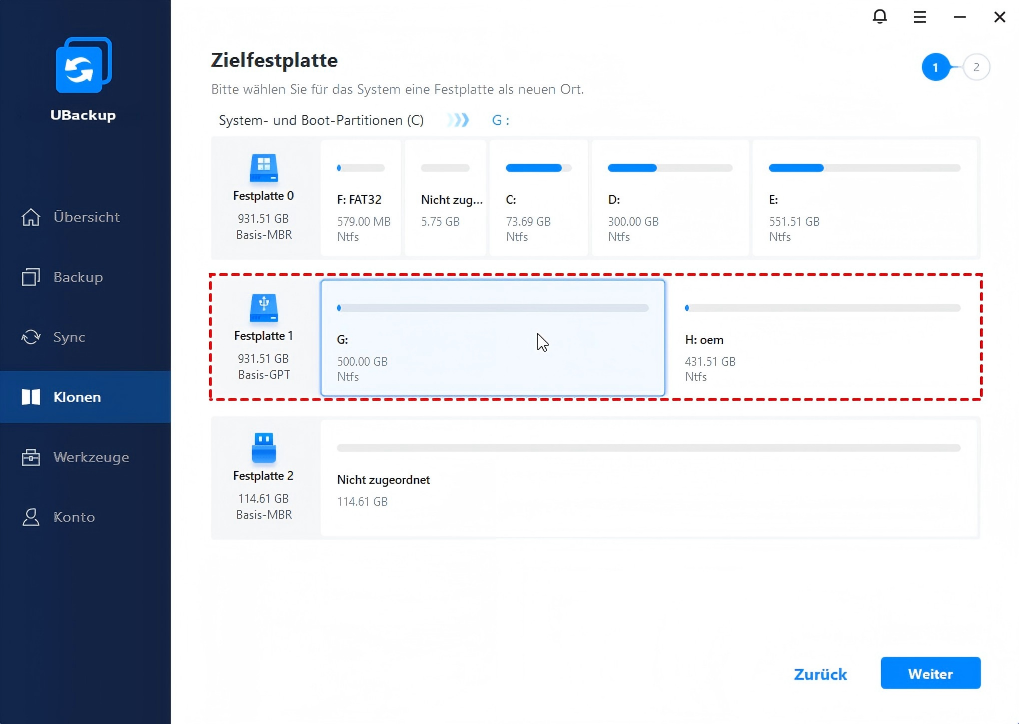
- Aktivieren Sie die Option SSD ausrichten und klicken Sie dann auf Starten, um die Partition während des Klonvorgangs auszurichten.
Schritt 3. Sie NVMe SSD als Bootlaufwerk festlegen
Wenn Sie sich nicht sicher sind, wie Sie von der geklonten NVMe SSD booten können oder deren Bootfähigkeit bestätigen möchten, befolgen Sie bitte diese Schritte zur Anleitung.
- Schalten Sie Ihren Computer vollständig aus.
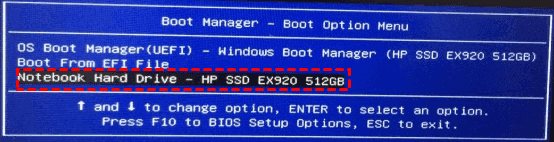
- Starten Sie Ihren Computer neu und drücken Sie die entsprechende Taste (normalerweise F2, Del, ESC, F10 usw.), um auf das BIOS zuzugreifen.
- Navigieren Sie zu der Option Boot im BIOS und wählen Sie die NVMe SSD als primäres Boot-Gerät aus. Speichern Sie die vorgenommenen Änderungen und fahren Sie mit dem Booten fort.
Fazit
Dieser Artikel zeigt, wie Sie mit einer vollständigen Anleitung NVMe SSD bootfähig machen können. Der komplizierteste Teil ist wahrscheinlich der zweite, nämlich das Installieren Ihres aktuellen Betriebssystems auf die NVMe SSD. Glücklicherweise gibt es hier eine beste Klon-Software, Backupper, für Sie.
Neben Systemklonen kann diese Software Sie auch dabei unterstützen, Festplatten und Partitionen zu klonen, um unterschiedliche Klonanforderungen zu erfüllen. Bevor Sie das Klonen durchführen, empfiehlt es sich, auf Ihrer NVMe SSD im Voraus mit dieser wunderbaren Backup- und Wiederherstellungssoftware die erforderlichen Daten zu sichern.
FAQ
# 1. Ist NVMe dasselbe wie M.2?
NVMe und M.2 sind nicht genau dasselbe. Bei NVMe handelt es sich um ein Protokoll mit schnellerer Übertragungsgeschwindigkeit, das 5 oder 6 Mal schneller ist als das traditionelle SATA-Protokoll. Bei M.2 handelt es sich um eine modernere Art von internen Erweiterungskarten mit SATA- oder PCIe-Schnittstelle.
# 2. Wie formatiere ich die alte Festplatte zur erneuten Verwendung?
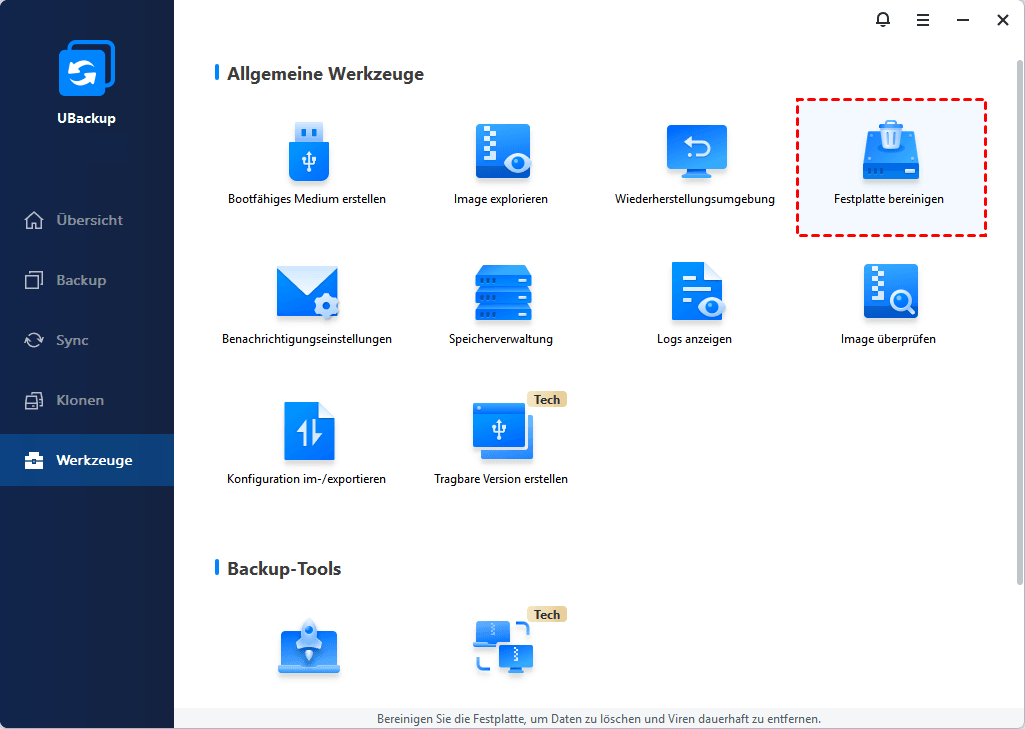
- Öffnen Sie Backupper Professional, wechseln Sie zum Tab Werkzeuge und wählen Sie Festplatte bereinigen.
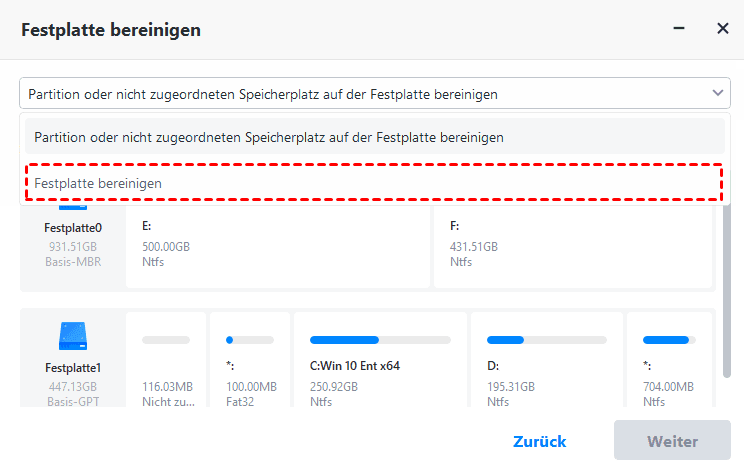
- Sie werden dann aufgefordert, den Bereinigungstyp auszuwählen. Aktivieren Sie Festplatte bereinigen, um alle Partitionen auf der alten Festplatte zu löschen. Klicken Sie dann auf Weiter.
- Wählen Sie HDD aus und klicken Sie auf Weiter. Wählen Sie Sektoren mit Null füllen oder erweiterte Methoden zum Löschen der Festplatte aus - Sektoren mit zufälligen Daten füllen, DoD 52220.22-M, Gutmann. Klicken Sie dann auf Weiter.
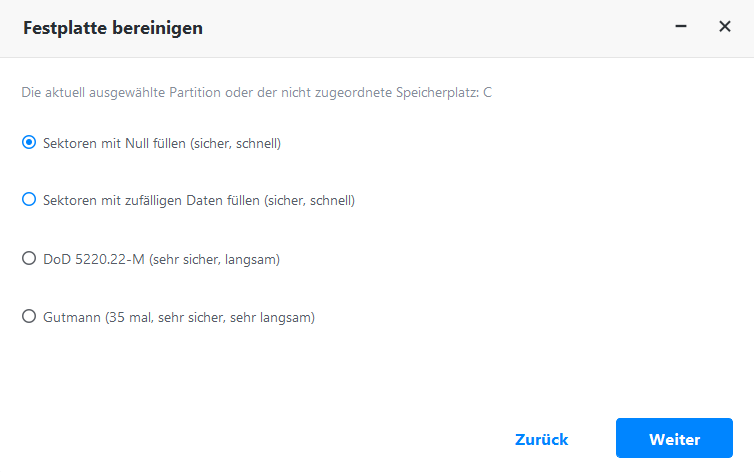
- Klicken Sie auf Starten, um den Löschvorgang der Festplatte zu starten. Dann werden alle Daten von der Festplatte gelöscht.
# 3. Muss ich Treiber für NVMe SSD installieren, damit sie bootfähig ist?
In den meisten Fällen verfügen moderne Betriebssysteme wie Windows 10 und Linux über integrierte NVMe-Treiber, sodass Sie während des Betriebssystem-Installationsvorgangs keine zusätzlichen Treiber installieren müssen.
# 4. Kann ich eine NVMe SSD als sekundäres Laufwerk verwenden, ohne es bootfähig zu machen?
Ja, Sie können eine NVMe SSD als sekundäres Laufwerk für zusätzlichen Speicherplatz verwenden, ohne es als Boot-Laufwerk zu verwenden. Installieren Sie es einfach in einem verfügbaren M.2-Steckplatz oder PCIe-Adapter und formatieren Sie es im Betriebssystem.

Backupper
Umfassende Software für Datensicherung, Synchronisierung und Klonen auf Windows-PCs.
Windows 11/10/8.1/8/7
Mehr erfahren