



Gelöschten Windows.old-Ordner wiederherstellen in Windows 11/10/8/7
Ist Ihr Windows.old-Ordner gelöscht oder nicht mehr auffindbar? Keine Sorge. In diesem Artikel zeigen wir Ihnen praktische Lösungen, mit denen Sie den Windows.old-Ordner unter Windows 11, 10, 8 oder 7 wiederherstellen können.

Von Rebecca / Aktualisiert am 13.03.2026


Das Problem: Windows.old-Dateien fehlen
Der Windows.old-Ordner ist, wie der Name schon sagt, Ihre alte Version von Windows. Er wird auf Ihrem Laufwerk C: erstellt, nachdem Sie ein Upgrade von Windows 7 oder 8.1 auf Windows 10 oder ein Update auf eine der Hauptversionen von Windows 10 durchgeführt haben. Sie können mit ihm eine Systemwiederherstellung auf die alte Version von Windows machen und bei Bedarf bestimmte Dateien abrufen.
Einige Benutzer stellen jedoch fest, dass Windows.old-Dateien fehlen, wenn sie darauf zugreifen. Hier ist die Erfahrung eines Benutzers:
„Bitte Hilfe, Leute. Vor einiger Zeit musste ich Windows neu installieren, nachdem es bei mir abgestürzt war, und dabei wurde eine Windows.old-Datei erstellt, in der alle meine alten Dateien gespeichert waren. Ich ging auf Laufwerk C, Windows.old, Benutzer, Benutzer, und dann konnte ich alle meine Sachen dort finden. Aber heute wollte ich etwas von dort holen und sah, dass der 'Benutzer'-Ordner fehlt. Ich habe dort andere Ordner wie Public, Default, Defaultuser0 und Hanna (mein Name), aber in keinem dieser Ordner sind meine alten Dateien.“
Wie kommt es dazu? Tatsache ist, dass Windows.old nach 10 Tagen seit dem Upgrade automatisch gelöscht wird. Sie müssen es innerhalb dieses Zeitraums nutzen.
Gelöschten Windows.old-Ordner wiederherstellen – 4 mögliche Methoden
Hier sind einige Methoden, mit denen Sie versuchen können, den gelöschten Windows.old-Ordner oder die darin enthaltenen Dateien wiederherzustellen.
Methode 1. Papierkorb überprüfen
Wenn der Ordner versehentlich gelöscht wurde, befindet er sich möglicherweise noch im Papierkorb.
1. Öffnen Sie den Papierkorb auf Ihrem Desktop
2. Suchen Sie nach dem Ordner Windows.old
3. Klicken Sie mit der rechten Maustaste darauf
4. Wählen Sie Wiederherstellen
Der Ordner wird dann wieder auf Laufwerk C: zurückgesetzt.
Methode 2. Datenrettungssoftware verwenden
Wenn Windows.old bereits dauerhaft gelöscht wurde, befinden sich die Daten möglicherweise noch auf der Festplatte, solange sie nicht überschrieben wurden.
In diesem Fall können Sie versuchen, eine Datenrettungssoftware zu verwenden, um gelöschte Dateien wiederherzustellen.
1. Installieren Sie ein Datenrettungsprogramm
2. Scannen Sie das Laufwerk C:
3. Suchen Sie nach Ordnern oder Dateien aus Windows.old
4. Stellen Sie die benötigten Daten wieder her
Die Erfolgschance hängt davon ab, ob die Daten bereits überschrieben wurden.
Methode 3. Dateien aus einem Systemabbild wiederherstellen
Wenn Sie zuvor ein Systemabbild oder Backup erstellt haben, können Sie daraus die alten Dateien wiederherstellen.
Ein Systemabbild enthält eine vollständige Kopie des Systems zu einem bestimmten Zeitpunkt, einschließlich:
- Windows-Systemdateien
- installierter Programme
- persönlicher Daten
Damit können Sie verlorene Dateien aus Windows.old problemlos wiederherstellen.
Methode 4. Zur vorherigen Windows-Version zurückkehren
Wenn der Windows.old-Ordner noch vorhanden ist, können Sie auch versuchen, zur alten Windows-Version zurückzukehren.
1. Öffnen Sie Einstellungen
2. Gehen Sie zu System
3. Klicken Sie auf Wiederherstellung
4. Wählen Sie Zur vorherigen Version von Windows zurückkehren
Diese Option ist jedoch nur verfügbar, solange Windows.old noch nicht gelöscht wurde.
Bonustipp: Das Betriebssystem vor einem Upgrade sichern
Nachdem Sie sich durch die Wiederherstellung gelöschter, verlorener Dateien gekämpft haben, müssen Sie eine Lektion daraus lernen: Sichern Sie immer wichtige Daten! Ich möchte Ihnen die beste kostenlose Backup-Software empfehlen - Backupper Standard.
Es ermöglicht Ihnen, Image-Backups für das System, die Festplatte, die Partition oder sogar für einzelne Dateien zu erstellen, und Sie können sie bei Bedarf jederzeit wiederherstellen. Folgen Sie den nachstehenden Anweisungen, um ein regelmäßiges System-Backup für Windows mit Backupper zu erstellen:
Schritt 1. Laden Sie Backupper herunter, installieren und starten Sie es.
 Backupper
Wenn Sie auf Windows-PCs eine UEFI-Wiederherstellung durchführen müssen, insbesondere bei einem auf einem BIOS-System erstellten Systemabbild, probieren Sie die leistungsstarke Systemwiederherstellungssoftware Backupper aus. Sie behebt Bootprobleme zuverlässig.
Schritt 2. Klicken Sie auf „Backup“ und wählen Sie „Systemsicherung“.
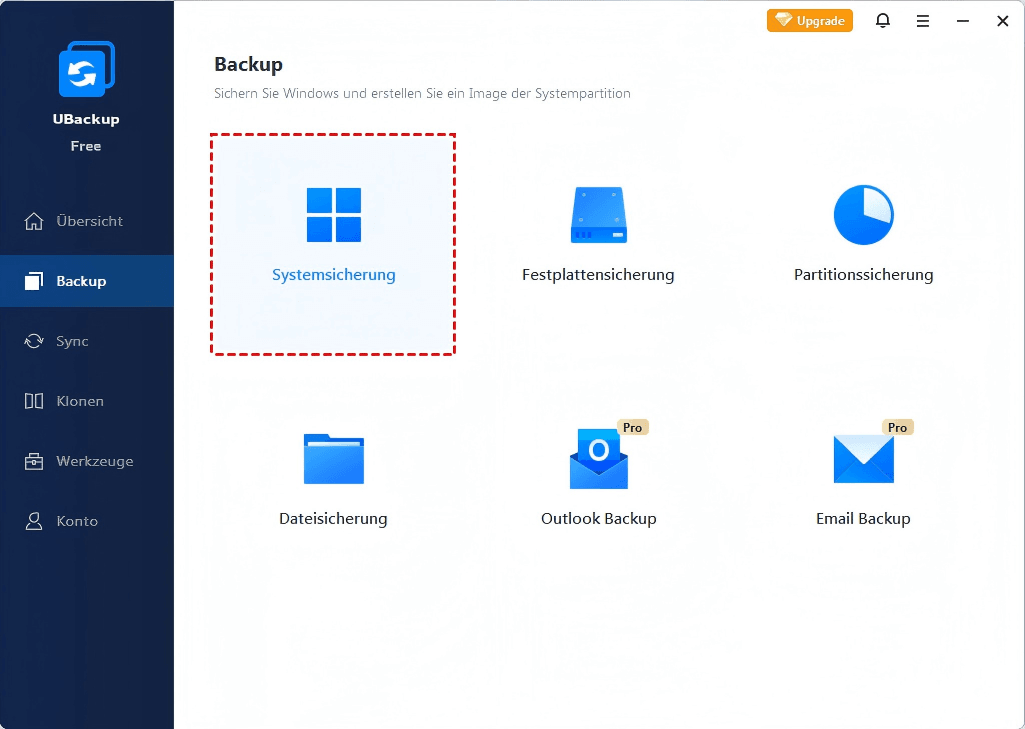
Schritt 3. Die erforderliche(n) Systempartition(en) ist/sind standardmäßig ausgewählt. Wählen Sie den Zielpfad zum Speichern der Sicherungsdateien.
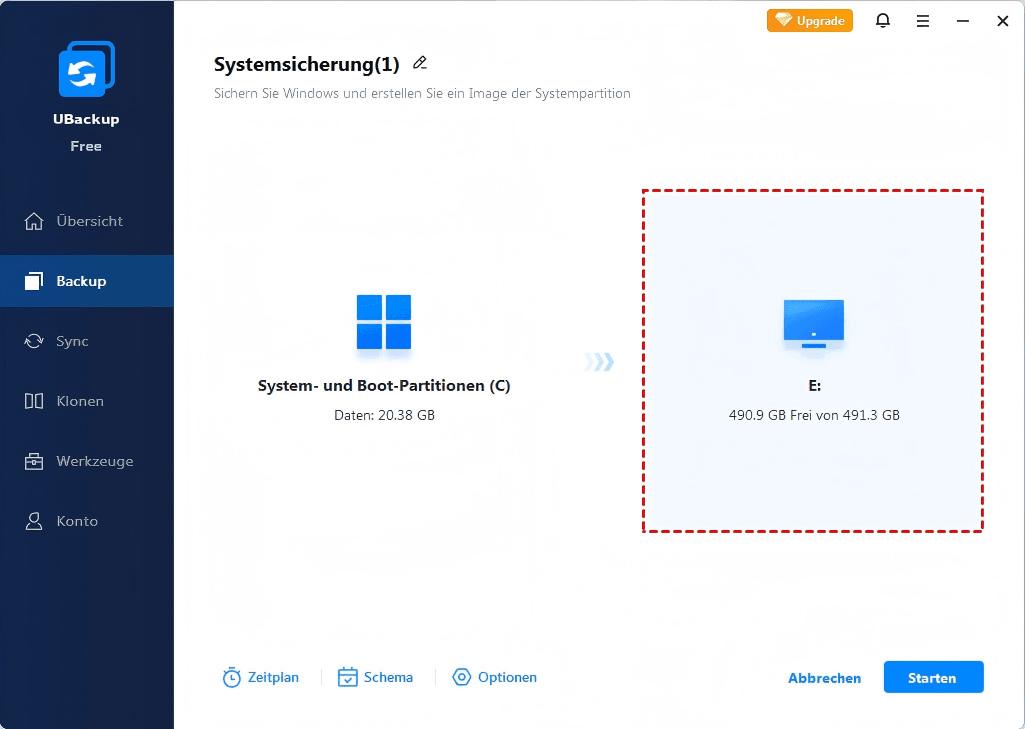
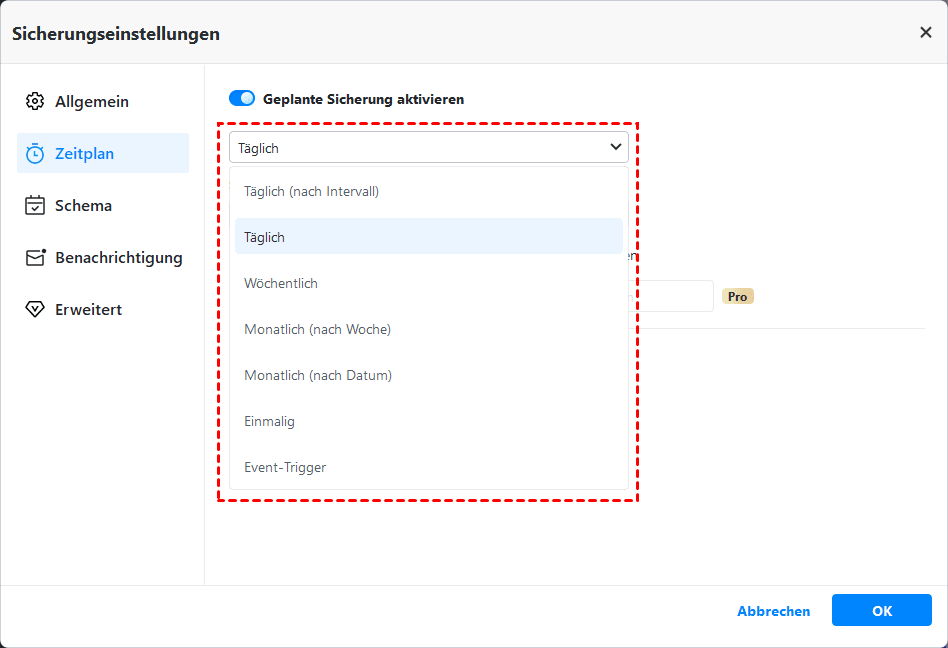
Schritt 4. Klicken Sie auf „Zeitplan“im unteren Bereich. Wählen Sie im Pop-up-Fenster die Häufigkeit aus, wie oft die Aufgabe ausgeführt werden soll: Täglich, Wöchentlich, Monatlich, Event-Trigger.
Schritt 5. Bestätigen Sie den Vorgang und klicken Sie auf „Starten“.
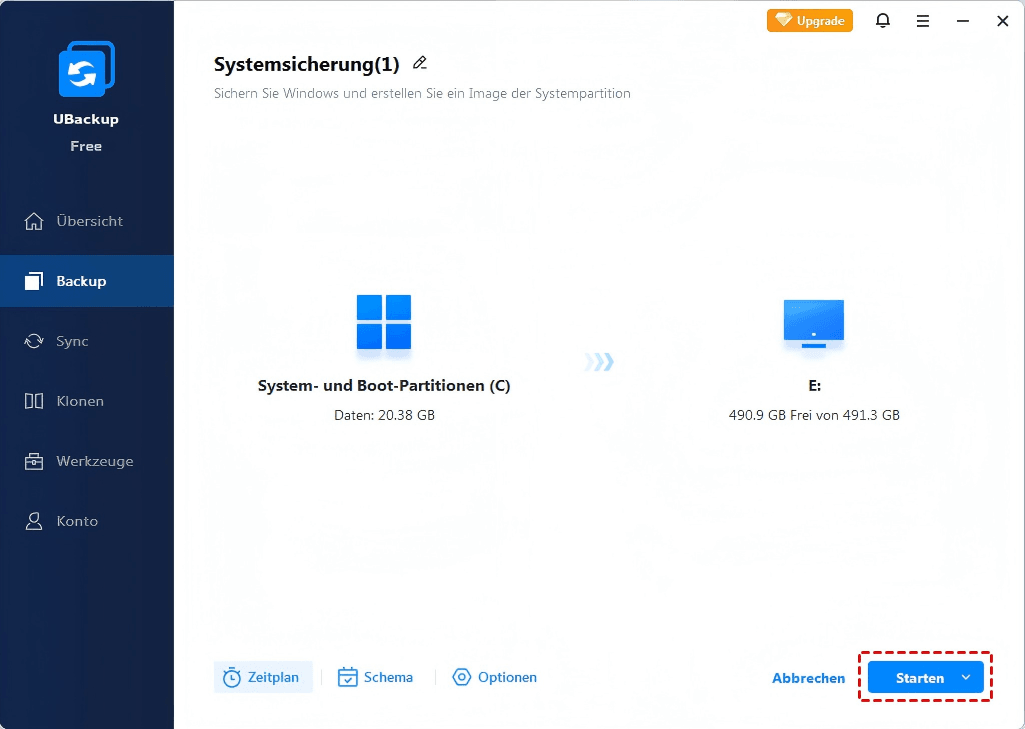
>> Optionen: Sie können die E-Mail-Benachrichtigung aktivieren, die Komprimierungsstufe für das Systemabbild einstellen und intelligentes Sektor-Backup oder Sektor-für-Sektor-Backup wählen.
>> Schema: Damit werden alte Image-Dateien automatisch gelöscht, um Speicherplatz zu sparen. Diese Funktion wird von Backupper und höheren Editionen unterstützt.
Wie erfolgt eine Wiederherstellung aus dem von Ihnen erstellten Systemabbild?
1. System wiederherstellen
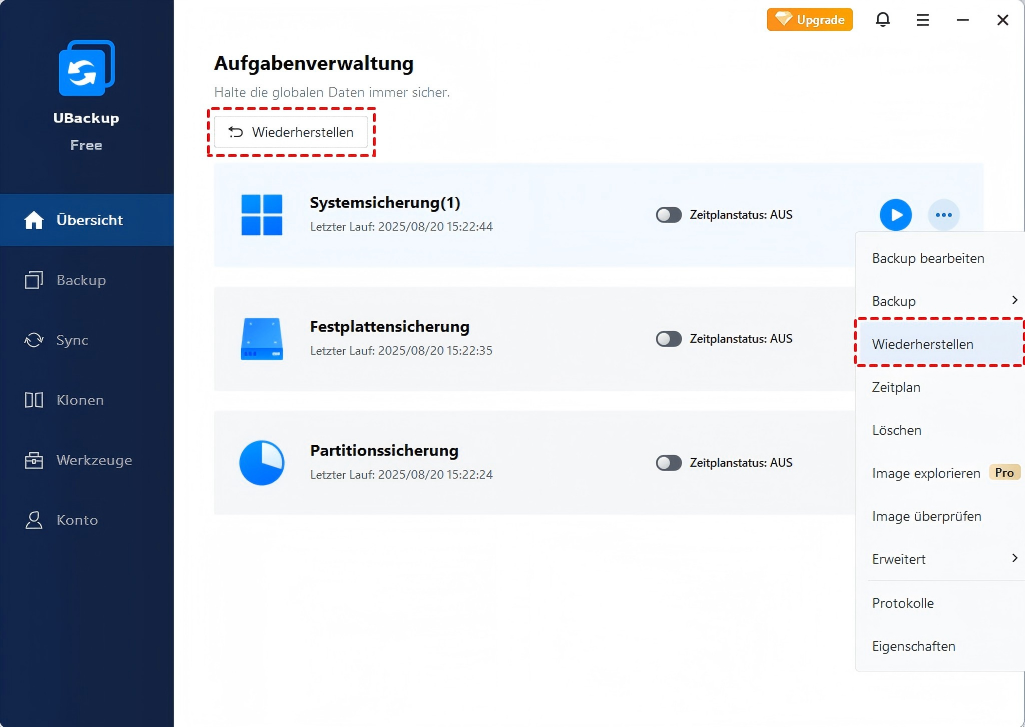
Gehen Sie „Wiederherstellen“ unter „Übersicht“. Dann wählen Sie die von Ihnen erstellte Systemsicherungsaufgabe aus und folgen dem Assistenten, um den Wiederherstellungsprozess abzuschließen.
2. Einzelne Dateien wiederherstellen
Gehen Sie zu „Werkzeuge“ > „Image explorieren“. Wählen Sie danach das System-Backup-Image und einen Sicherungszeitpunkt aus, den Sie untersuchen möchten. Die Partitionen im Systemabbild werden als virtuelle Laufwerke eingebunden, von denen Sie die gewünschten Dateien zurückkopieren können.
Sie brauchen die virtuellen Laufwerke nach der Wiederherstellung Ihrer Dateien nicht zu trennen, da sie automatisch getrennt werden, wenn der Computer heruntergefahren wird.
Fazit
Jetzt wissen Sie, wie man in Windows 10/8/7 gelöschten Windows.old-Ordner effizient wiederherstellen kann. Um sich vor Datenverlusten zu schützen, sollten Sie regelmäßige Backups mit Backupper durchführen.
Neben der Sicherungs- und Wiederherstellungsfunktion verfügt es auch über eine Klonfunktion. Sie können damit die Dell Laptop-Festplatte klonen und die SSD auf größere SSD in Windows 10 klonen. Entscheiden Sie sich für dieses Tool und genießen Sie all die wunderbaren Funktionen jetzt!
Backupper
Umfassende Software für Datensicherung, Synchronisierung und Klonen auf Windows-PCs.
Windows 11/10/8.1/8/7
Mehr erfahren