



Outlook-Ordner fehlen? 5 einfache Lösungen zur schnellen Wiederherstellung
In diesem Artikel erfahren Sie, warum Outlook-Ordner fehlen oder nicht angezeigt werden, und wie Sie das Problem mit 5 einfachen Lösungen schnell beheben können.

Von Rebecca / Aktualisiert am 24.03.2026


Behebung: Fehlende persönliche Outlook-Ordner
Microsoft Outlook ist ein leistungsstarker E-Mail-Client zur Verwaltung von E-Mails, Kontakten, Kalendern, Aufgaben und vielem mehr. Manchmal kann es jedoch zu unvorhersehbaren Fehlern bei der Verwendung kommen, z. B. wenn Outlook-Ordner fehlen.

In diesem Artikel finden Sie einige häufige Ursachen für diesen Fehler sowie die entsprechenden Schritte, die zur Behebung des Problems unternommen werden können. Um mehr Details zu erfahren, lesen Sie einfach den ganzen Abschnitt mit Geduld.
Warum fehlen Outlook-Ordner? Häufige Ursachen im Überblick
Das Verschwinden von Outlook-Ordnern kann verschiedene Ursachen haben. Zu den häufigsten gehören:
🚩 Beschädigte PST-Datei
Ist die Outlook-Datendatei (PST) beschädigt, können Ordner nicht mehr korrekt angezeigt werden.
🚩 Update oder Gerätewechsel
Nach einem Outlook-Update oder beim Wechsel auf einen neuen PC kann es zu Anzeigeproblemen oder fehlenden Ordnern kommen.
🚩 Defektes Outlook-Profil
Ein beschädigtes Profil kann dazu führen, dass Ordner nicht geladen oder angezeigt werden.
🚩 Versehentliches Löschen
Manchmal werden Ordner unabsichtlich gelöscht und befinden sich dann im Ordner „Gelöschte Elemente“ oder im Spam-Ordner.
Outlook-Ordner fehlen – 5 Lösungen Schritt für Schritt
Wenn Sie die möglichen Ursachen für das Fehlen der öffentlichen Outlook-Ordner kennen, können Sie die entsprechenden Schritte unternehmen, um das Problem zu beheben. Versuchen Sie die folgenden Lösungen, und Sie sollten in der Lage sein, Ihre Outlook-Ordner im Handumdrehen wiederherzustellen.
#1. Fehlende Outlook-Ordner aus gelöschten Elemente wiederherstellen
1. Gehen Sie in Outlook zu Ihrer E-Mail-Ordnerliste und klicken Sie dann auf Gelöschte Elemente.
2. Klicken Sie mit der rechten Maustaste auf den gelöschten Ordner (Nachrichten, Kontakte, Aufgaben usw.), den Sie wiederherstellen möchten, und wählen Sie in der Liste der Optionen die Option Verschieben und dann In anderenOrdner aus.
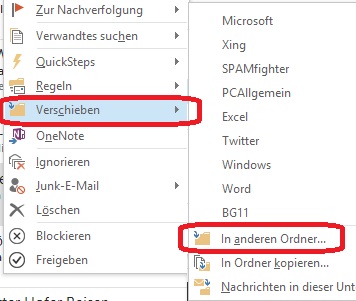
Wenn Sie beispielsweise eine Nachricht wiederherstellen möchten, klicken Sie mit der rechten Maustaste darauf und anschließend auf Verschieben > In anderer Ordner > Posteingang und dann auf OK.
#2. Outlook Dateien reparieren
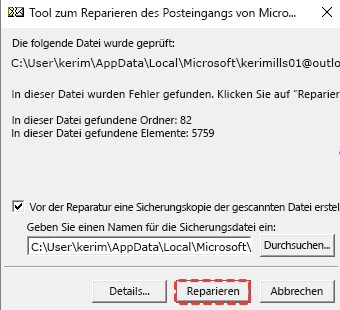
Um fehlende Ordner in Outlook zu finden, können Sie das Posteingangsreparatur-Tool (SCANPST.EXE) verwenden, um Fehler in Ihrer Outlook-Datei zu diagnostizieren und zu reparieren.
1. Um zu beginnen, müssen Sie zunächst Outlook und alle damit verbundenen Programme und Ordner schließen.
2. Nachdem Sie den Speicherort gefunden haben, doppelklicken Sie auf die Datei scanpst.exe, um sie zu starten.
3. Wenn die Anwendung gestartet ist, klicken Sie auf die Schaltfläche Durchsuchen, um eine PST-Datei hinzuzufügen.
4. Klicken Sie nun auf die Schaltfläche Start, um den Vorgang zu starten.
5. Wenn der Scan das Problem erkennt, klicken Sie auf die Option Reparieren, um den Reparaturvorgang zu starten.
#3. Ein neues Outlook-Profil erstellen
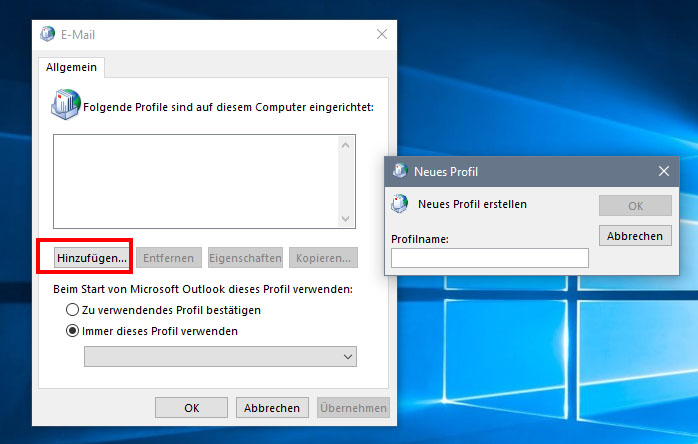
Ein Profil ist ein wichtiger Teil Ihrer Outlook-Erfahrung. Das Profil besteht aus den Konten, Dateien und Einstellungen, die angeben, wo Ihre E-Mail-Nachrichten gespeichert werden. Um ein neues Profil zu erstellen, gehen Sie wie folgt vor:
1. Wählen Sie in Outlook Datei > Kontoeinstellungen > Profile verwalten.
2. Wählen Sie Profile anzeigen > Hinzufügen.
3. Geben Sie im Feld Profilname einen Namen für das Profil ein, und wählen Sie dann OK.
#4. Alle Ansichten in allen Ordnern zurücksetzen
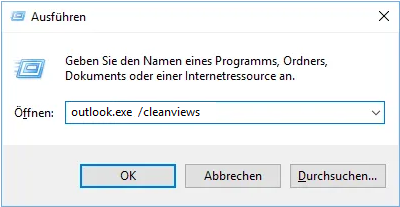
1. Schließen Sie Outlook. Drücken Sie auf Ihrer Tastatur Windows + R, um das Dialogfeld Ausführen zu öffnen.
2. Geben Sie outlook.exe /cleanviews ein und klicken Sie auf OK.
#5. Den Navigationsbereich neu generieren
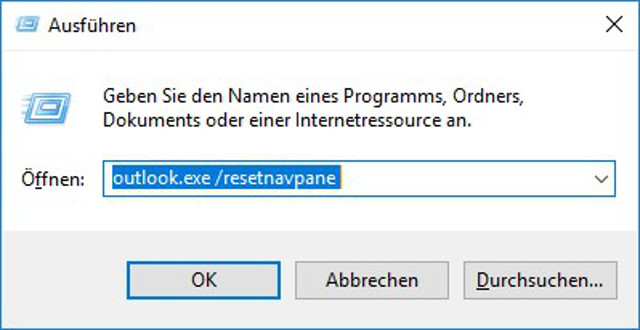
Öffnen Sie das Dialogfeld Ausführen, geben Sie Outlook.exe /resetnavpane ein und klicken Sie auf OK.
Outlook-Ordner sichern, damit sie nicht wieder verloren gehen
Nachdem Sie das Problem der fehlenden persönlichen Outlook-Ordner gelöst haben, ist es empfehlenswert, ein Backup der Outlook-Ordner zu erstellen, um zu verhindern, dass dieses Problem erneut auftritt und Ihre Outlook-Daten immer sicher zu halten. Die professionelle Outlook-Backup-Software – UBackup Home kann Ihnen helfen, Outlook-Daten in nur wenigen Schritten zu sichern. Es verfügt über die folgenden hervorragenden Funktionen, von denen Sie profitieren können:
- Mit der Outlook-Backup-Funktion können Sie alle Ihre Outlook-Daten, einschließlich E-Mails, Kontakte, Notizen, Kalender und Aufgaben, an anderen Orten sichern, z. B. auf einem lokalen/externen Laufwerk, einem USB-Stick, einer Cloud, einem NAS-Gerät usw.
- Das Programm kann die Outlook-Sicherung automatisch in täglichen, wöchentlichen, monatlichen usw. Intervallen durchführen. Sie können die Funktion „Computer aufwecken“ aktivieren, um geplante Aufgaben außerhalb der Spitzenzeiten oder zu jeder Zeit, in der Sie keine Outlook-Daten sichern, auszuführen.
- Es verwendet inkrementelle und differenzielle Backup-Methoden, um nur die geänderten Dateien zu sichern, sodass die Backup-Zeit und der Speicherplatz erheblich gespart werden.
- Es unterstützt die Vorschau von E-Mails, wenn Sie sie wiederherstellen möchten, sobald Sie ein Backup in der Hand haben.
- Es ist mit allen Windows-PC-Betriebssystemen kompatibel, einschließlich Windows 11/10/8.1/8/7. Wenn Sie Server-Benutzer sind, versuchen Sie UBackup Business.
Klicken Sie nun auf die Schaltfläche unten, um die Outlook-Sicherungsaufgabe zu starten.
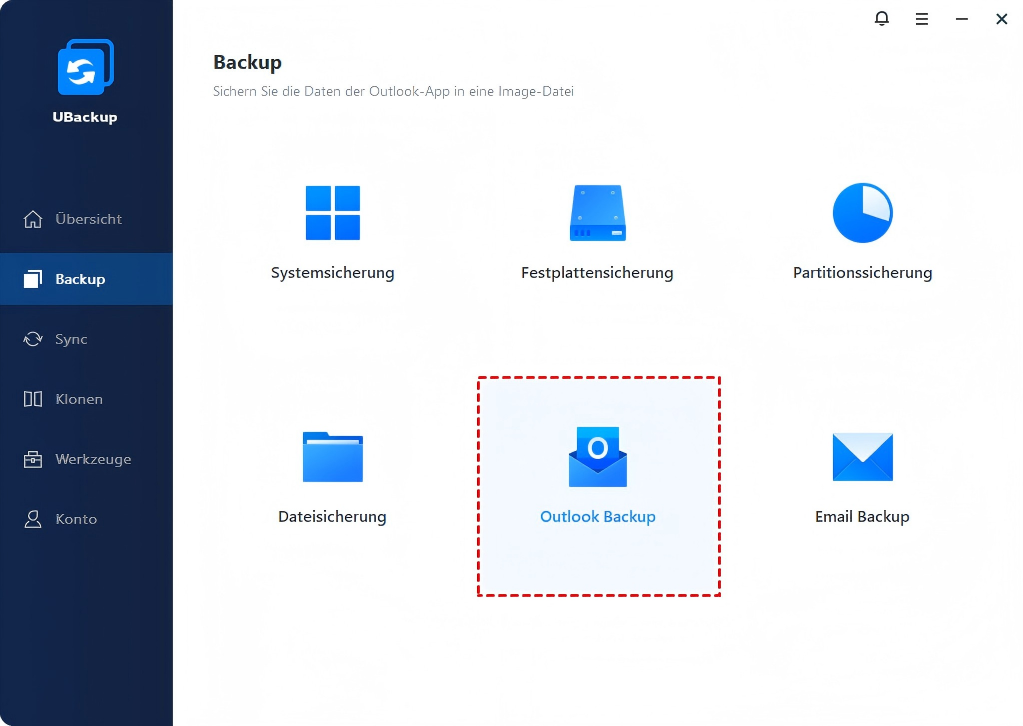
Fügen Sie das E-Mail-Konto einschließlich der Ordner, die Sie sichern möchten, zu Ihrem Outlook-Client hinzu und starten Sie UBackup. Starten Sie es, klicken Sie auf Backup, wählen Sie Outlook Backup und folgen Sie den Anweisungen auf dem Bildschirm, um einen Backup-Auftrag für Ihre Outlook-Daten zu erstellen.
Zusammenfassung
Wenn Sie mit dem Problem „Outlook-Ordner fehlen“ konfrontiert sind, können Sie die 5 vorgestellten Lösungen ausprobieren, um es leicht zu beheben. Um zu verhindern, dass dieses Problem erneut auftritt und Ihre Outlook-Daten immer sicher sind, empfehlen wir Ihnen, Outlook mit UBackup zu sichern – der besten Backup-Software.
Es hat viele andere leistungsstarke Funktionen als Backup, Sie können es verwenden, um Windows 11 Recovery USB zu erstellen, um Ihren Computer zu booten und Ihre wichtigen Dateien zu retten, wenn ernste Probleme auftreten. Probieren Sie es jetzt aus.

UBackup
Umfassende Software für Datensicherung, Synchronisierung und Klonen auf Windows-PCs.
Windows 11/10/8.1/8/7
Mehr erfahren