



Outlook 365 automatisches Löschen deaktivieren (2026)
In Outlook 365 kann es passieren, dass E-Mails automatisch gelöscht oder archiviert werden – oft ohne bewusste Einstellungen durch den Nutzer. Dadurch können wichtige Nachrichten verloren gehen. In diesem Artikel zeigen wir Ihnen Schritt für Schritt, wie Sie das automatische Löschen in Outlook 365 deaktivieren und Ihre E-Mails sicher schützen.

Von Rebecca / Aktualisiert am 12.02.2026


Einführung
Microsoft Outlook 365 bietet viele intelligente Funktionen zur Verwaltung von E-Mails. Eine davon ist das automatische Löschen von E-Mails, das dazu dient, Speicherplatz zu sparen und den Posteingang übersichtlich zu halten.
Allerdings kann diese Funktion problematisch sein: Wichtige Nachrichten können unbeabsichtigt gelöscht werden, bevor Sie sie lesen oder sichern können. Daher möchten viele Nutzer wissen, wie sie das automatische Löschen in Outlook 365 deaktivieren können.
In dieser Anleitung zeigen wir Ihnen alle Ursachen und Lösungen, um Outlook 365 unter voller Kontrolle zu behalten.
Ursachen für automatisches Löschen in Outlook 365
Das automatische Löschen von E-Mails kann durch verschiedene Einstellungen ausgelöst werden:
1. Autoarchivierung
Outlook kann E-Mails nach einem bestimmten Zeitraum automatisch archivieren oder löschen.
2. Outlook-Regeln
Benutzerdefinierte Regeln können E-Mails automatisch verschieben oder löschen, z. B. Spam-Regeln oder Filter.
3. Ordner „Gelöschte Elemente“ automatisch leeren
Outlook kann so eingestellt sein, dass der Papierkorb beim Beenden automatisch geleert wird.
4. Microsoft 365 Aufbewahrungsrichtlinien (Retention Policies)
In Unternehmen werden oft zentrale Richtlinien verwendet, die E-Mails nach einer bestimmten Zeit löschen oder archivieren.
Warum möchten Sie in Outlook automatisches Löschen deaktivieren?
Das automatische Löschen von Mails kann zu verschiedenen Problemen führen, darunter:
- Wichtige E-Mails werden gelöscht: Es besteht die Gefahr, dass wichtige Nachrichten gelöscht werden, bevor Sie die Möglichkeit haben, sie zu lesen oder zu speichern.
- Fehlinterpretation von Spam: Das automatische Löschen kann manchmal legitime E-Mails als Spam identifizieren und löschen, was zu Verlusten von wichtigen Informationen führen kann.
- Mangelnde Kontrolle: Einige Benutzer möchten lieber selbst entscheiden, welche E-Mails gelöscht werden sollen, anstatt Outlook diese Entscheidung automatisch treffen zu lassen.
Wie kann man in Outlook 365 automatisches Löschen deaktivieren?
Hier sind drei Lösungen, um das automatische Löschen in Outlook 365 zu deaktivieren:
🧩 Methode 1: Autoarchivierung in Outlook 365 deaktivieren
Outlook kann E-Mails automatisch archivieren oder löschen, wenn die Autoarchivierung aktiviert ist. Befolgen Sie diese Schritte, um dies zu deaktivieren.
1. Öffnen Sie Outlook 365.
2. Klicken Sie oben links auf Datei. Wählen Sie im linken Menü Optionen.
3. Gehen Sie zu Erweitert. Scrollen Sie nach unten bis zum Abschnitt AutoArchivierung.
4. Klicken Sie auf Einstellungen für AutoArchivierung….
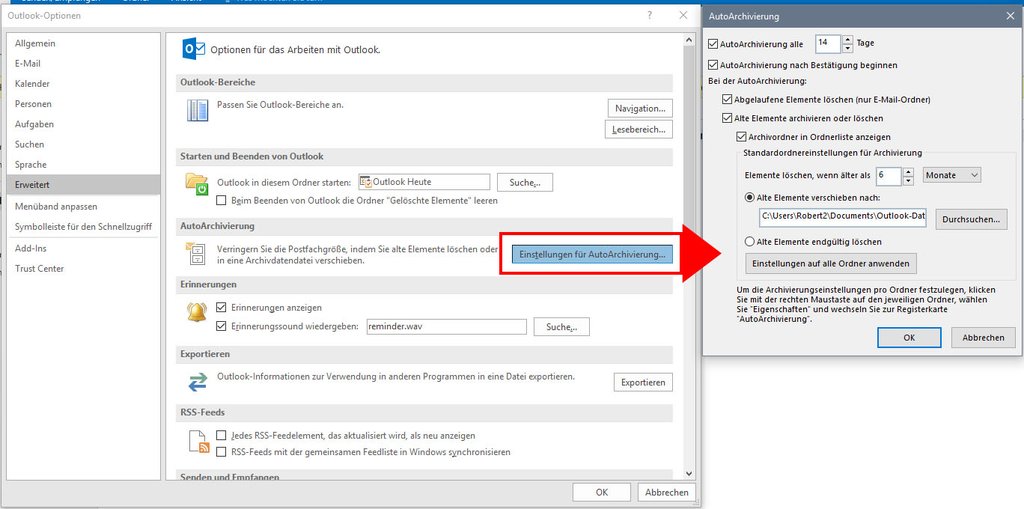
5. Entfernen Sie das Häkchen bei AutoArchivierung alle x Tage.
6. Klicken Sie auf OK, um die Änderung zu speichern.
🧩 Methode 2: Outlook-Regeln zum Löschen von E-Mails deaktivieren
Benutzerdefinierte Regeln können so eingestellt sein, dass E-Mails automatisch gelöscht oder verschoben werden. Sie können einfach mit den folgenden Schritten Outlook automatisches Löschen ausschalten.
1. Klicken Sie in Outlook auf Datei > Informationen > Regeln und Benachrichtigungen verwalten.
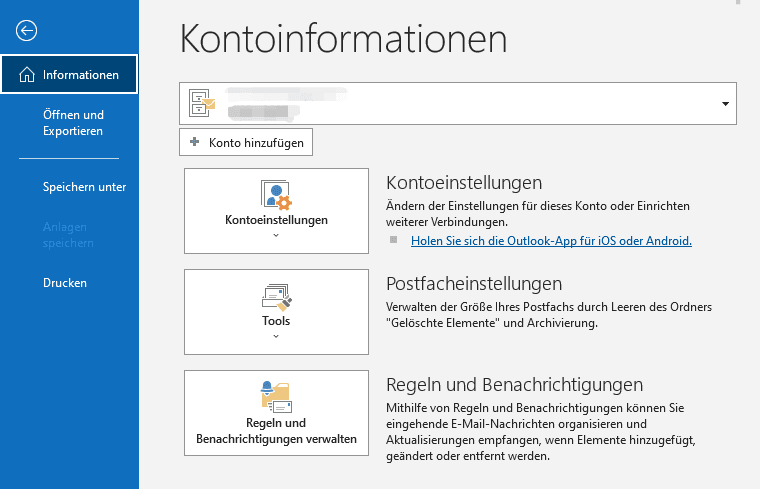
3. Im Fenster „Regeln und Benachrichtigungen“ sehen Sie alle aktiven Regeln.
4. Suchen Sie nach Regeln mit den Aktionen wie „löschen“, „dauerhaft löschen“ oder „in Ordner verschieben“.
5. Wählen Sie die Regel aus und klicken Sie auf Löschen oder deaktivieren Sie sie per Häkchen.
6. Klicken Sie auf OK, um die Änderungen zu übernehmen.
🧩 Methode 3: Automatisches Leeren des Ordners „Gelöschte Elemente“ deaktivieren
Outlook kann so eingestellt sein, dass beim Beenden automatisch der Papierkorb geleert wird. Gehen Sie wie folgt vor, um die automatische Löschfunktion zu deaktivieren.
1. Öffnen Sie Outlook und klicken Sie auf Datei > Optionen.
2. Wechseln Sie zu Erweitert.
3. Im Bereich „Starten und Beenden von Outlook“ deaktivieren Sie die Option Beim Beenden von Outlook die Ordner „Gelöschte Elemente“ leeren.
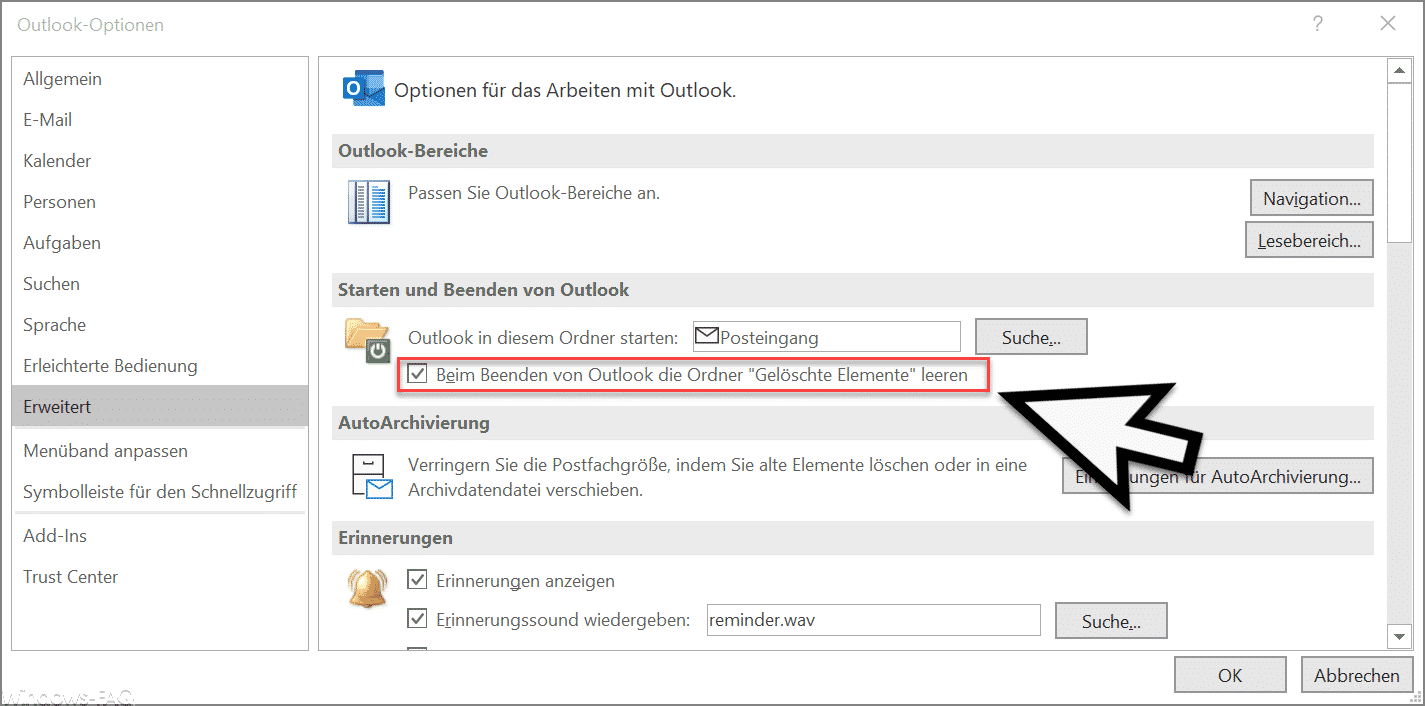
- Klicken Sie auf OK, um die Änderung zu speichern.
🧩 Methode 4: Aufbewahrungsrichtlinien in Outlook 365 deaktivieren (Microsoft 365 Business)
Diese Richtlinien werden oft von Administratoren in Unternehmen zentral festgelegt und können automatisch E-Mails nach einem bestimmten Zeitraum löschen oder archivieren. Befolgen Sie diese Schritte (wenn zutreffend), um dies zu deaktivieren.
1. Gehen Sie zu https://outlook.office.com und melden Sie sich mit Ihrem Microsoft 365 Geschäftskonto im Outlook Web Access (OWA) an.
2. Klicken Sie im linken Menü mit der rechten Maustaste auf den Ordner, dessen Aufbewahrungsrichtlinie Sie ändern möchten (z. B. „Posteingang“, „Gesendet“ oder ein benutzerdefinierter Ordner).
3. Wählen Sie im Kontextmenü „Richtlinie zuweisen“ (englisch: "Assign policy").
4. Es erscheint eine Liste mit verfügbaren Aufbewahrungsrichtlinien, z. B. „Nach 30 Tagen löschen“, „Nach 1 Jahr löschen“, „Nie löschen“.
5. Wählen Sie die Option „Nie löschen“, um die automatische Löschung zu deaktivieren.
6. Die neue Richtlinie gilt sofort. Eine manuelle Speicherung ist nicht nötig.
🔔 Hinweis:
- Wenn keine Option wie „Nie löschen“ angezeigt wird, wurden die Richtlinien möglicherweise vom Administrator eingeschränkt.
- In diesem Fall müssen Sie sich an Ihre IT-Abteilung oder den Microsoft 365-Administrator wenden, um die automatische Löschung unternehmensweit zu deaktivieren.
Bonus-Tipp: Zuverlässige Outlook-Datensicherung mit UBackup
UBackup ist eine kostenlose Backup-Software für Windows, mit der Sie Dateien, Ordner, ganze Systeme oder Outlook-Daten sichern und bei Bedarf wiederherstellen können. Hier sind einige Highlights:
✔️ Automatisches, inkrementelles und differenzielles Backup
✔️ Kompatibel mit Outlook-Datendateien (.pst/.ost)
✔️ Intuitive Benutzeroberfläche, eignet sich sowohl für Anfänger als auch für erfahrene Benutzer
✔️ Wiederherstellung einzelner Dateien oder ganzer Backups
🔧 Vorbereitung:
- Installieren Sie UBackup Standard.
- Finden Sie Ihre Outlook-Datendateien (normalerweise Pfad: C:\Users\[Benutzername]\AppData\Local\Microsoft\Outlook).
📥 Outlook-Backup durchführen:
1. Starten Sie UBackup. Klicken Sie auf Backup > Outlook Backup.
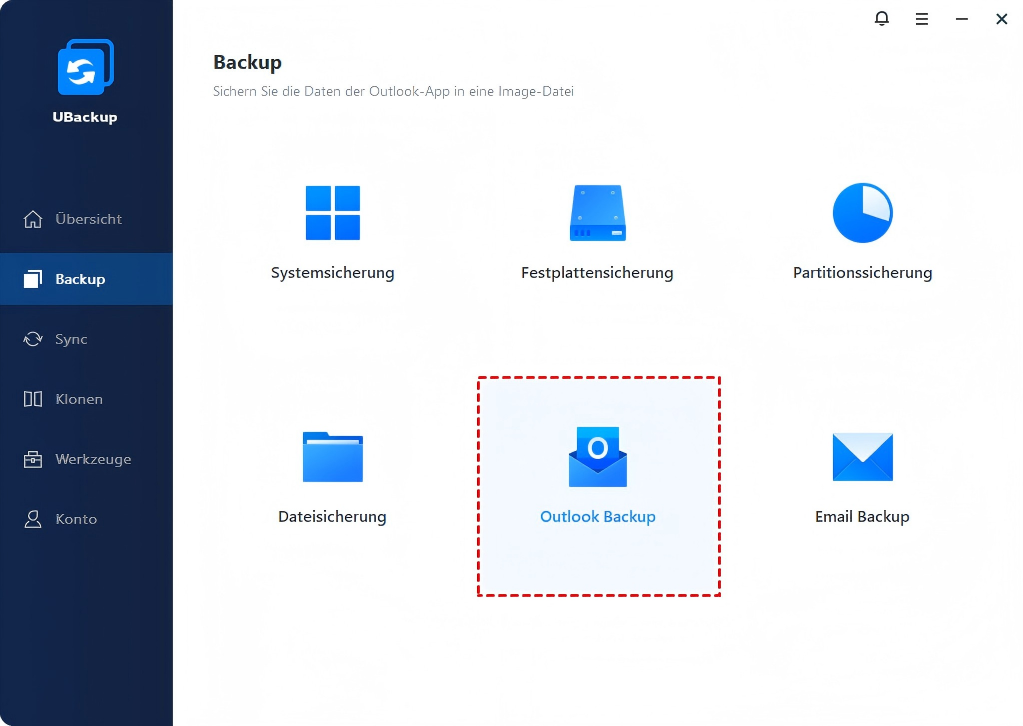
2. Klicken Sie auf Outlook-Daten hinzufügen, und wählen Sie im Pop-up-Fenster die zu sichernde Datei des Outlook-Postfachs aus.
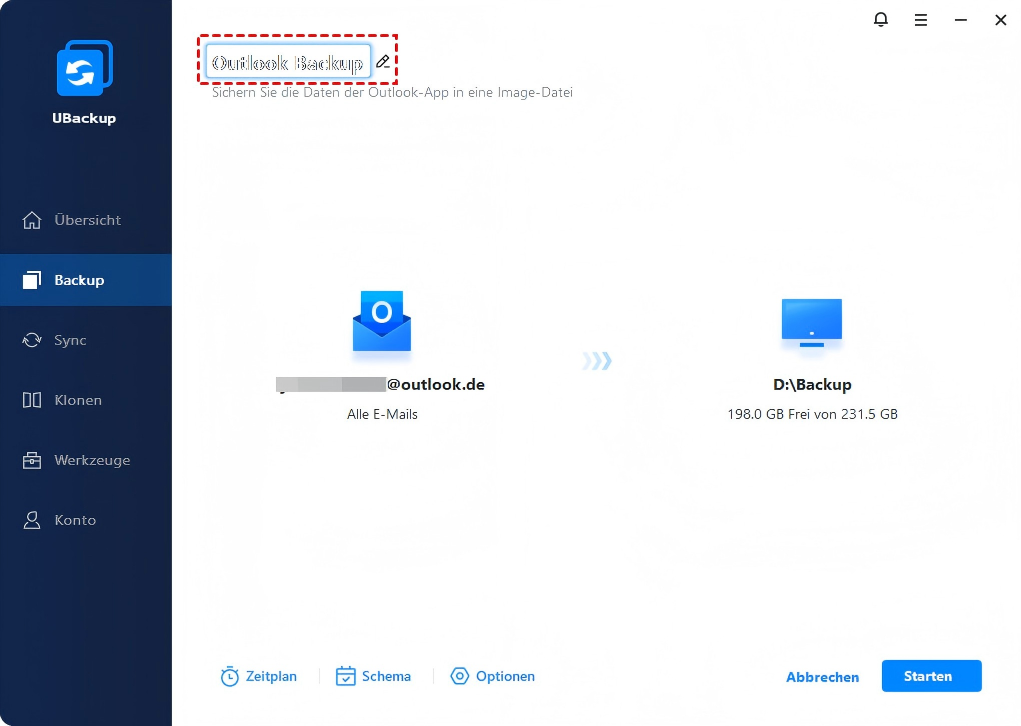
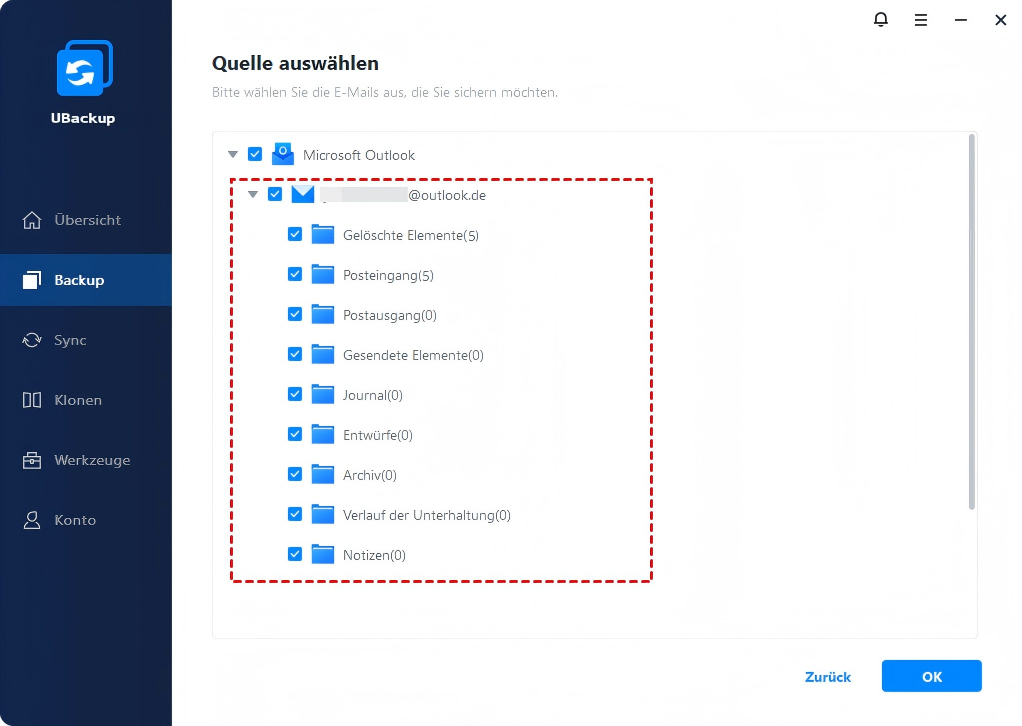
3. Wählen Sie ein Backup-Ziel (z. B. externe Festplatte, USB-Stick, NAS).
4. Klicken Sie auf Starten, um die Sicherung auszuführen.
🔁 Outlook-Backup wiederherstellen:
1. Öffnen Sie UBackup.
2. Gehen Sie zu Wiederherstellen > Aufgabenliste.
3. Wählen Sie das gewünschte BackupOutlook Mails automatisch löschen deaktivieren – Schritt-für-Schritt-Anleitung
4. Folgen Sie dem Assistenten zur Dateiwiederherstellung und stellen Sie Ihre Outlook-Daten wieder her.
Häufig gestellte Fragen
Frage 1: Wie kann ich das automatische Löschen von E-Mails in Outlook 365 deaktivieren?
Sie können das automatische Löschen deaktivieren, indem Sie die entsprechenden Regeln in den Outlook-Einstellungen ändern oder den Support von Microsoft kontaktieren, wenn Sie Unterstützung benötigen.
Frage 2: Gibt es Risiken beim Deaktivieren des automatischen Löschens in Outlook 365?
Das Deaktivieren des automatischen Löschens kann dazu führen, dass Ihr Posteingang überfüllt wird, aber es bietet Ihnen auch mehr Kontrolle über Ihre E-Mails.
Frage 3: Kann ich meine E-Mails mithilfe von UBackup sichern?
Ja, UBackup bietet umfassende Funktionen für die Datensicherung, einschließlich der Möglichkeit, E-Mails zu sichern und wiederherzustellen.
Zusammenfassung
Mit Outlook 365 kann es durch verschiedene Mechanismen zum automatischen Löschen von E-Mails kommen, sei es durch Regeln, Autoarchivierung oder Richtlinien. Indem Sie in Outlook 365 automatisches Löschen deaktivieren, können Sie die Kontrolle über Ihre E-Mails zurückgewinnen und sich vor unbeabsichtigtem Datenverlust schützen.
Für zusätzliche Sicherheit empfiehlt sich die regelmäßige Sicherung Ihrer Outlook-Daten mit UBackup, einem zuverlässigen und kostenlosen Tool für Datei- und E-Mail-Backups. So stellen Sie im Notfall Ihre wichtigen E-Mails in wenigen Minuten wieder her.

UBackup
Umfassende Software für Datensicherung, Synchronisierung und Klonen auf Windows-PCs.
Windows 11/10/8.1/8/7
Mehr erfahren