



Windows 10/11 Partition löschen: 4 einfache Methoden ohne Datenverlust
In diesem Artikel erfahren Sie, wie Sie eine Partition in Windows 10 vollständig löschen können. Wir stellen Ihnen 4 effektive Methoden vor – mit Windows-eigenen Tools wie Diskpart, PowerShell und Datenträgerverwaltung sowie mit einer professionellen Softwarelösung.

Von Rebecca / Aktualisiert am 06.03.2026


Ist es sicher, eine Partition in Windows 10 zu löschen?
Möchten Sie Speicherplatz freigeben, Probleme beheben oder den Speicher auf Ihrem Windows 10-System optimieren? Das Löschen unnötiger Partitionen kann eine wertvolle Lösung sein. Allerdings fragen sich einige Benutzer, ob es sicher ist, in Windows 10 Partitionen zu löschen.
Im Allgemeinen ist es sicher, nicht mehr benötigte Partitionen zu löschen, aber es ist auch wichtig, wichtige Daten vorher zu sichern, um versehentlichen Datenverlust zu vermeiden. In diesem Leitfaden zeigen wir Ihnen 4 effektive Methoden zum Löschen von Partitionen in Windows 10.
👉 Methode 2: Windows 10/11 Festplattenpartition mit PowerShell löschen
👉 Methode 3: Windows 10/11 Partition mit der Datenträgerverwaltung löschen
👉 Methode 4: Windows 10/11 Partitionen mit professionellem Festplattenlöschprogramm löschen🔥
👉 FAQs zum Löschen von Partitionen in Windows 11/10
- ★Bevor Sie eine Windows 10 Partition löschen, sollten Sie einige wichtige Punkte beachten:
- ⚠️ Alle Daten gehen verloren: Beim Löschen einer Partition werden sämtliche darauf gespeicherten Dateien dauerhaft entfernt.
- ⚠️ Systempartitionen nicht löschen: Partitionen wie die EFI-Systempartition oder die Windows-Systempartition sind für den Start des Betriebssystems erforderlich.
- ⚠️ Backup erstellen: Erstellen Sie am besten eine Datensicherung oder ein Systemabbild, bevor Sie Änderungen an der Festplattenstruktur vornehmen.
Methode 1: Windows 10/11 Partitionen mit Diskpart löschen
Mit Diskpart, einem Befehlszeilen-Dienstprogramm für die Festplattenpartitionierung, können Sie ganz einfach Windows-Partitionen löschen. Sie können mit diesem Tool sowohl die EFI-Partition von Windows 10 als auch die Datenpartitionen löschen. Folgen Sie diesen Schritten:
1. Öffnen Sie die Eingabeaufforderung als Administrator.
2. Geben Sie diskpart ein und drücken Sie die Eingabetaste, um das Diskpart-Dienstprogramm zu starten.
3. Verwenden Sie den Befehl list disk, um alle Datenträger auf Ihrem System anzuzeigen.
4. Geben Sie select disk x ein, um den Datenträger auszuwählen, der die zu löschende Partition enthält.
5. Geben Sie list partition ein, um alle Partitionen auf dem ausgewählten Datenträger anzuzeigen.
6. Geben Sie select partition y ein, um die zu löschende Partition auszuwählen, und drücken Sie die Eingabetaste.
7. Geben Sie schließlich delete partition ein, um die Partition mit Diskpart zu löschen.
Methode 2: Windows 10/11 Festplattenpartition mit PowerShell löschen
PowerShell bietet eine leistungsstarke Skriptschnittstelle zur Verwaltung von Partitionen. Hier erfahren Sie, wie Sie in Windows 10/11 mit PowerShell Partitionen löschen können:
1. Drücken Sie Win + X und wählen Sie Windows PowerShell (Admin) aus dem Popup-Menü.
2. Verwenden Sie das Cmdlet Get-Partition, um alle verfügbaren Partitionen auf Ihrem System aufzulisten.
3. Identifizieren Sie die zu löschende Partition und geben Sie dann Remove-Partition -DriveLetter x (wobei x für den Buchstaben der Zielpartition steht) ein, gefolgt von der Kennung der Partition, um sie zu löschen.
4. Geben Sie J ein und drücken Sie Enter, um es zu bestätigen.
Methode 3: Windows 10/11 Partition mit der Datenträgerverwaltung löschen
Die Datenträgerverwaltung ist ein natives Windows-Tool, das Ihnen beim Verwalten von Partitionen hilft, z. B. beim Löschen, Formatieren und Ändern von Laufwerksbuchstaben. So löschen Sie eine Partition in Windows 10:
1. Drücken Sie Win + X und wählen Sie Datenträgerverwaltung.
2. Finden Sie die zu löschende Partition > klicken Sie mit der rechten Maustaste darauf > wählen Sie Volume löschen.
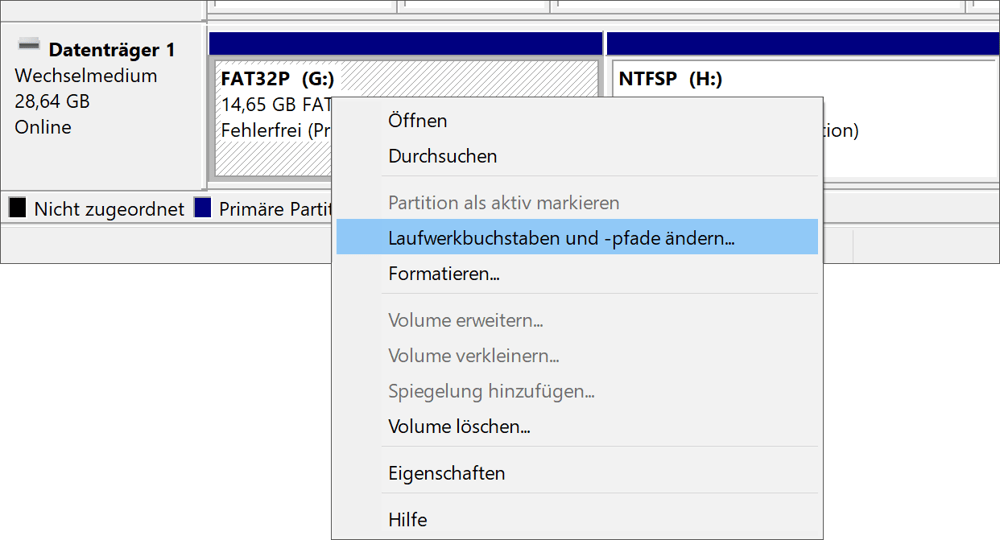
3. Klicken Sie auf Ja, um die Operation zu bestätigen.
Methode 4: Windows 10/11 Partitionen mit professionellem Festplattenlöschprogramm löschen
Für Benutzer, die eine grafische Oberfläche und erweiterte Funktionen bevorzugen, bietet Backupper eine intuitive Lösung für die Partitionsverwaltung. Dieses Tool bietet 2 Arten der Datenträgerbereinigung und 4 Bereinigungsmethoden, um den unterschiedlichen Bedürfnissen der Benutzer gerecht zu werden.
- Bereinigungstypen - Sie können wählen, ob Sie Partition(en) oder nicht zugeordneten Speicherplatz auf der Festplatte oder die gesamte Festplatte für die Sekundärnutzung bereinigen möchten.
- Löschmethoden - Es bietet die Methoden „Sektoren mit Null füllen“, „Sektoren mit zufälligen Daten füllen“, DoD 5220.22-M und Gutmann, um die ausgewählten Partition(en) oder die Festplatte zu löschen.
Um zu erfahren, wie Sie mit diesem Festplattenlöschprogramm in Windows 10 eine Festplattenpartition löschen, laden Sie es herunter und installieren Sie es auf Ihrem Computer und folgen Sie den nachstehenden Schritten.
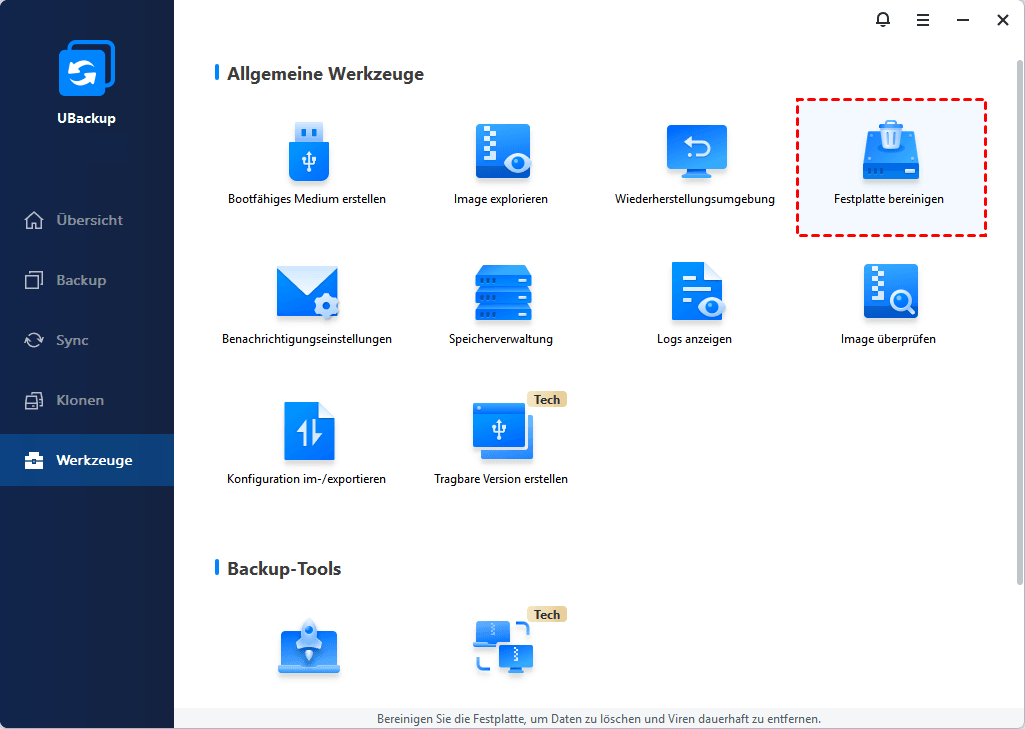
Schritt 1. Führen Sie Backupper aus und klicken Sie im Tab Werkzeuge auf die Option Festplatte bereinigen.
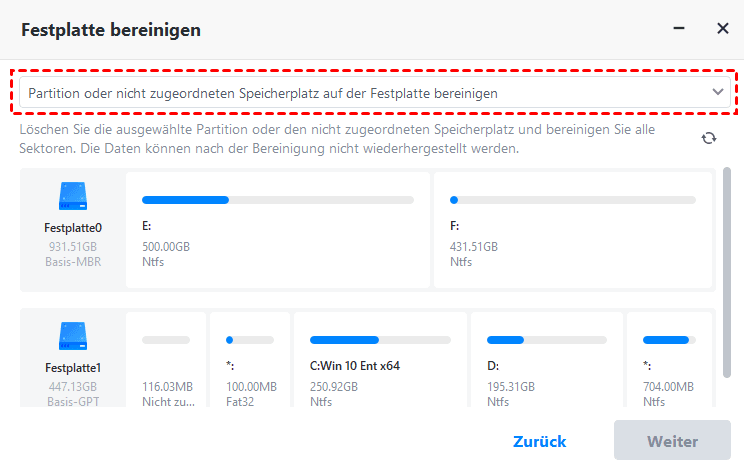
Schritt 2. Wählen Sie den gewünschten Bereinigungstyp, hier nehmen wir Partition oder nicht zugeordneten Speicherplatz auf der Festplatte bereinigen als Beispiel, und klicken Sie auf Weiter.
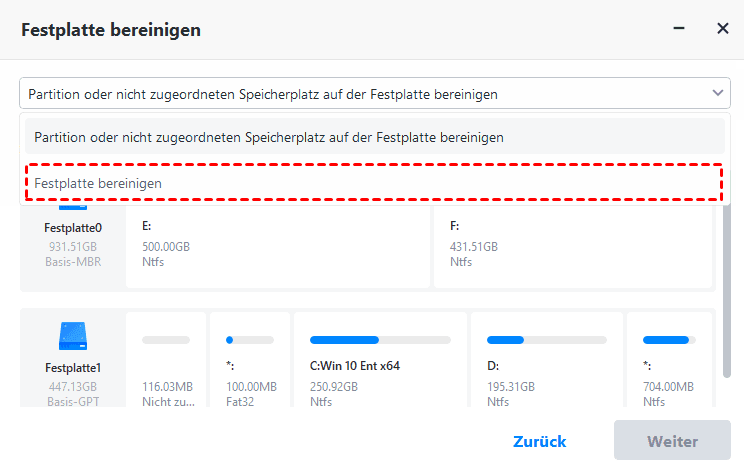
Schritt 3. Wählen Sie die Partitionen oder den ungenutzten Speicherplatz aus, den Sie löschen möchten, und klicken Sie auf Weiter.
Schritt 4. Wählen Sie die gewünschte Löschmethode und klicken Sie auf Starten, um den Partitionslöschprozess in Windows 10 zu starten.
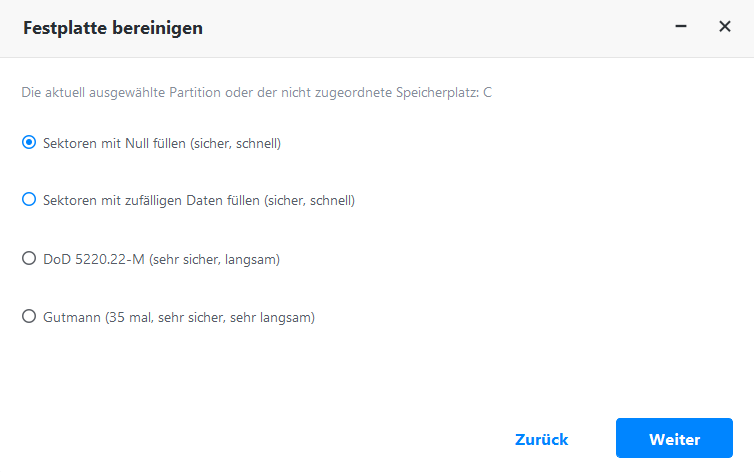
Wenn Sie die Systemfestplatte oder das C-Laufwerk, auf dem das Windows-Betriebssystem installiert ist, löschen möchten, wird die Software in WinPE neu gestartet, um die Operation durchzuführen. Nach dem Löschen der Festplatte können Sie das System nicht mehr starten.
FAQs zum Löschen von Partitionen in Windows 11/10
#1. Ist das Löschen einer Partition dasselbe wie das Formatieren?
Nein, das Löschen einer Partition entfernt die Partition und die zugehörigen Dateisysteme, während das Formatieren das Dateisystem auf der Partition initialisiert.
#2. Was passiert, wenn ich eine Partition löschen will?
Das Löschen einer Partition entfernt alle darauf befindlichen Daten und Dateisysteme und löscht die Partition effektiv.
#3. Welche Partitionen sind für die Installation von Windows 10 erforderlich?
Für die Installation von Windows 10 sind folgende Partitionen erforderlich:
- EFI-Systempartition
- Microsoft-Reservierte-Partition (MSR)
- Wiederherstellungspartition
- Windows-Partition
Diese Partitionen werden normalerweise automatisch während des Installationsprozesses erstellt. Die EFI-Systempartition ist zum Booten im UEFI-Modus erforderlich, während die Reservierte-Partition Systemdateien enthält. Die Wiederherstellungspartition ermöglicht die Fehlerbehebung und Systemwiederherstellung, während die Windows-Partition das Betriebssystem und Benutzerdaten enthält.
Fazit
Das Löschen von Partitionen in Windows 10/11 ist ein wichtiger Schritt in der Datenträgerverwaltung, der es Ihnen ermöglicht, Speicherplatz zu optimieren, Probleme zu beheben und die Datenverwaltung zu vereinfachen. Durch die Nutzung der in diesem Leitfaden beschriebenen Methoden können Sie auf Ihrem Windows-System Partitionen sicher löschen und so eine effiziente Datenträgernutzung und eine verbesserte Systemleistung sicherstellen.
Um Ihre Daten vor dem Löschen von Partitionen zu schützen, wird dringend empfohlen, Ihre Festplatte zu sichern oder ein Systemabbild zu erstellen, z. B. mit Backupper, um Probleme beim Systemstart durch versehentliches Löschen zu vermeiden. Sie können dieses Tool auch nutzen, um bootfähiges Medium zu erstellen, um Ihren Computer im Falle eines Unfalls zu starten.

Backupper
Umfassende Software für Datensicherung, Synchronisierung und Klonen auf Windows-PCs.
Windows 11/10/8.1/8/7
Mehr erfahren