



USB-Stick löschen – Daten vollständig entfernen (Windows 11/10/8/7)
Bevor Sie einen USB-Stick entsorgen oder einen gebrauchten Stick wiederverwenden, sollten Sie sicherstellen, dass keine sensiblen Daten, Viren oder Malware mehr darauf vorhanden sind. In diesem Artikel stellen wir Ihnen drei bewährte Methoden vor, mit denen Sie Ihren USB-Stick sicher löschen können.

Von Rebecca / Aktualisiert am 06.02.2026


Warum sollte man einen USB-Stick vollständig löschen?
Möchten Sie einen USB-Stick entsorgen, verkaufen oder verschenken? Dann sollten Sie besonders vorsichtig mit Ihren Daten sein. Laut einer Studie von Comparitech löschen viele Menschen ihre USB-Laufwerke nicht vollständig, und manche versuchen es gar nicht erst.
Die Folge: Übrig gebliebene Dateien – von Geschäftsdokumenten über private Fotos bis hin zu eingescannten Ausweisen – könnten von Dritten leicht wiederhergestellt werden. Manuell gelöschte Daten sind mit kostenlosen Tools oft in wenigen Minuten zurückholbar. Wenn Sie einen gebrauchten USB-Stick kaufen oder wiederverwenden, könnten alte Daten, Viren oder Überwachungssoftware ein Risiko darstellen. Deshalb ist das sichere Löschen entscheidend.
Wie kann man einen USB-Stick vollständig löschen? (3 Methode)
Da mit den üblichen Löschmethoden nicht alle Dateien auf dem USB-Laufwerk dauerhaft gelöscht werden können, stellt sich die Frage, wie man einen USB-Stick unter Windows 11/10/8/7 am besten löscht? Es gibt mehrere Möglichkeiten, wie Sie ein Flash-Laufwerk oder eine externe Festplatte löschen können. Unter ihnen ist Methode 3 die sicherste.
Methode 1. USB-Stick durch Formatieren löschen (nicht vollständig sicher)
Bevor wir beginnen, sollten wir uns darüber im Klaren sein, dass das Formatieren oder Löschen nicht dasselbe ist wie das Wischen. Wenn Sie ein USB-Laufwerk formatieren, sind die Daten noch vorhanden, das Betriebssystem kann nur nicht darauf zugreifen.
Es besteht die Möglichkeit, sie wiederherzustellen, solange die betreffenden Sektoren nicht überschrieben werden. Aber wenn Sie keine sensiblen Daten auf dem USB-Laufwerk haben, könnte diese Methode ausreichend sein.
🚩 So löschen Sie einen USB-Stick oder eine Festplatte durch Formatieren:
1. Schließen Sie das USB-Laufwerk an Ihren Computer an und vergewissern Sie sich, dass es im Datei-Explorer erkannt werden kann. Klicken Sie dann mit der rechten Maustaste auf das Laufwerk und wählen Sie Formatieren.
2. Wählen Sie das gewünschte Dateisystem aus, und vergessen Sie nicht, die Option Schnellformatierung zu deaktivieren, da diese nur die Dateien auf dem USB-Laufwerk löscht, aber nicht vollständig, sodass die Daten leicht wiederhergestellt werden können.
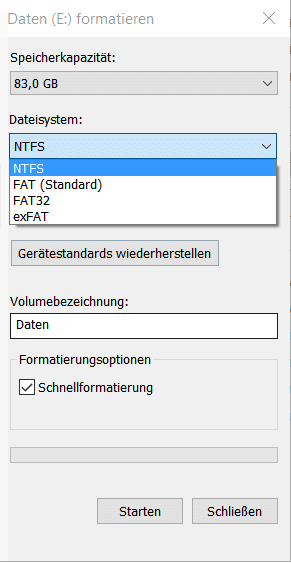
3. Klicken Sie dann auf Starten, um die Formatierung auszuführen, und warten Sie, bis sie abgeschlossen ist.
- ★Tipps:
- Sie können ein Laufwerk in der Datenträgerverwaltung mit ähnlichen Schritten formatieren. Klicken Sie einfach mit der rechten Maustaste darauf und wählen Sie Formatieren, um fortzufahren.
- Wenn sich wichtige Daten auf dem USB-Laufwerk befinden, die Sie nicht verlieren möchten, denken Sie daran, vor der Neuformatierung eine Dateisicherung zu erstellen.
Methode 2. USB-Stick sicher löschen mit DiskPart
DiskPart bietet Ihnen die Möglichkeit, ein Laufwerk zu formatieren oder zu säubern. Hier werde ich den Befehl clean vorstellen, da dies ein sicherer Weg ist, Daten zu löschen. Aber bitte beachten Sie, wenn Sie den Befehl „clean“ in der letzten Zeile verwenden, wird das USB-Laufwerk nicht gründlich gelöscht und die Daten sind immer noch wiederherstellbar.
Um sensible Daten sicher zu löschen, verwenden Sie bitte stattdessen den Befehl „clean all“, der allerdings mehr Zeit in Anspruch nimmt.
🚩 Wie man einen USB-Stick oder eine Festplatte mit Befehlen säubert:
1. Suchen Sie nach CMD, um die Eingabeaufforderung zu finden, und wählen Sie Als Administrator ausführen.
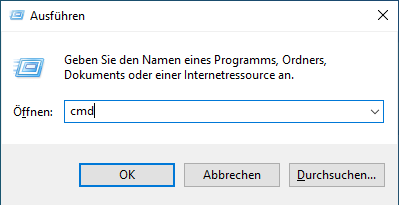
2. Geben Sie die folgenden Befehle ein und drücken Sie nach jeder Zeile die Eingabetaste.
Diskpart
List disk
Select disk x
Clean all
*x bezieht sich auf die Festplatte, die Sie auswählen möchten
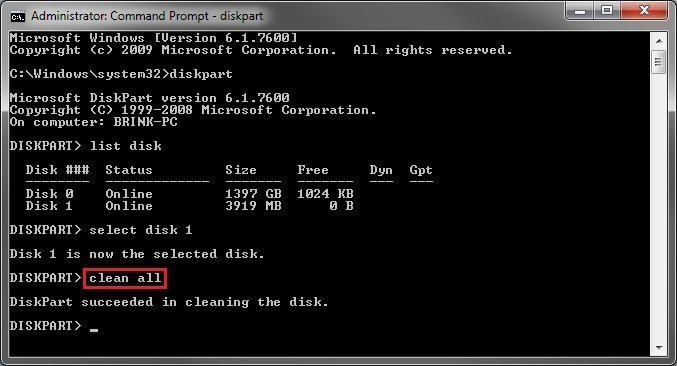
Nach der Fertigstellung werden alle Partitionen auf dem USB-Laufwerk gelöscht. Wenn Sie es zur Wiederverwendung behalten möchten, können Sie den Datenträger anschließend initialisieren.
Methode 3. USB-Stick professionell mit Software löschen (empfohlen)
Anhand der obigen Informationen können Sie sehen, dass das Löschen von Festplatten nicht kompliziert ist, aber die mit Windows gelieferten Tools bieten nicht viele Möglichkeiten. Sie sind in der Regel auch nicht so sicher wie spezielle Datenlöschprogramme.
Wenn Ihnen der Datenschutz besonders am Herzen liegt oder wenn Sie sehr wichtige Daten auf dem USB-Laufwerk gespeichert haben, ist die Funktion „Festplatte bereinigen“ von UBackup Home vielleicht die bessere Wahl.
⚡ Zunächst einmal können Sie damit jedes USB-Flash-Laufwerk oder jede externe/interne Festplatte (sogar die Systemfestplatte) löschen. Sie erhalten Optionen zum Löschen ausgewählter Partitionen oder zum Löschen aller Partitionen zusammen mit allen Sektoren auf einem Datenträger.
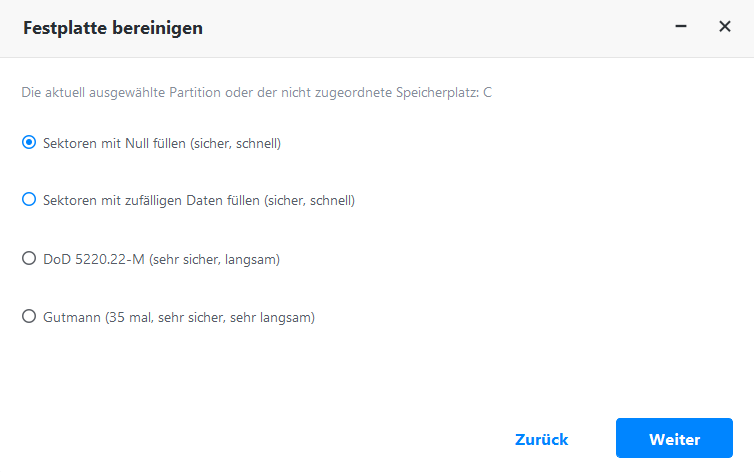
⚡ Es gibt 4 verschiedene Methoden mit unterschiedlicher Geschwindigkeit und Sicherheitsstufe, wie z. B. Sektoren mit Null füllen, Sektoren mit zufälligen Daten füllen oder Gutmann.
⚡ Das Löschen von Datenträgern ist nur eine der Funktionen des Programms. Als Rundum-Datensicherungstool bietet es einen professionellen Sicherungs- und Wiederherstellungsdienst, der Ihnen hilft, Datenverluste zu vermeiden. Sie können zum Beispiel Dateien auf einem USB-Laufwerk sichern, bevor Sie es löschen.
⚡ Für ein USB-Laufwerk, das Sie nicht mehr regelmäßig verwenden, können Sie mit UBackupauch ein bootfähiges USB-Laufwerk erstellen, das bei einem plötzlichen Absturz Ihres Computers als Notlösung dient.
Sie können diese Software herunterladen und alle Wischmethoden freischalten.
Bitte beachten Sie:
Diese Funktion unterstützt derzeit nicht das Löschen von dynamischen Festplatten.
Die gelöschten Daten können nicht wiederhergestellt werden. Bitte erstellen Sie zunächst eine Sicherungskopie mit der Datei- oder Festplattensicherung-Funktion.
Wie kann man unter Windows 11/10/8/7 einen USB-Stick sicher löschen:
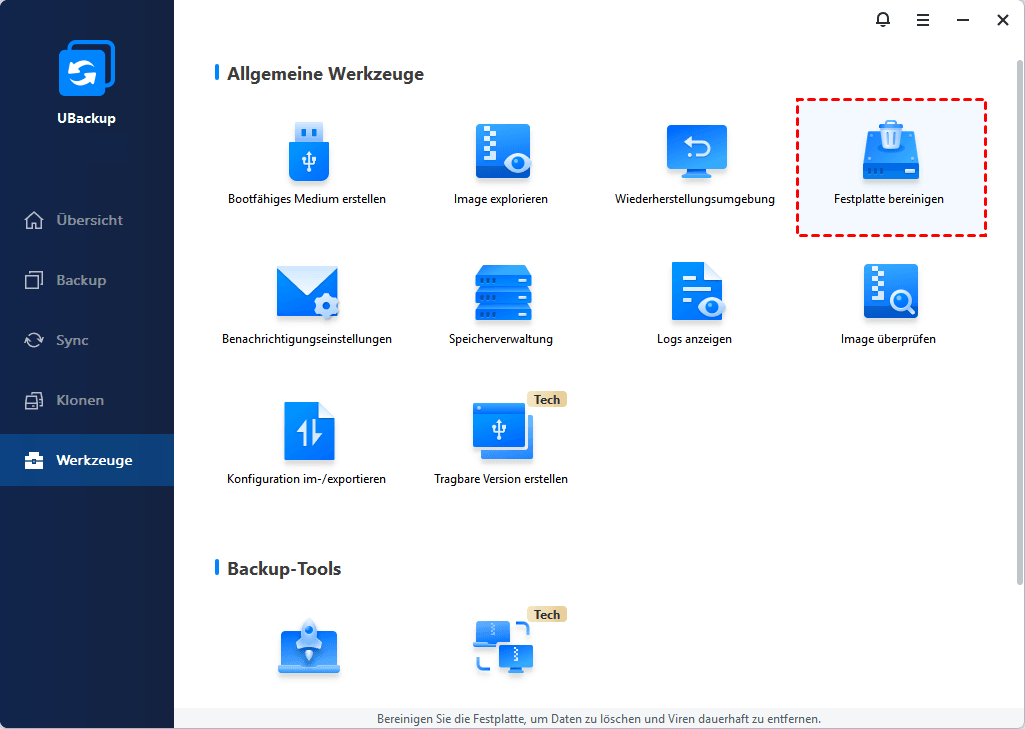
1. Starten Sie die Software, gehen Sie zu Werkzeuge und wählen Sie Festplatte bereinigen.
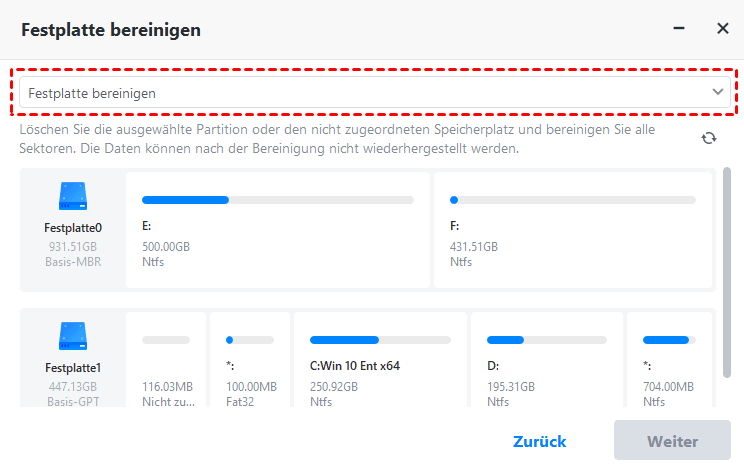
2. Wählen Sie den Bereinigungstyp. Sie können entweder Partition oder nicht zugeordneten Speicherplatz auf der Festplatte bereinigen oder Festplatte bereinigen. Wählen Sie hier „Festplatte bereinigen“, und wählen Sie den USB-Stick aus, den Sie löschen möchten. Klicken Sie dann auf Weiter.
3. Wählen Sie die Bereinigungsmethode entsprechend der Sicherheitsstufe und der Geschwindigkeit, und starten Sie den Vorgang.
*Wenn Sie weitere Fragen haben, tippen Sie bitte auf die Schaltfläche Hilfe in der linken unteren Ecke, um mehr zu erfahren.
Zusammenfassung
Wie wichtig der Schutz der Privatsphäre ist, muss heute nicht mehr erläutert werden. Die Frage ist, wie man einen USB-Stick löschen kann. Sie sollten wissen, dass manuell gelöschte Daten leicht wiederhergestellt werden können – das Gleiche gilt für ein formatiertes Laufwerk.
Wenn Sie wirklich Datenschutzverletzungen verhindern oder ein gebrauchtes USB-Laufwerk bedenkenlos verwenden möchten, sollten Sie die von UBackupbereitgestellte Funktion „Festplatte bereinigen“ ausprobieren.
Es bietet mehrere Löschmethoden mit unterschiedlichen Sicherheitsstufen, sogar die DoD 52220.22-M oder Gutmann. Als umfassendes Programm hilft es Ihnen außerdem bei der täglichen Datensicherung, wie z. B. Windows 10 auf USB sichern, Dateien auf USB nach Zeitplan sichern oder USB-Stick automatisch beim Einstecken sichern.

UBackup
Umfassende Software für Datensicherung, Synchronisierung und Klonen auf Windows-PCs.
Windows 11/10/8.1/8/7
Mehr erfahren