



USB-Stick volle Kapazität wiederherstellen unter Windows 11/10
Haben Sie festgestellt, dass Ihr USB-Stick unter Windows 11 oder Windows 10 nicht die vollständige Speicherkapazität anzeigt? Dieses häufige Problem tritt oft nach der Nutzung als bootfähiges Medium auf. In diesem Artikel erfahren Sie die Ursachen dafür und lernen Schritt für Schritt, wie Sie einen USB-Stick volle Kapazität wiederherstellen können.

Von Rebecca / Aktualisiert am 19.01.2026


Hilfe: Mein USB-Stick zeigt nicht volle Kapazität an
Ich habe einen 128 GB USB-Stick im Internet gekauft und das Windows-Erstellungstool heruntergeladen. Ich habe eine brandneue Windows 10 Pro-Version auf diesen USB-Stick kopiert, um Windows 10 auf einem anderen Laptop neu zu installieren. Als ich die Installation abgeschlossen und den USB-Stick formatiert habe, wurde aus dem ursprünglichen 128 GB USB-Stick plötzlich ein 32 GB USB-Stick.
Weiß jemand, was passiert ist und was ich jetzt tun soll? Ich muss den USB-Stick so schnell wie möglich wieder auf die volle Kapazität bringen. Vielen Dank!“
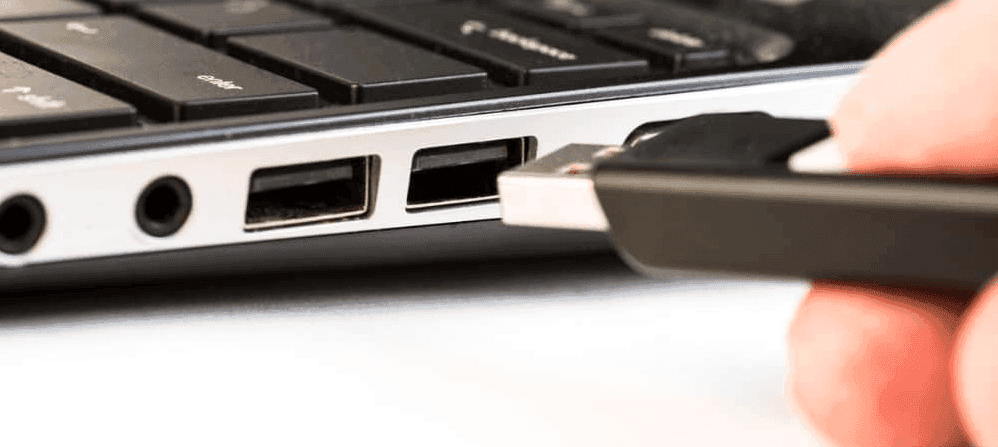
Solche Fälle sind unter Windows 11 und Windows 10 sehr häufig und sorgen verständlicherweise für Verunsicherung. Im Folgenden erklären wir die Ursachen und zeigen bewährte Lösungen, mit denen Sie die volle USB‑Stick‑Kapazität wiederherstellen können.
Warum zeigt mein USB‑Stick nicht die volle Kapazität an?
Ein USB‑Stick ist ein vielseitiges Speichergerät für Betriebssysteme, Programme und persönliche Dateien. Wird er jedoch als bootfähiges Medium verwendet, kann Windows die Struktur des Sticks verändern. Die häufigsten Ursachen für eine falsch angezeigte Größe sind:
- Der USB-Stick ist ein bootfähiges Medium.
- Der USB-Stick hat mehrere Partitionen (nur die erste Partition wird vom Windows-Datei-Explorer erkannt).
- Die Kapazität des USB-Sticks überschreitet 32 GB und das Dateisystem ist im FAT 32-Format (eine Begrenzung des Dateisystems).
- Der USB-Stick wurde kürzlich häufig formatiert.
- Der USB-Stick kann beschädigt sein.
- Es gibt nicht zugewiesenen Speicherplatz auf dem USB-Stick.
Wenn der USB-Flash-Stick als WinPE, zur Installation oder für andere Arten von bootfähigen Medien verwendet wird, kann die Kapazität durch die Größe der bootfähigen Datei beeinflusst werden. Wenn Sie diesen USB-Stick weiterhin für diese Art von Zweck verwenden möchten, lassen Sie ihn in diesem Zustand. Wenn Sie jedoch andere Verwendungszwecke für diesen Stick haben, versuchen Sie bitte die folgenden Möglichkeiten, um den USB-Stick unter Windows auf die volle Kapazität wiederherzustellen.
4 Methoden, um die volle USB‑Stick‑Kapazität wiederherzustellen
In der Regel müssen Sie den USB-Flash-Stick neu formatieren, um die volle Kapazität wiederherzustellen. Dadurch wird das Dateisystemproblem oder das Problem mit dem nicht zugewiesenen Speicherplatz gelöst. Sie sollten den Unterschied zwischen FAT32- und NTFS-Dateisystem kennen. Wenn der Flash-Stick fehlerhafte Sektoren aufweist oder beschädigt ist, können Sie die beschädigten Sektoren scannen und reparieren. Es gibt vier einfache Möglichkeiten, um dieses Ziel zu erreichen.
Hinweis: Die folgenden Operationen werden den USB-Stick löschen, d.h. alle Daten werden gelöscht. Sichern Sie den USB-Stick vorher, falls erforderlich.
USB-Flash-Stick formatieren, um die volle Kapazität zu erreichen
✬ Methode 1: Mit Eingabeaufforderung (CMD) USB-Stick auf volle Kapazität wiederherstellen
Das Tool Eingabeaufforderung (CMD) mit der Datei diskpart.exe ist ein traditionelles, aber hilfreiches Befehlszeilentool zur Verwaltung von Laufwerken, Partitionen, Volumen und virtuellen Datenträgern über die Befehlszeichenfolge der Eingabeaufforderung.
Schritt 1. Verwenden Sie die Tastenkombination Windows + S, um das Suchfeld zu öffnen. Geben Sie cmd ein und wählen Sie Als Administrator ausführen.
Schritt 2. Geben Sie im Eingabeaufforderungsfenster nacheinander die folgenden Befehle ein und drücken Sie nach jedem Befehl die Eingabetaste.
- diskpart
- list disk
- select disk 1 (Stellen Sie sicher, dass die ausgewählte Disk-Nummer ein USB-Stick ist, da ansonsten Daten auf anderen Stick verloren gehen können.)
- clean
- create partition primary
- format fs=ntfs quick
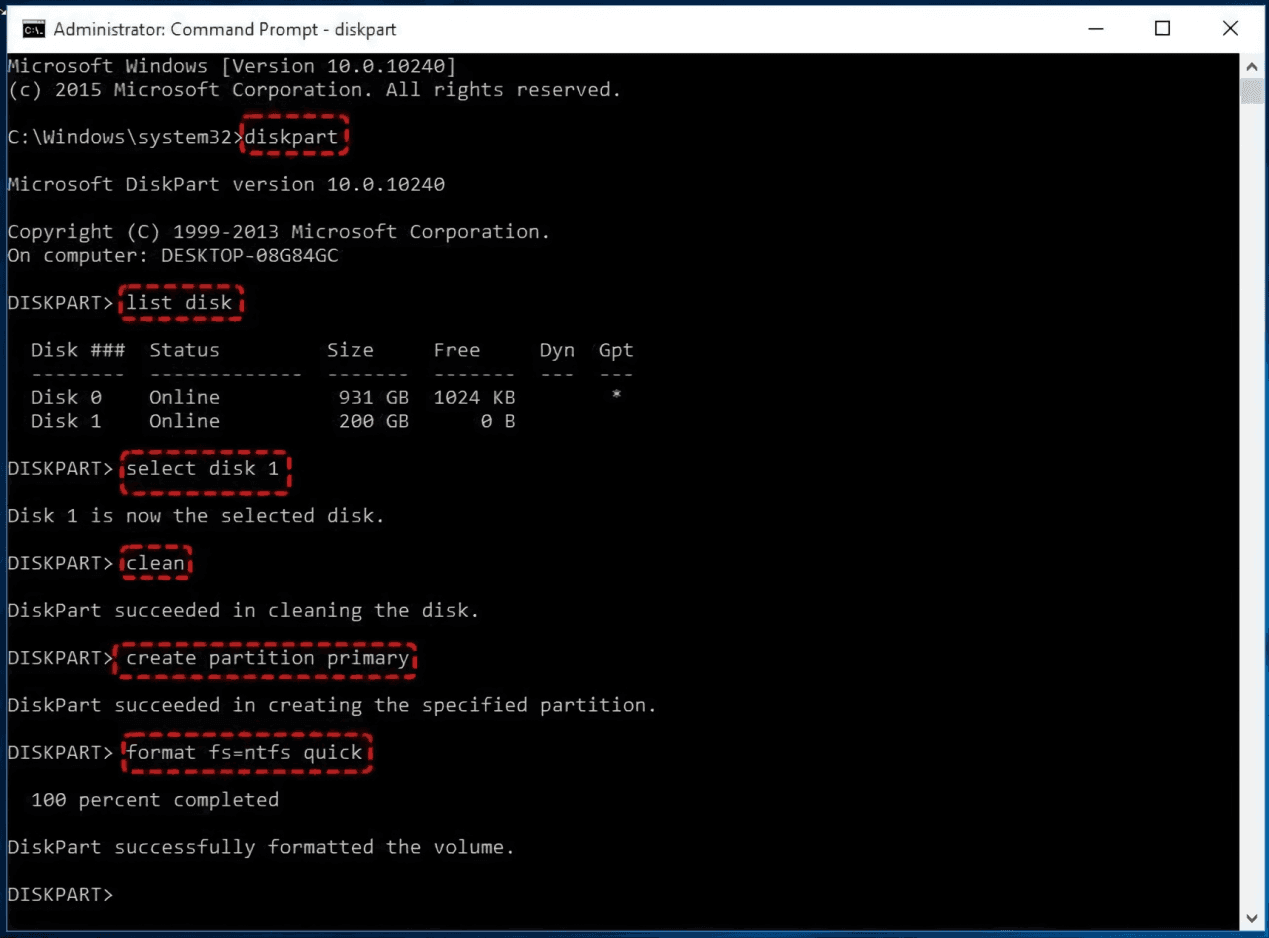
Schritt 3. Geben Sie zweimal exit ein, um das Diskpart-Tool und anschließend die Eingabeaufforderung zu verlassen.
Alle Daten werden gelöscht und eine neue Partition mit voller Kapazität im NTFS-Dateisystem wird erstellt.
Verwenden Sie abschließend die Tastenkombination Windows + E, um den Windows Explorer zu öffnen und prüfen Sie, ob der USB-Stick auf die volle Kapazität wiederhergestellt wurde.
✬ Methode 2: USB-Stick auf volle Kapazität wiederherstellen unter Windows 10
Die Datenträgerverwaltung ist ein integriertes Tool in Windows 10, mit dem Sie Festplatten und Partitionen besser verwalten können. Sie können neue Partitionen erstellen, Partitionen erweitern, Partitionen löschen usw.
Schritt 1. Verwenden Sie Windows + R, um das Ausführen-Fenster zu öffnen, geben Sie diskmgmt.msc ein und drücken Sie die Eingabetaste.
Schritt 2. Wählen Sie die Partition des USB-Sticks aus, klicken Sie mit der rechten Maustaste darauf und wählen Sie im erweiterten Menü Formatieren aus.
Schritt 3. Ändern Sie das Volumenlabel und das Dateisystem (NTFS wird für den allgemeinen Gebrauch empfohlen). Deaktivieren Sie das Kontrollkästchen Schnellformatierung durchführen.
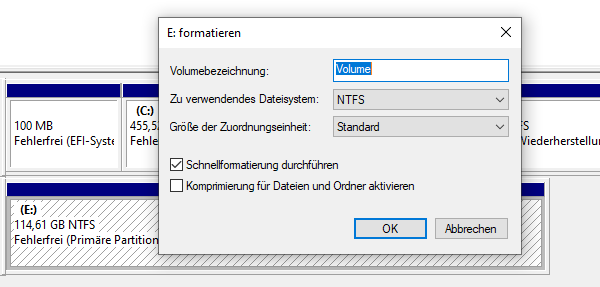
Hinweise:
◉ Wenn Sie die Option Schnellformatierung durchführen deaktivieren, wird Windows den USB-Stick vollständig formatieren, wodurch automatisch eine vollständige Überprüfung des USB-Sticks zur Behebung von fehlerhaften Sektoren durchgeführt wird.
◉ Wenn Sie den USB-Stick auf Geräten wie Xbox, PS4/5 oder Android verwenden möchten, sollten Sie das Dateisystem im FAT32-Format belassen.
USB-Flash-Laufwerk überprüfen und reparieren
✬ Methode 3: Fehlerhafte Sektoren auf dem USB-Stick überprüfen und beheben
Die defekten Bereiche oder fehlerhaften Sektoren auf dem USB-Stick können ebenfalls das Problem verursachen, dass der USB-Stick in Windows 10 nicht die volle Kapazität anzeigt. Sie können den Fehler überprüfen und beheben, um den USB-Speicher wiederherzustellen.
-
Verwenden Sie die Tastenkombination Windows + E, um den Windows Explorer zu öffnen, und wählen Sie den USB-Stick aus.
-
Klicken Sie mit der rechten Maustaste auf den Datenträger und wählen Sie Eigenschaften aus. Wechseln Sie zur Registerkarte Tools und klicken Sie auf die Schaltfläche Prüfen.
-
Aktivieren Sie die Option Fehlerhafte Sektoren suchen/wiederherzustellen und klicken Sie dann auf Jetzt prüfen.
-
Wenn Fehler gefunden werden, können Sie die Option Laufwerk scannen auswählen, um diese automatisch zu beheben.

- Starten Sie abschließend Ihren Computer neu (falls erforderlich), um zu überprüfen, ob die USB-Kapazität korrekt ist.
Tipp: Wenn der USB-Stick nicht im Datei-Explorer angezeigt wird, müssen Sie möglicherweise zuerst eine neue Partition in der Datenträgerverwaltung erstellen oder sich auf Methode 1 beziehen, um dies über die Eingabeaufforderung zu tun.
✬ Methode 4: Viren vom USB-Stick scannen und entfernen
Gemäß dem Feedback kann ein Virus auf dem USB-Stick ebenfalls dazu führen, dass die volle Kapazität nicht angezeigt wird. Daher müssen Sie zunächst den USB-Stick scannen und den Virus entfernen.
Schritt 1. Verwenden Sie Windows + S, um das Suchfeld zu öffnen, geben Sie Windows-Sicherheit ein und klicken Sie auf die entsprechende Einstellung.
Schritt 2. In dem Windows-Sicherheitsfenster klicken Sie auf Viren- & Bedrohungsschutz.
Schritt 3. In dem Abschnitt Aktuelle Bedrohungen klicken Sie auf Scanoptionen. Wählen Sie Vollständige Überprüfung und klicken Sie auf die Schaltfläche Jetzt Überprüfen und warten Sie, bis Überprüfung abgeschlossen ist.
.png)
Tipp: Möglicherweise müssen Sie eine Partition erstellen, um den USB-Stick im Datei-Explorer anzuzeigen.
Danach sollten Sie in der Lage sein, den USB-Stick mithilfe der vier Methoden wieder auf die volle Kapazität wiederherzustellen.
USB-Stick nach Wiederherstellung der vollen Kapazität schützen
Sicherlich haben Sie nach der Wiederherstellung des USB-Sticks auf die volle Speicherkapazität andere Zwecke, wie das Übertragen von Dateien, das Erstellen von bootfähigen Medien oder das Erstellen einer Wiederherstellungs-USB-Disk, usw. Hier wird Ihnen eine nützliche und kostenlose USB-Backup-Software – Backupper empfohlen.
Mit Backupper können Sie alle Dateien auf dem USB-Stick vollständig sichern und das gesamte Flash-Laufwerk auf ein anderes klonen. Wenn Sie auf die Backupper Professional Edition upgraden, können Sie Dateien synchronisieren oder den USB-Stick automatisch sichern, wenn er mit dem Computer verbunden ist. Dies spart Ihnen Zeit und Mühe.
Schritt 1. Klicken Sie auf der linken Seite auf Backup und dann auf Festplattensicherung.
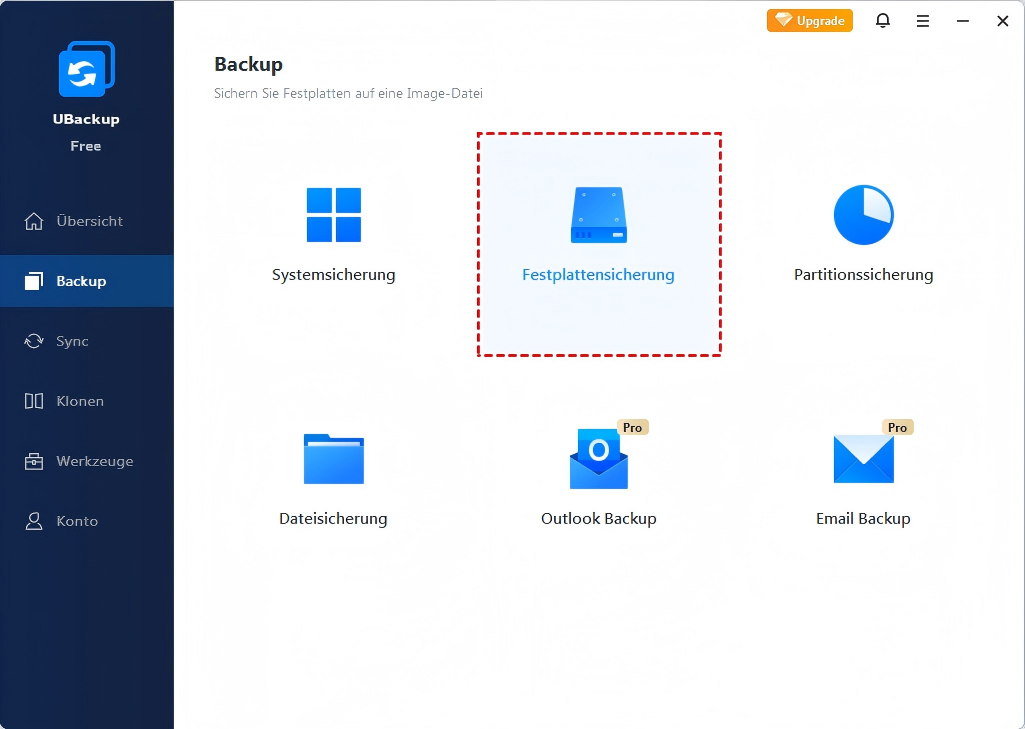
Schritt 2. Klicken Sie auf Quelle auswählen und wählen Sie Ihren USB-Stick als Quellfestplatte aus.

Schritt 3. Wählen Sie den Zielort aus, an dem Sie die Sicherungsabbilder speichern möchten.
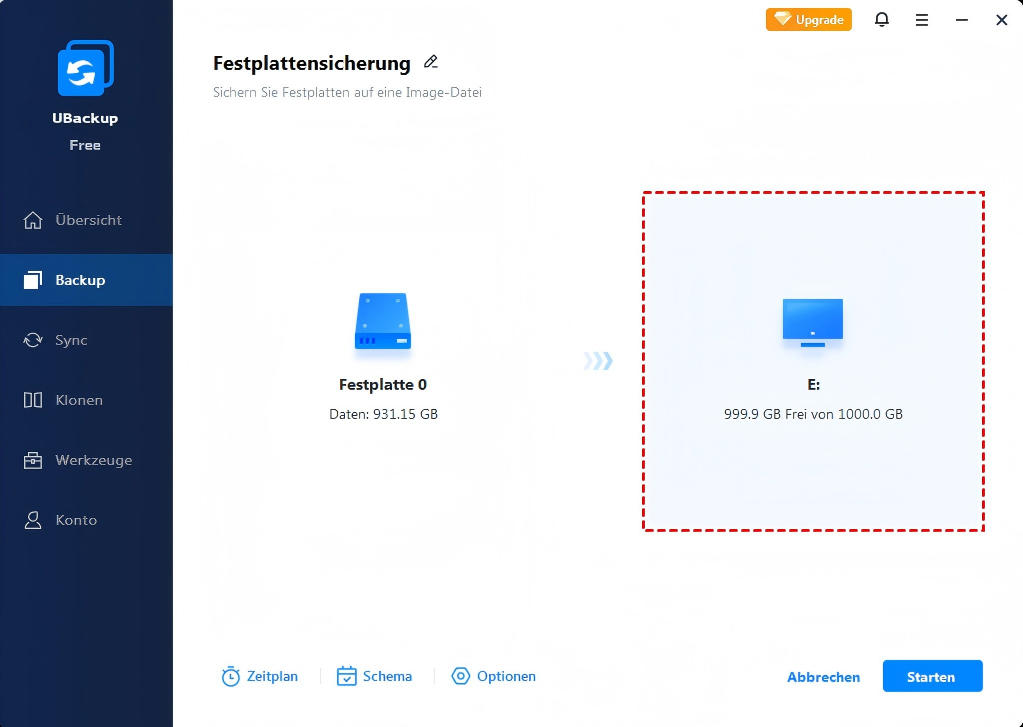
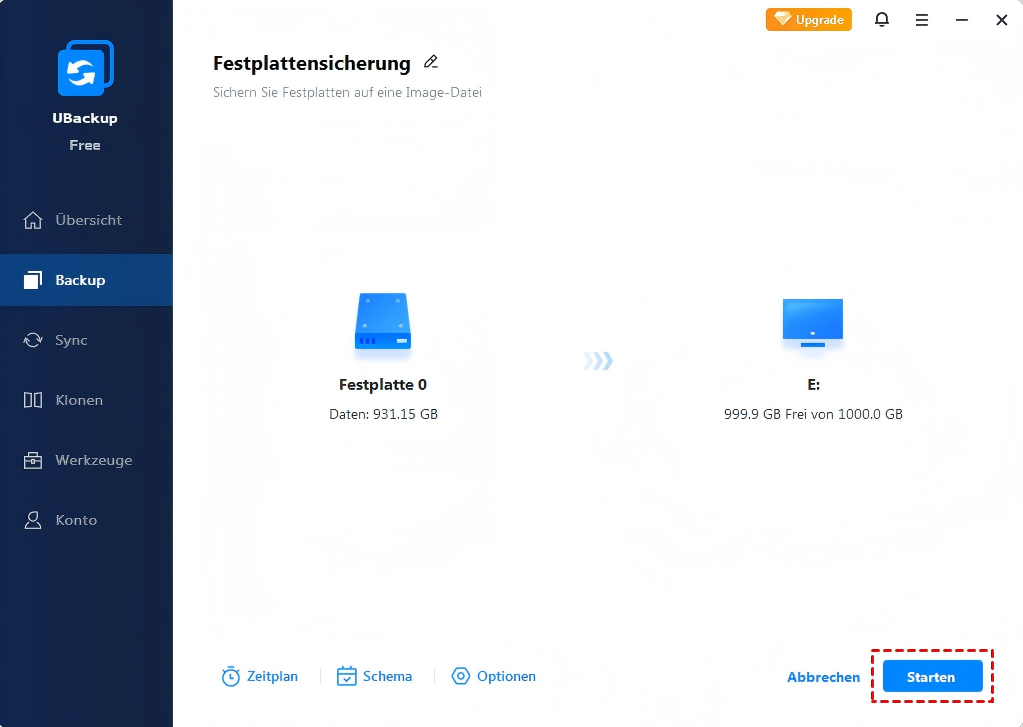
Schritt 4. Klicken Sie dann auf Starten, um die Sicherung zu starten.
▶ Bootfähigen USB-Stick erstellen
Dieses kostenlose Tool kann Ihnen auch dabei helfen, einen bootfähigen USB-Stick zu erstellen, falls das Betriebssystem eines Tages nicht mehr startet. Wenn das System nicht mehr startet, können Sie von dem bootfähigen USB-Stick booten, um in den WinPE-Modus zu gelangen und wichtige Dateien zu sichern oder das Systemimage direkt wiederherzustellen. Es ist äußerst hilfreich bei der Wiederherstellung nach einem Systemausfall.
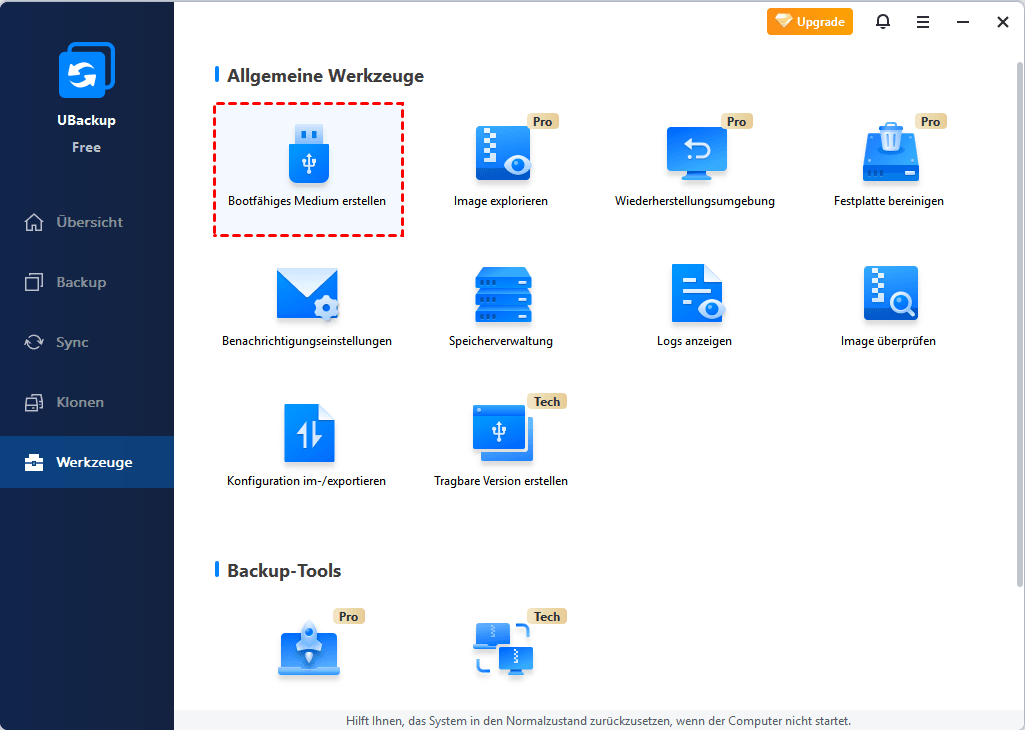
Schritt 1. Öffnen Sie das Programm und gehen Sie zum Reiter Werkzeuge. Wählen Sie von dort die Option Bootfähiges Medium erstellen, um fortzufahren.
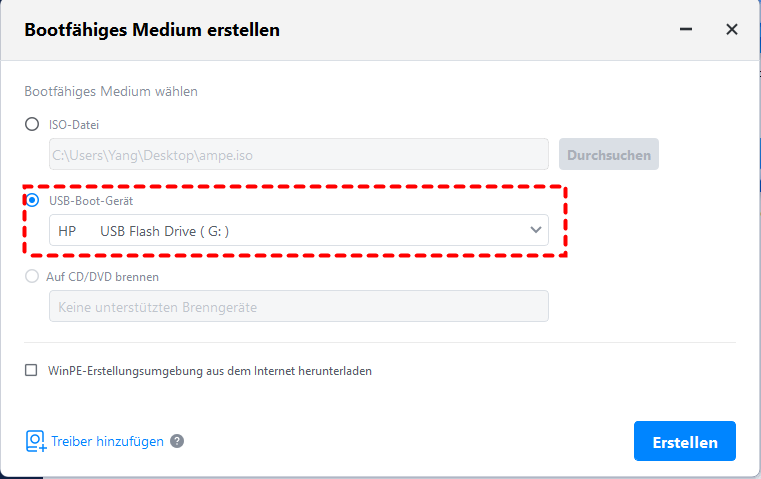
Schritt 2. Wählen Sie die Option USB-Boot-Gerät und klicken Sie auf Weiter, um fortzufahren. Geben Sie dem Prozess einige Zeit, um abzuschließen, und klicken Sie dann auf OK, um den Vorgang abzuschließen.
Diese Software ist speziell für das Windows-Betriebssystem entwickelt und vollständig mit Windows 11 kompatibel. Sie zeichnet sich durch ihre einfache und benutzerfreundliche Benutzeroberfläche aus und hat weltweit einen guten Ruf bei den Benutzern erlangt. Sie können sie jetzt herunterladen und ausprobieren.
Zusammenfassung
Das waren alle Lösungen für das Problem, wie man Windows 11/10 USB-Stick auf die volle Kapazität wiederherstellen kann. Ein USB-Stick wird häufig angeschlossen und überallhin mitgenommen. Er ist anfälliger für Computer-Viren und birgt ein höheres Risiko, verloren zu gehen. Aus diesem Grund sollte er besser geschützt werden als herkömmliche Datenträger.

Backupper
Umfassende Software für Datensicherung, Synchronisierung und Klonen auf Windows-PCs.
Windows 11/10/8.1/8/7
Mehr erfahren