



Sony Laptop Upgrade: So tauschen Sie Ihre VAIO Festplatte gegen eine SSD
Ihr Sony VAIO Laptop stürzt ab oder läuft nur noch langsam? In diesem Artikel erfahren Sie, wie Sie ein Sony Laptop Upgrade durchführen und Ihre VAIO Festplatte Schritt für Schritt gegen eine neue HDD oder SSD tauschen können – für mehr Leistung und Stabilität Ihres Systems.

Von Rebecca / Aktualisiert am 24.03.2026


Warum ein Sony Laptop Upgrade sinnvoll ist?
Ein Festplatten-Tausch ist eine der einfachsten Möglichkeiten, die Leistung Ihres Sony Laptops zu verbessern. Gründe für ein Upgrade:
- Alte Festplatte fehleranfällig: Nach mehreren Jahren kann die Festplatte ausfallen.
- Langsame Systemleistung: SSDs verkürzen Boot- und Ladezeiten deutlich.
- Mehr Speicherplatz: Vermeidet Engpässe und verbessert die Computer-Erfahrung.
- Schutz vor Systemabstürzen und Viren: Bei Problemen mit der alten Festplatte ist ein Tausch oft unvermeidlich.
Hinweis: Sony VAIO Modelle kommen häufig mit Festplatten zwischen 500 GB und 1 TB. Ein Upgrade auf SSD lohnt sich in allen Fällen.
Schritt-für-Schritt: Sony VAIO Laptop Festplatte tauschen
Um Sony Laptop Festplatte zu tauschen, müssen Sie den entsprechenden Ersatz finden. Es sollte eine 9,5 mm starke 2,5" Festplatte oder SSD sein, um in den HDD OEM Caddy & Drive Bay zu passen. Außerdem benötigen Sie einen #0 Schraubenzieher von Phillips, um Sony interne Festplatte zu deinstallieren. Darüber hinaus ist ein Backup-und Restore-Tool ganz notwendig, wenn Sie keine saubere Installation machen und alle persönlichen Dateien und Einstellungen verlieren wollen. Backupper Professional hilft Ihnen, diese Upgrade-Aufgabe mit den Funktionen „Backup", „Recovery" und „Bootfähiges Medium erstellen" zu erreichen. Es ist besser, die Backup & Restore-Methode auf dem Laptop zu verwenden, der nur einen Festplattenschacht hat. Downloaden Sie diese Software kostenlos, um einen Versuch zu haben.
Schritt 1. Installieren und starten Sie Backupper(Windows 11/10/8.1/8/7 unterstützt) am VAIO. Klicken Sie auf „Backup" und wählen Sie „Festplattensicherung".
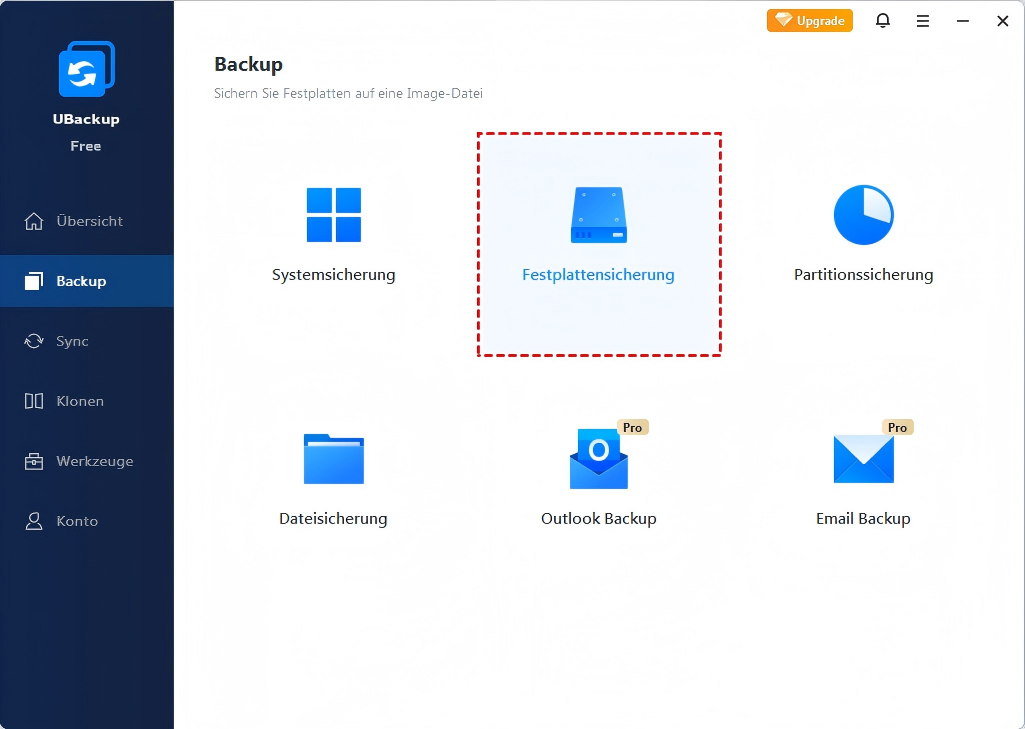
Schritt 2. Wählen Sie die von Sony Laptop interne Festplatte als Quellfestplatte.

Schritt 3. Wählen Sie einen Speicherort aus, in dem das Sicherungsabbild gespeichert werden soll. Sie können es auf NAS, Netzwerk freigegebenen Ordner, externe Festplatte oder USB-Flash-Laufwerk zu sichern. Wenn Sie auf USB-Laufwerk sichern, sollte es groß genug sein.
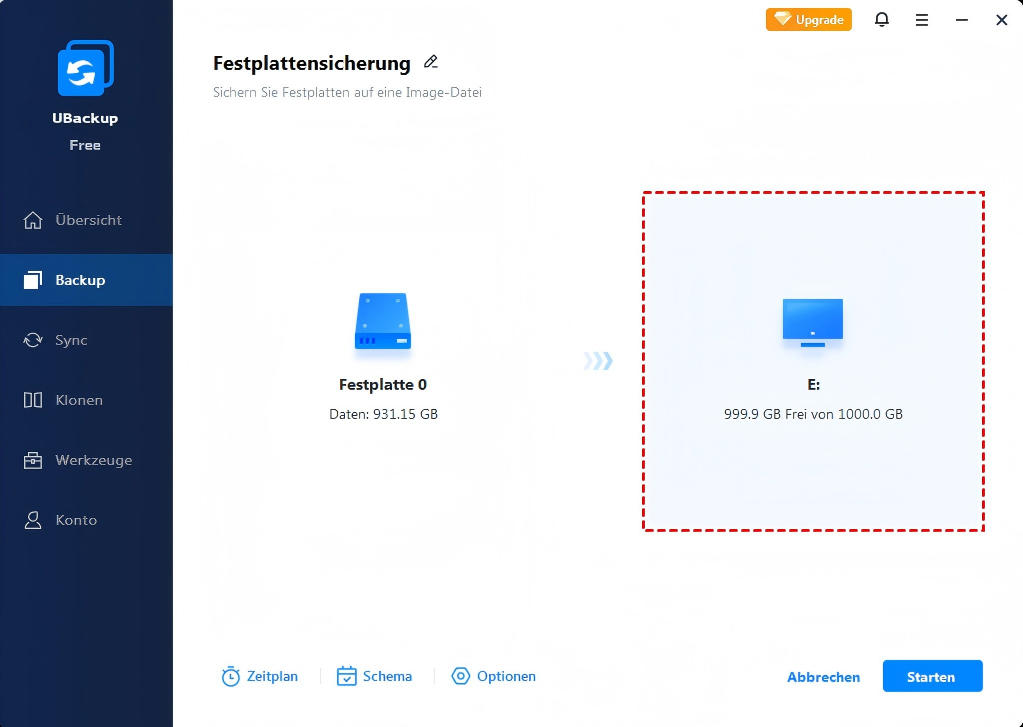
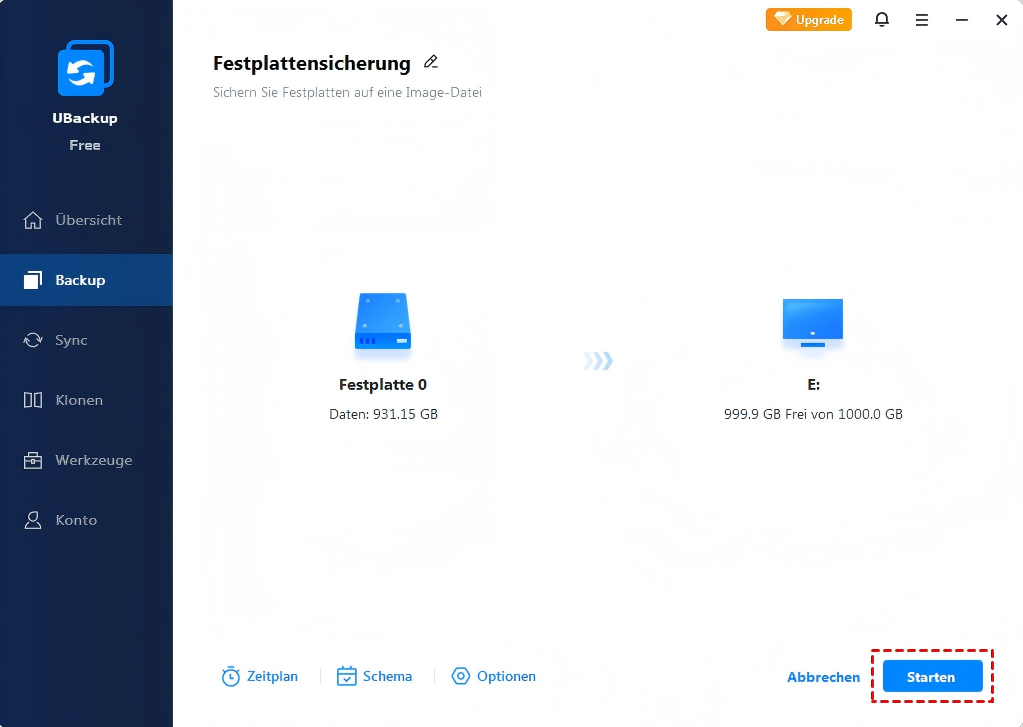
Schritt 4. Klicken Sie auf Starten. Warten Sie, bis der Vorgang abgeschlossen ist.
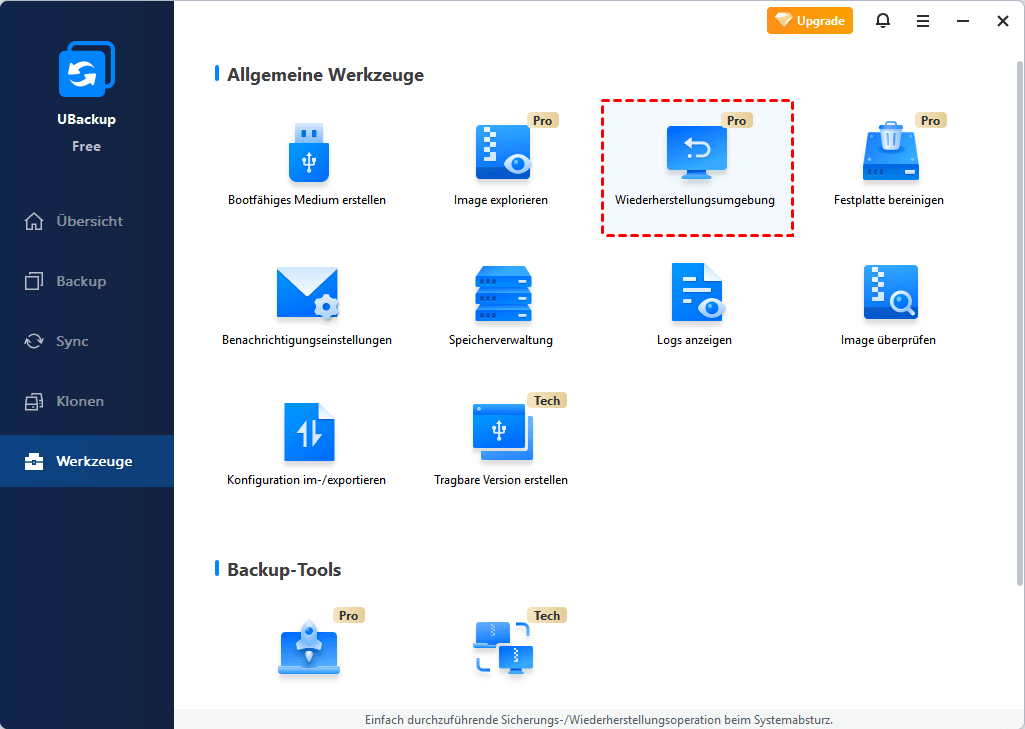
Schritt 5. Erstellen Sie ein bootfähiges Medium (USB oder CD / DVD), um VAIO später abzuspielen.
Schritt 6. Schalten Sie Sony VAIO aus und entfernen Sie den Akku. Entfernen Sie 2 Schrauben auf jeder Seite und schieben Sie die HDD-Abdeckung sorgfältig heraus. Dann entfernen Sie 2 weitere Schrauben von HDD-Gehäuse und das Gehäuse nach links schieben. Schließlich heben Sie die Festplatte mit dem Caddy heraus und befreien die Festplatte.
Schritt 7. Installieren Sie die neue Festplatte oder SSD auf Sony VAIO Laptop mit der gegenteiligen Methode zum Entfernen. Stecken Sie den Akku ein und legen Sie die Abdeckung wieder auf. Legen Sie das bootfähige Gerät ein und starten Sie den Laptop. Sobald Sie den Laptop booten, sehen Sie den gleichen Backupper Professional auf dem Desktop.
Schritt 8. Verbinden Sie das Gerät, das Festplatten-Sicherungsimage von Sony-Laptop enthält. Dann herstellen Sie das Sicherungsimage auf neue Festplatte mit Backupperwieder. Ein oder zwei Neustarts sind erforderlich.
- Tipp:✎...
- Wenn Sie es nicht in eine ISO-Datei brennen möchten und keinen USB-Stick oder keine CD/DVD haben, können Sie zusätzlich zum Erstellen eines bootfähigen Mediums auch eine Wiederherstellungsumgebung im Windows-System erstellen. Dadurch können Sie beim nächsten Systemstart auf die Software zugreifen und alle Vorgänge direkt in der Wiederherstellungsumgebung ohne das Gerät ausführen.
Zusammenfassung
Upgrade von Sony Laptop Festplatte auf neue Festplatte oder SSD ist nicht so schwierig, wie Sie dachten. Allerdings sind mehr Aufmerksamkeit und Vorsicht hilfreich, weil dies eine Art von Langzeitbetrieb ist und Sie können nicht vorsichtiger mit Ihren Daten und System. Diese Methode gilt auch für ASUS Q501LA SSD Upgrade, HP, Lenovo Laptops usw. Sie können Backupperauf dem Laptop als regelmäßige Backup-Lösung zu halten, da es die beste Alternative zu Dateiversionsverlauf sowie Windows 7 Sichern und Wiederherstellen-Dienstprogramm ist.

Backupper
Umfassende Software für Datensicherung, Synchronisierung und Klonen auf Windows-PCs.
Windows 11/10/8.1/8/7
Mehr erfahren