



QNAP NAS Backup auf externe Festplatte erstellen (2026 Anleitung)
In diesem Artikel zeigen wir Ihnen Schritt für Schritt, wie Sie Ihr QNAP NAS sicher auf eine externe Festplatte sichern. Mit kostenloser Software können Sie Ihre Daten zusätzlich auch auf USB-Sticks oder lokalen Speichern zuverlässig sichern.

Von Rebecca / Aktualisiert am 24.03.2026


Warum QNAP NAS auf externe Festplatte sichern?
Ein QNAP Systems NAS wird häufig zur Speicherung großer Datenmengen verwendet – sowohl im privaten Bereich als auch in Unternehmen. Doch auch ein NAS ist nicht vor Risiken geschützt.
Typische Ursachen für Datenverlust sind:
- Hardware-Ausfälle oder defekte Festplatten
- Viren, Ransomware oder Hackerangriffe
- Stromausfälle oder Systemfehler
- Physische Schäden (z. B. Wasser oder Sturz)
👉 Durch ein zusätzliches Backup auf eine externe Festplatte schaffen Sie eine zweite Sicherheitsebene (Offline-Backup).
Weitere Vorteile:
- einfache Datenübertragung auf andere Geräte
- Schutz vor vollständigem NAS-Ausfall
- Umsetzung der bewährten 3-2-1-Backup-Strategie
Beste Freeware zum Erstellen von QNAP NAS-Backup auf externe Festplatte
Um ein QNAP NAS zu sichern, müssen Sie eine zuverlässige Sicherungssoftware finden, die ein echtes Backup-Image erstellen kann, anstatt sie für Ihr NAS zu klonen. UBackup ist eine umfassende Sicherungs- und Wiederherstellungssoftware, mit der Sie NAS auf einem externen Speichergerät sichern können.
- Sie können entweder bestimmte Dateien im NAS sichern, nur eine Partition sichern oder ein vollständiges QNAP Backup auf externe Festplatte erstellen.
- Diese Software unterstützt automatisches inkrementelles Backup auf externe Festplatte, um Ihre wichtigen Daten kontinuierlich zu schützen.
- Neben QNAP NAS können Sie es auch zur Sicherung von Synology NAS, WD My Cloud und anderen NAS-Geräten verwenden.
Laden Sie UBackup jetzt herunter und installieren Sie es, um es auszuprobieren.
Schritte zum Erstellen von QNAP NAS-Backup auf externe Festplatte
Es gibt zwei Wege, die QNAP NAS-Sicherung zu realisieren.
- Eine davon ist das Hinzufügen des NAS-Speicherorts direkt während des Dateisicherungsprozesses.
- Die andere ist die Zuordnung von QNAP zu Ihrem PC.
★ Wie wird ein Netzlaufwerk zugeordnet?
Sie können Netzlaufwerk zuordnen in das Suchfeld starten eingeben, um es festzulegen. Geben Sie dann einen Laufwerksbuchstaben für das NAS-Laufwerk ein und navigieren Sie zum NAS-Speicherort und dem Namen des Ordners. Wenn alles erfolgreich erledigt ist, wird Ihr Router schließlich wie ein lokales Laufwerk unter Netzwerkstandorte wie folgt angezeigt.
★ QNAP NAS auf externe Festplatte sichern mit UBackup
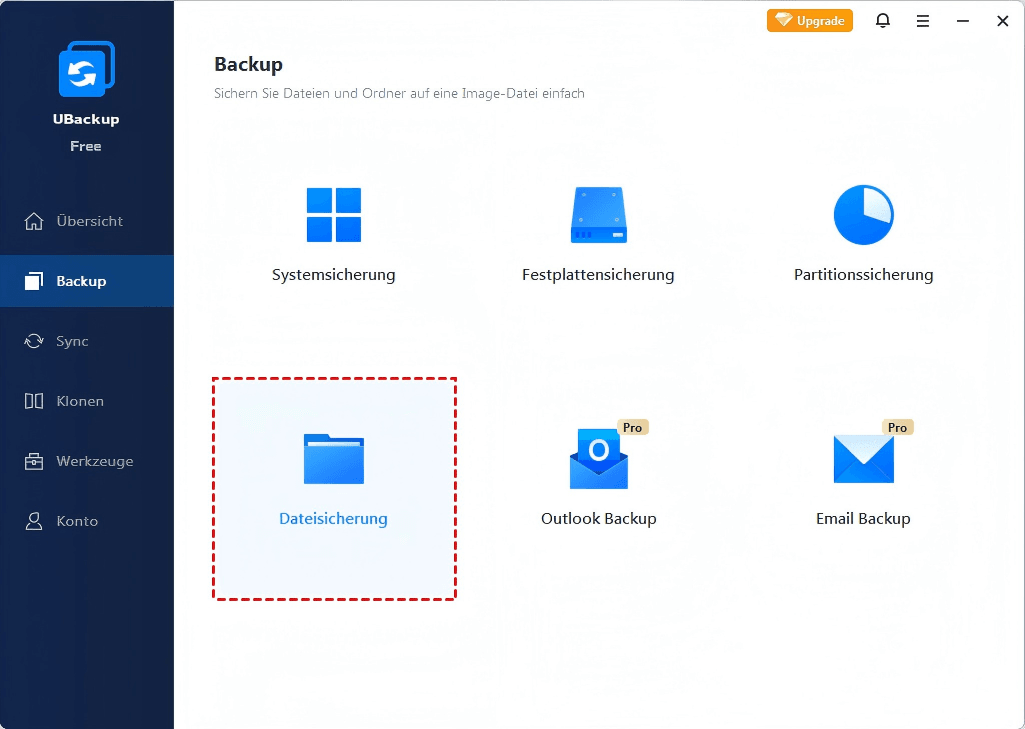
Schritt 1. Verbinden Sie die externe Festplatte mit Ihrem Computer und stellen Sie sicher, dass es von Windows erkannt wird. Downloaden, installieren und starten Sie UBackup. Klicken Sie auf Dateisicherung unter der Registerkarte Backup.
Schritt 2. Klicken Sie je nach Ihrem Bedarf auf Quelle auswählen. Wählen Sie die Datei oder den Ordner.
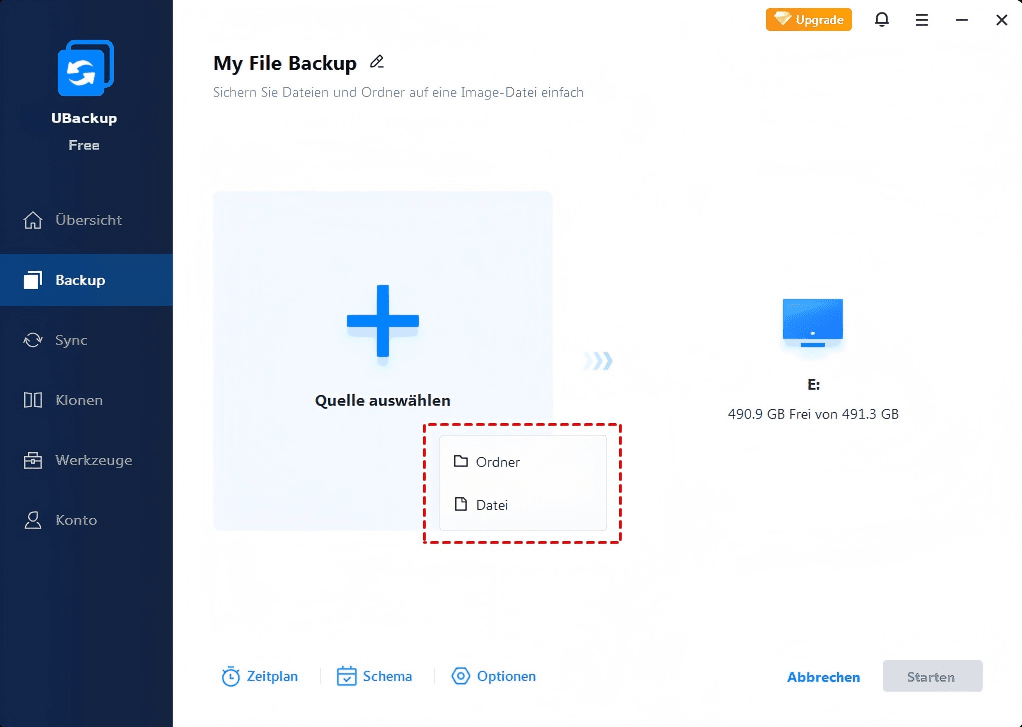
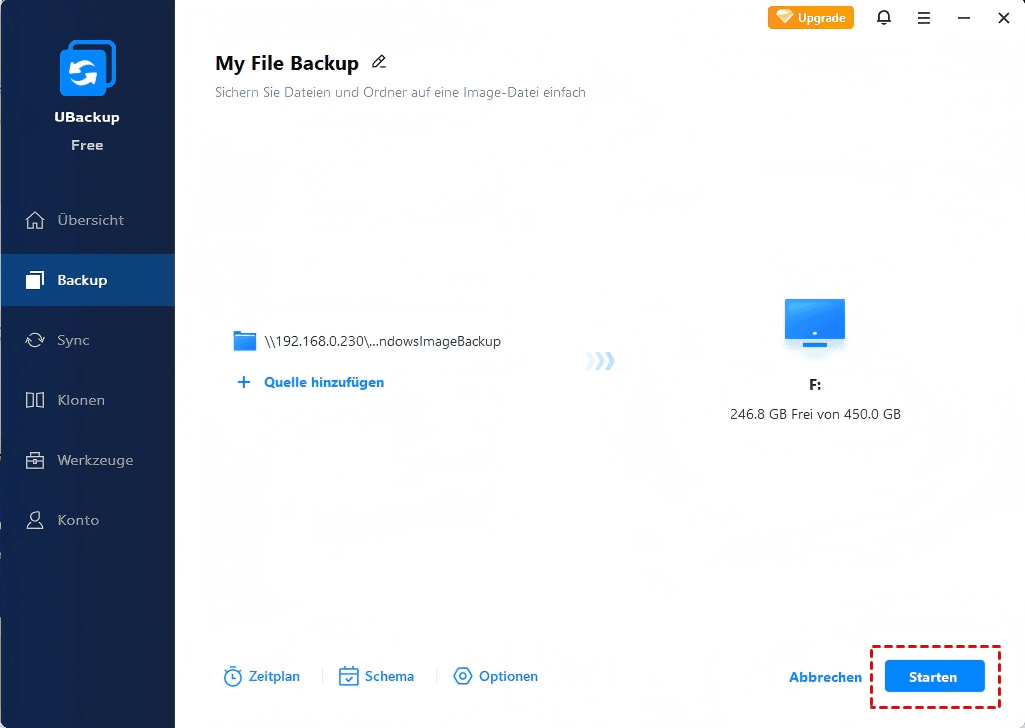
Schritt 3. Wählen Sie Ihre externe Festplatte als Zielpfad.
Schritt 4. Klicken Sie auf Starten und warten Sie.
Tipps:
- Sie können QNAP NAS regelmäßig auf externe Festplatte sichern, indem Sie das Kontrollkästchen Zeitplan aktivieren.
- Die erweiterte Version von UBackup Home unterstützt die Verschlüsselung von Backup-Images mit einem Passwort. Klicken Sie auf Optionen, um mehr zu erfahren.
Fazit
Die professionelle Sicherungssoftware UBackup Macht das QNAP NAS Backup auf externe Festplatte einfacher als Sie denken. Es ist auch eine gute Alternative zu Windows 7 Sichern und Wiederherstellen. Ein weiteres herausragendes Merkmal dieser Software ist das Klonen. Sie können Festplatten klonen, Partitionen klonen und sogar Festplatten mit fehlerhaften Sektoren an andere Orte klonen. Laden Sie es herunter, um mehr zu erfahren.

UBackup
Umfassende Software für Datensicherung, Synchronisierung und Klonen auf Windows-PCs.
Windows 11/10/8.1/8/7
Mehr erfahren