



Beste kostenlose QNAP Backup-Software (2 einfache Wege)
Möchten Sie Ihr QNAP NAS auf eine externe Festplatte oder einen Windows-PC sichern? In diesem Artikel erfahren Sie, wie Sie mit der kostenlosen QNAP Backup-Software UBackup schnell und einfach ein NAS-Backup erstellen können.

Von Hannah / Aktualisiert am 13.03.2026


Suchen Sie nach einer kostenlosen QNAP Backup-Software, um Ihr NAS auf einen Windows-PC oder eine externe Festplatte zu sichern?
Viele Benutzer speichern wichtige Daten wie Fotos, Geschäftsdokumente oder Projektdateien auf einem QNAP NAS. Obwohl NAS-Systeme als zuverlässige Speicherlösung gelten, sind sie dennoch nicht vollständig vor Datenverlust geschützt. Hardwarefehler, Ransomware, Systemabstürze oder versehentliches Löschen können jederzeit auftreten.
Daher ist es empfehlenswert, regelmäßig ein QNAP NAS Backup zu erstellen. In diesem Artikel zeigen wir Ihnen zwei einfache Methoden, um Ihr QNAP NAS sicher zu sichern:
Warum benötigen Sie QNAP Backup-Software?
QNAP NAS-Systeme werden häufig verwendet, um wichtige Daten zentral zu speichern – zum Beispiel Fotos, Videos, Arbeitsdokumente oder Unternehmensdaten. Sie gelten zwar als zuverlässige Speicherlösung, bieten jedoch keinen vollständigen Schutz vor Datenverlust.
Auch ein NAS kann von verschiedenen Problemen betroffen sein, etwa:
- Hardwarefehler
- Viren oder Ransomware
- versehentliches Löschen von Dateien
- physische Schäden oder Stromausfälle
Deshalb empfiehlt es sich, regelmäßig ein Backup Ihres QNAP NAS zu erstellen. Mit einer zuverlässigen QNAP Backup-Software können Sie Ihre Daten automatisch auf einen anderen Speicherort sichern, zum Beispiel auf einen Windows-PC, eine externe Festplatte oder in die Cloud.
So bleibt eine zusätzliche Kopie Ihrer wichtigen Daten erhalten und Sie sind im Ernstfall besser vor Datenverlust geschützt.
Welche Funktionen sollte das QNAP Backup Tool besitzen?
Backup-Software für QNAP NAS sollte sowohl Inkrementelles Backup als auch Differenzielles Backup durchführen können, um Speicherplatz für Sie zu sparen. Einige QNAP Backup-Programme behaupten, sie könnten NAS sichern und stattdessen NAS klonen. Eine weitere Möglichkeit, Backup-Images zu minimieren, ist die Komprimierung. Komprimieren Sie Images je nach Bedarf auf verschiedene Ebenen.
Darüber hinaus sollte die QNAP-Sicherungssoftware alle Arten von Speichergeräten unterstützen, einschließlich SSD, USB Flash-Laufwerke, dynamische Datenträger, SSHD und so weiter, sodass Sie sich nicht um die Begrenzung des Speichergeräts sorgen müssen, wenn Sie NAS sichern möchten.
Selbst wenn das Backup von QNAP an anderen Orten sicher genug ist, ist es dennoch vergleichsweise sicher, da Benutzer mit schlechtem Versuch immer noch auf es zugreifen können. Deswegen wird die Verschlüsselung von Backup-Images zu den notwendigen Funktionen des QNAP Backup-Dienstprogramms.
Zu guter Letzt könnte die von Ihnen gewählte Backup-Lösung auch kostenlos sein. Sie haben bereits eine Menge Geld für den Kauf von QNAP NAS ausgegeben. Wenn Sie also alle Operationen ausführen können, ohne dafür zu bezahlen, warum sollten Sie sich die Mühe machen?

Beste kostenlose QNAP Backup-Software - UBackup
UBackup ist eine allumfassende und zuverlässige Backup & Restore-Software, die für kommerzielle und nicht kommerzielle Verwendung in Windows 11/10/8.1/8/7 kostenlos ist.
- Es unterstützt drei Formen: inkrementelles Backup, differentielles Backup und Voll-Backup. Sie können nach Ihrer Kondition das entsprechende Formular auswählen.
- Wenn Sie weniger häufig Backups erstellen möchten, oder wenn Sie mehrere Sicherungspläne haben, d.h. Täglich, Wöchentlich und Monatlich, können Sie einen Zeitplan für die automatische Sicherung von QNAP NAS einrichten.
- Sie können Ihre Backup-Images im letzten Schritt des Backup-Prozesses mit einem Passwort verschlüsseln sowie komprimieren. Klicken Sie auf Optionen im Startfenster und diese beiden Funktionen sowie drei weitere Funktionen werden Ihnen zur Verfügung stehen.
- UBackup Standard unterstützt Massen von Speichergeräten wie HDD, SSD, SSHD, USB-Sticks, Thumb Drives, NAS, Hardware-RAID, Dynamische Datenträger und VM-System usw.
Abgesehen von der QNAP NAS Backup-Software ist UBackup auch noch eine perfekte Backup-Software für externe Festplatten, Betriebssysteme, die gesamte Festplatte ist auch ein Teil davon, usw. Downloaden Sie es hier, um zu erfahren, wie Sie mit dieser leistungsstarken Software Ihre QNAP sichern können.
 UBackup
Wenn Sie auf Windows-PCs eine UEFI-Wiederherstellung durchführen müssen, insbesondere bei einem auf einem BIOS-System erstellten Systemabbild, probieren Sie die leistungsstarke Systemwiederherstellungssoftware UBackup aus. Sie behebt Bootprobleme zuverlässig.
QNAP mit „Dateisicherung“-Funktion von UBackup sichern
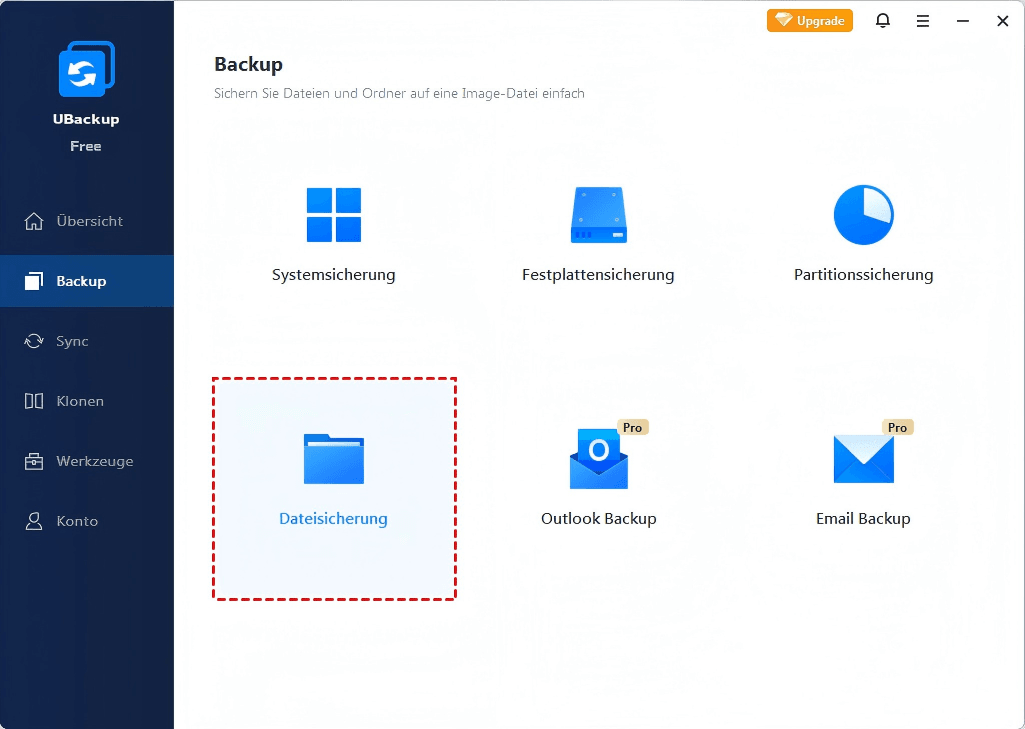
Schritt 1. Schließen Sie zuerst das Speichergerät, mit dem Sie NAS sichern möchten, an Ihren Computer an. Installieren Sie UBackup Standard und starten Sie es. Wählen Sie Dateisicherung auf der Registerkarte Backup.
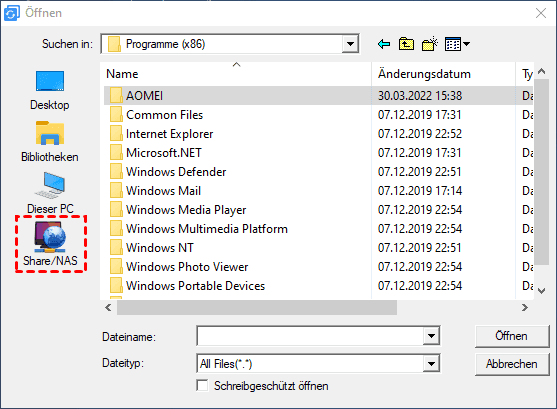
Schritt 2. Klicken Sie auf Quelle auswählen und wählen Sie Share/NAS.
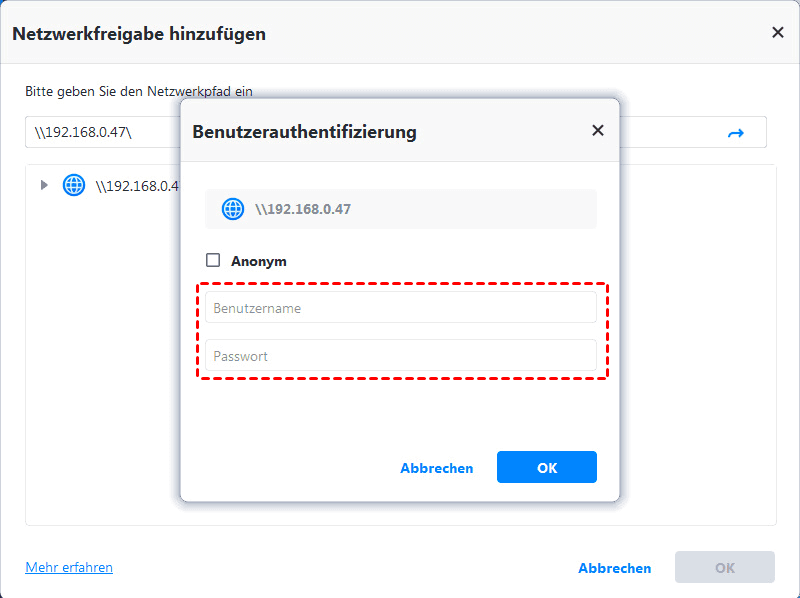
Schritt 3. Anschließend klicken Sie auf Netzwerkfreigabe hinzufügen. Geben Sie die IP-Adresse Ihres QNAP NAS oder den Namen des QNAP NAS ein.
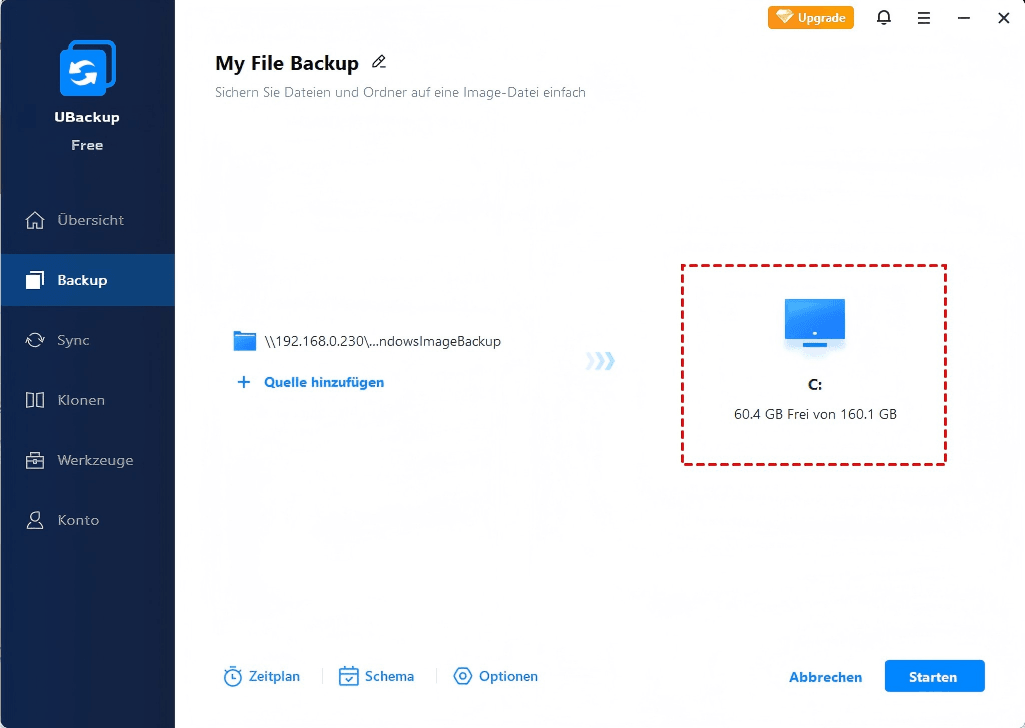
Schritt 4. Wählen Sie alle Ordner in Ihrem QNAP NAS, die Sie sichern möchten, und klicken Sie auf OK. Jetzt können Sie das Backup-Image verschlüsseln und komprimieren, und eine geplante Sicherung in diesem Schritt einrichten. Nach allen Konfigurationen klicken Sie schließlich auf Starten.
- ★Bonus-Tipps:
- Optionen: Hier können Sie E-Mail-Benachrichtigungen aktivieren und verschlüsselte Backups einrichten.
- Zeitplan: Diese Option kann Ihnen dabei helfen, regelmäßige Sicherungen einzurichten. Sie können zwischen fünf Modi wählen, nämlich täglich, wöchentlich, monatlich, Event-Trigger und USB einstecken.
- Schema: Wenn Sie der Meinung sind, dass eine vollständige Sicherung zu langsam ist und viel Speicherplatz verschwendet, können Sie unter dieser Option wählen, ob Sie die inkrementelle Sicherung oder die differenzielle Sicherung so einstellen möchten, dass nur neu hinzugefügte oder geänderte Dateien gesichert werden. Darüber hinaus können Sie hier Automatische Backup-Bereinigung aktivieren, um Speicherplatz zu sparen.
Eine weitere Methode zum Sichern des QNAP NAS besteht darin, NAS auf lokale Festplatte zuzuordnen und dann eine Dateisicherung durchzuführen. Sie können UBackup Standard verwenden, um andere realistische Probleme zu lösen. Beispielsweise können Sie Daten von beschädigter Festplatte in Ihrem Computer sichern, wenn Sie nicht auf die Festplatte zugreifen können.
Diese QNAP Backup-Software wird Ihre Backup-Anforderungen in jeder Aspekt erfüllen. Wenn nicht, können Sie immer noch seine erweiterten Versionen in Assistenten bekommen, UBackup und Spezialitäten für Windows Server UBackup Business.
QNAP NAS Backup in die Cloud
Hybrid Backup Sync ist das integrierte Backup-Dienstprogramm von QNAP zum Synchronisieren und Sichern Ihrer NAS in die Cloud. Es integriert Backup-, Wiederherstellungs- und Synchronisierungsfunktionen, um Dateien von QNAP NAS in lokale, entfernte oder Cloud-Speicher für umfassenden Datenschutz und Notfallwiederherstellung zu übertragen. So führen Sie das QNAP Hybrid Backup Sync durch.
Schritt 1. Öffnen Sie Hybrid Backup Sync 3. Navigieren Sie zu Sichern & Wiederherstellen, und klicken Sie dann auf Erstellen > Neuer Sicherungsauftrag.
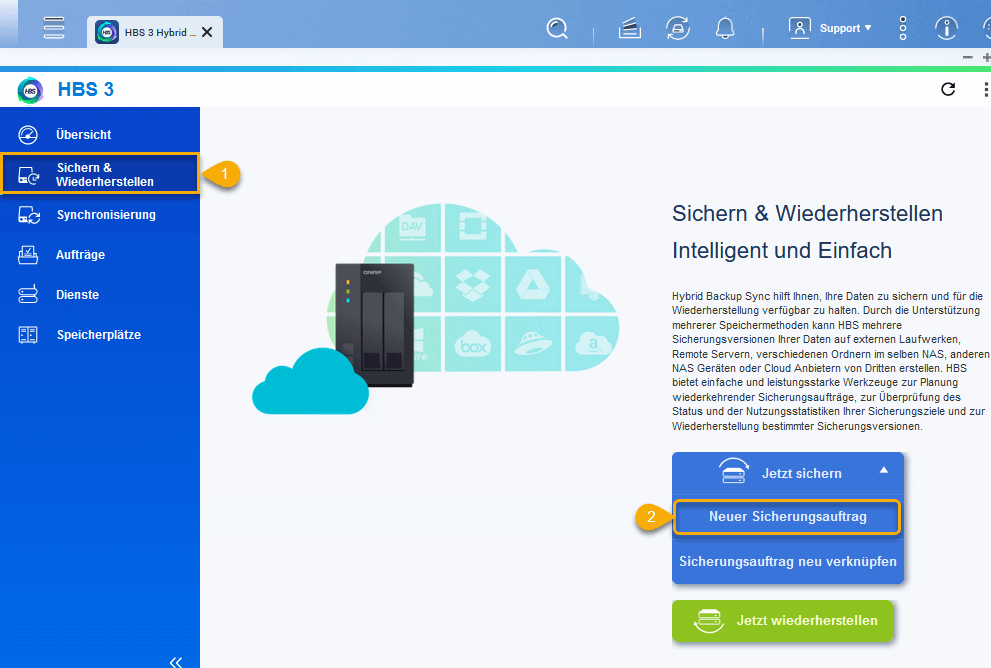
Schritt 2. Wählen Sie den Ordner aus, den Sie auf Ihrem QNAP NAS sichern möchten, und dann das Ziel, in dem Sie Ihre Dateien vom QNAP NAS speichern möchten.
- Sie können bei Bedarf Auftragsinformationen, Zeitplan und Regeln konfigurieren.
Schritt 3. Schließlich klicken Sie auf Erstellen in Zusammenfassung-Seite, um den Sicherungsauftrag durchzuführen.
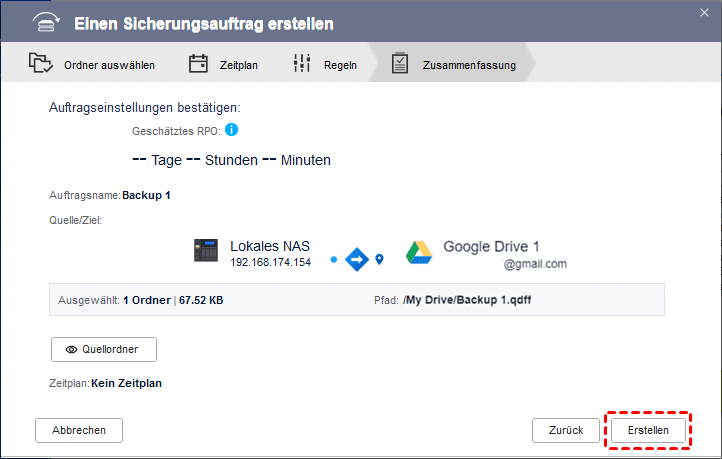
Zusammenfassung
Im Gegensatz zu Hybrid Backup Sync bietet UBackup auch Klonen-Funktion. Sie können damit „Festplattenklon“, „Partitions-/Volumenklon“ durchführen. Außerdem können Sie mit der Funktion „Systemklon“ nur das Betriebssystem auf andere Festplatte übertragen. Es gibt noch viele andere Werkzeuge wie „Bootfähiges Medium erstellen“, also laden Sie sie herunter und nutzen Sie es!

UBackup
Umfassende Software für Datensicherung, Synchronisierung und Klonen auf Windows-PCs.
Windows 11/10/8.1/8/7
Mehr erfahren