



Datensicherung auf externe Festplatte unter Windows 10/11 – sicher, einfach und zuverlässig
In diesem Artikel erfahren Sie, wie Sie mit der kostenlosen Software Backupper ein zuverlässiges Backup auf externe Festplatte erstellen. Zusätzlich erklären wir, warum die Datensicherung auf externe Festplatte so wichtig ist und geben praktische Tipps für den sicheren Umgang mit Ihren Daten.

Von Rebecca / Aktualisiert am 02.02.2026


Warum ist eine Datensicherung auf externe Festplatte so wichtig?
Ein plötzlicher Systemabsturz, ein fehlgeschlagenes Windows-Update oder eine defekte interne Festplatte – und wichtige Daten sind auf einen Schlag verloren. Genau aus diesem Grund ist die Datensicherung auf externe Festplatte eine der zuverlässigsten und beliebtesten Backup-Strategien für Windows-Nutzer.
Eine externe Festplatte ist ein Speichergerät, das in der Regel über USB mit dem Computer verbunden wird. Sie gilt als eine der schnellsten und einfachsten Möglichkeiten, große Datenmengen zu sichern. Neben einzelnen Dateien und Ordnern können Sie darauf auch Partitionen, komplette Festplatten oder sogar ein Systemabbild speichern.
Vorteile der Datensicherung auf externe Festplatte
Im Vergleich zur Sicherung auf der internen Festplatte bietet ein externes Backup klare Vorteile:
⚡ Daten vor Betriebssystemfehlern schützen: Externe Backups bleiben von Windows-Fehlern, Festplattenausfällen oder Bedienfehlern unberührt. Im Ernstfall lassen sich Daten oder das komplette System schnell wiederherstellen.
⚡ Hohe Flexibilität: Sie können nicht nur Dateien kopieren, sondern mit geeigneter Software auch das Betriebssystem oder die gesamte Festplatte sichern.
Wir alle wissen, dass Sie bestimmte Dateien/Ordner direkt kopieren und einfügen oder sogar per Drag & Drop auf ein angeschlossenes Laufwerk ziehen können. In der Tat können Sie auch Partitionen, das Betriebssystem oder die gesamte Festplatte mit effektiven Dienstprogrammen auf einer externen Festplatte sichern.
Hier bespreche ich 3 Methoden, die Ihnen bei der Datensicherung auf externe Festplatte in Windows 11/10 oder sogar früheren Betriebssystemen helfen.
3 Methoden zur PC-Datensicherung auf externe Festplatte in Windows 10/11
Die einfachste Methode, Computerdaten auf einer externen Festplatte zu „sichern“, ist das Kopieren und Einfügen im Datei-Explorer, aber das gilt nur für weniger große Dateien und Ordner. Wenn Sie folgende Anforderungen haben, ist die Verwendung eines Sicherungsprogramms möglicherweise eine bessere Option:
- Sichern Sie größere Dateien, Partitionen oder sogar alles auf dem Computer auf einer externen Festplatte.
- Sichern Sie das Betriebssystem auf einer externen Festplatte für den Fall, dass der Computer abstürzt.
- Sichern Sie Ihre Daten automatisch auf einer externen Festplatte, anstatt sie jedes Mal manuell zu sichern.
- Speichern Sie verschiedene Versionen der gesicherten Daten, so dass Sie eine frühere Version wiederherstellen können...
Es gibt viele Sicherungsprogramme, die Ihnen bei diesen Aufgaben helfen können, sowohl integrierte als auch solche von Drittanbietern. Hier werde ich Ihnen 3 davon vorstellen.
Methode 1. Kostenlose Backup-Software (beste Flexibilität)
Sie müssen nicht die mit Windows mitgelieferten Optionen verwenden, da es tatsächlich viele effektive Backup-Software auf dem Markt gibt. Hier stelle ich die beste kostenlose Backup-Software für Windows vor - Backupper Standard. Es bietet umfassende Sicherungs- und Wiederherstellungsfunktionen, eine einfach zu bedienende Benutzeroberfläche und weitere nützliche Datenschutz-Tools, die Ihnen helfen, Ihren Windows-Computer sicherer zu nutzen.
- Backup-Optionen: Systemsicherung, Festplattensicherung, Partitions-/Volumensicherung und Dateisicherung.
- Unterstützte Systeme: Windows 11, Windows 10, Windows 8.1/8, Windows 7.
- Sicherungsspeicher: Lokale Festplatte, externe Festplatte, USB-Flash-Laufwerk, NAS, Netzwerkfreigabe, Cloud-Laufwerk, usw.
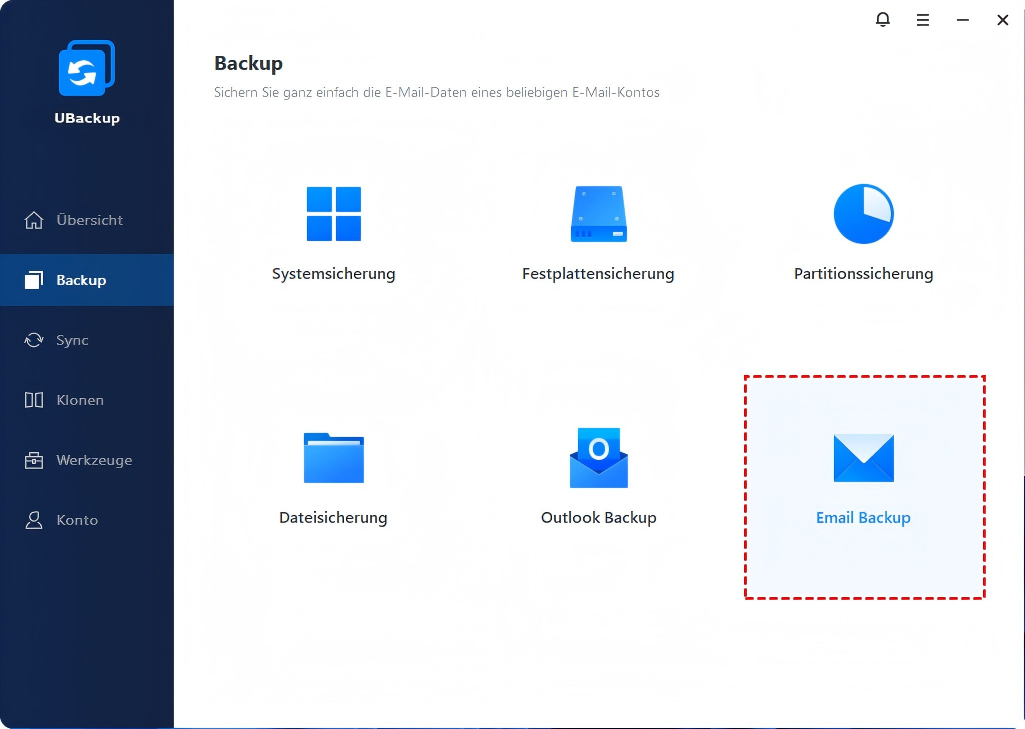
Außerdem können Sie einen Zeitplan für die automatische Datensicherung auf externe Festplatte täglich / wöchentlich / monatlich hinzufügen, ein inkrementelles Backup durchführen, um nur geänderte Dateien zu kopieren, das Backup-Image komprimieren, usw.
Laden Sie die Freeware herunter, um sie auszuprobieren und das Backup auf externe Festplatte durchzuführen:
*Wenn Sie Windows Server verwenden, können Sie auch auf die spezielle Server-Edition zurückgreifen.
Methode 2. Dateiversionsverlauf (integriert)
Der Dateiversionsverlauf wurde erstmals in Windows 8 eingeführt und von späteren Betriebssystemen übernommen. Wenn Sie in Windows 10 nur Dateien automatisch auf einer externen Festplatte sichern möchten, ist dies die einfachste Option.
Um sie zu verwenden (nehmen Sie Windows 10 als Beispiel), müssen Sie nur Folgendes tun:
Dann finden Sie in diesem Fenster den Dateiversionsverlauf und klicken auf + Laufwerk hinzufügen, um Ihre angeschlossene externe Festplatte auszuwählen.
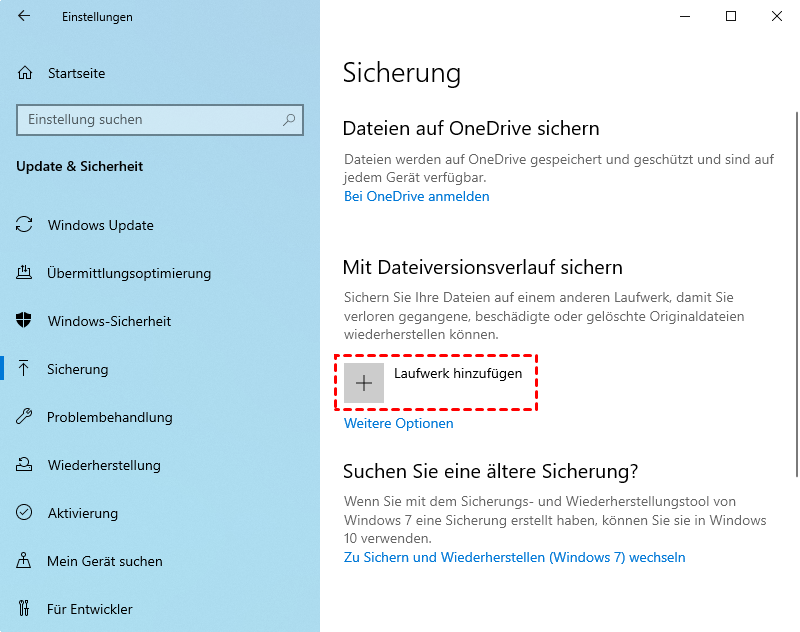
Klicken Sie auf Weitere Optionen, um die Sicherungseinstellungen im Detail anzupassen, z. B. Sicherungshäufigkeit, Aufbewahrungszeitraum, hinzuzufügende Ordner, auszuschließende Ordner, Wiederherstellungsdateien usw.
✍️ Wie Sie sehen können, ist diese Option auf automatischen Schutz für bestimmte Ordner ausgerichtet. Wenn Sie flexiblere Sicherungsanforderungen haben, ist dies möglicherweise nicht die beste Lösung. Außerdem wurde diese Option in Windows 11 abgeschwächt: Sie können keine nicht voreingestellten Ordner zur Sicherung auf externe Festplatte hinzufügen.
Methode 3. Windows Sichern und Wiederherstellen (integriert)
Zusätzlich zum Dateiversionsverlauf enthält Windows ein älteres Sicherungsprogramm (das auch in Windows 11/10 funktioniert) - Sichern und Wiederherstellen. Sie finden es auch auf der Seite Update & Sicherheit -> Sicherung.
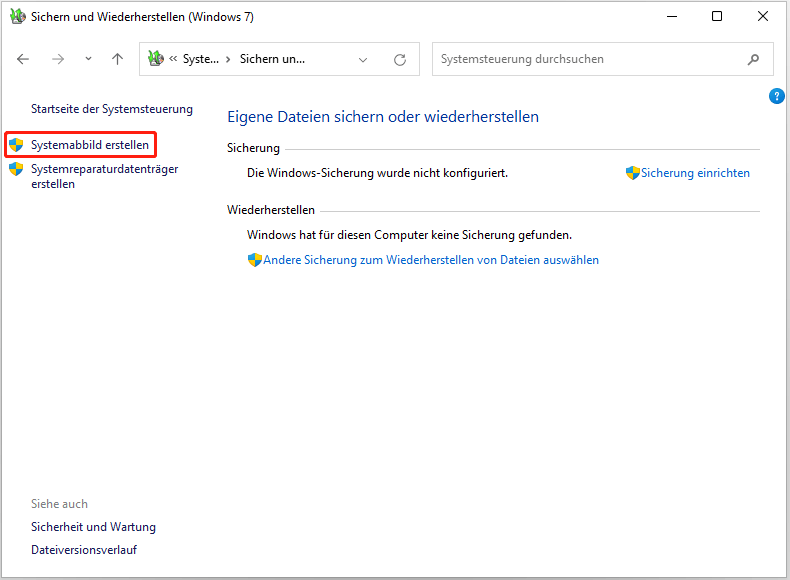
Wenn Sie auf Zu Sichern und Wiederherstellen (Windows 7) wechseln klicken, haben Sie zwei Optionen, um die Sicherung zu starten:
- Systemabbild erstellen: Erstellen Sie ein Abbild des Betriebssystems oder des gesamten Laufwerks, einschließlich der Windows-Installation, Einstellungen, Programme und persönlichen Dateien.
- Sicherung einrichten: Sichern Sie die standardmäßigen (oder ausgewählten) Windows-Bibliotheken und -Ordner.
✍️ Mit diesem Dienstprogramm können Sie entweder Dateien, Volumes oder Systemabbilder auf einer externen Festplatte sichern. Allerdings ist die Funktion „Sichern und Wiederherstellen“ relativ alt und funktioniert möglicherweise nicht mit den neuesten Betriebssystemen und Geräten. Wenn Sie es schon einmal benutzt haben, werden Sie feststellen, dass es fehleranfällig und zeitaufwändig ist.
Schritt für Schritt: Datensicherung auf externe Festplatte unter Windows 10
In diesem Teil zeige ich Ihnen, wie Sie unter Windows 10 automatisch eine Sicherung auf externe Festplatte erstellen können. Nehmen wir die Dateisicherung als Beispiel.
👉Vorbereitungen:
- Schließen Sie die externe Festplatte oder den USB-Stick an und stellen Sie sicher, dass sie/er von Windows erkannt werden kann.
- Installieren und starten Sie Backupper Standard.
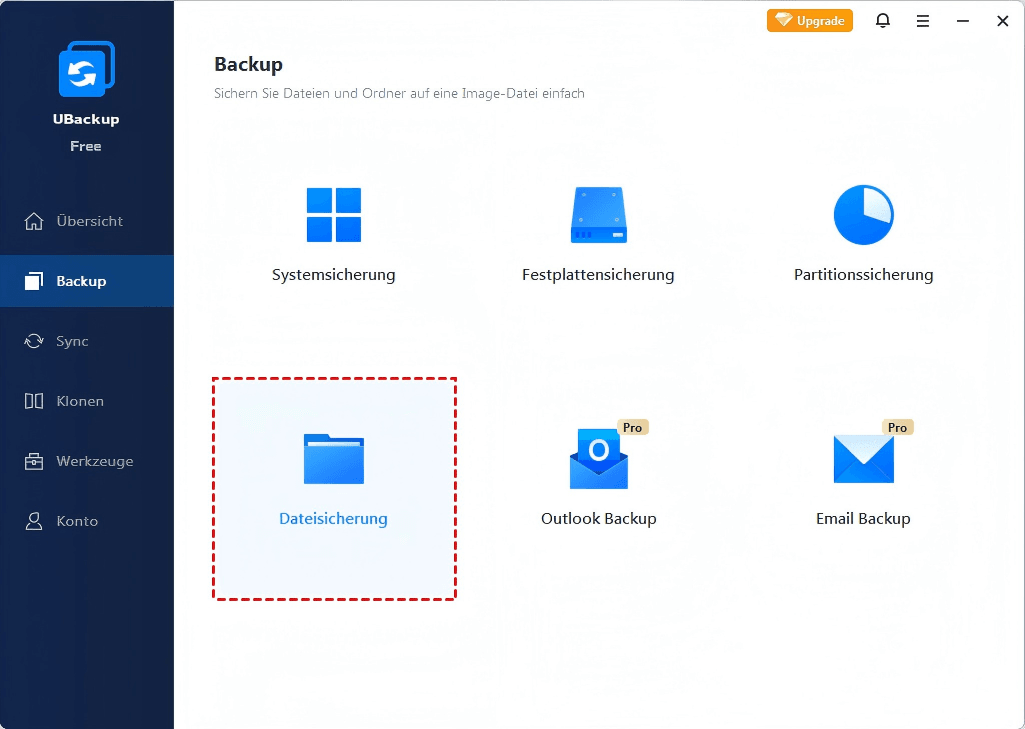
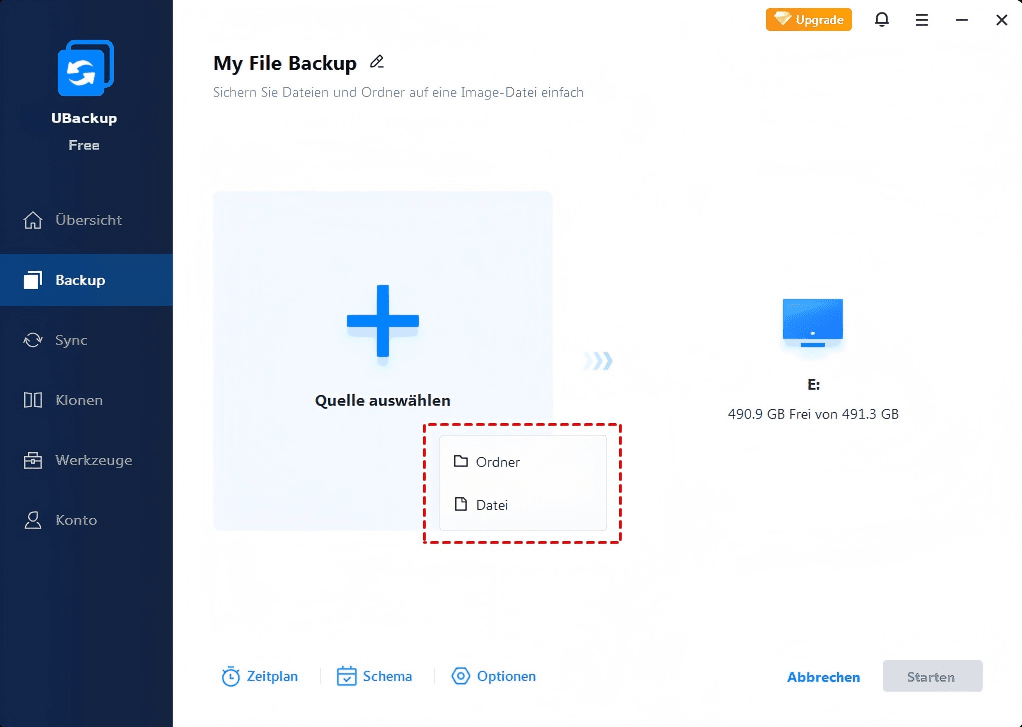
1. Klicken Sie auf Backup und Sie werden alle Optionen sehen. Ich nehme hier die Dateisicherung als Beispiel. In der Praxis können Sie auch auf Systemsicherung klicken, um eine Sicherung des Betriebssystems zu starten, oder auf Festplattensicherung für die gesamte Computerfestplatte.
2. Klicken Sie auf +Ordner oder +Datei hinzufügen, um die Daten anzugeben, die Sie auf der externen Festplatte sichern möchten.
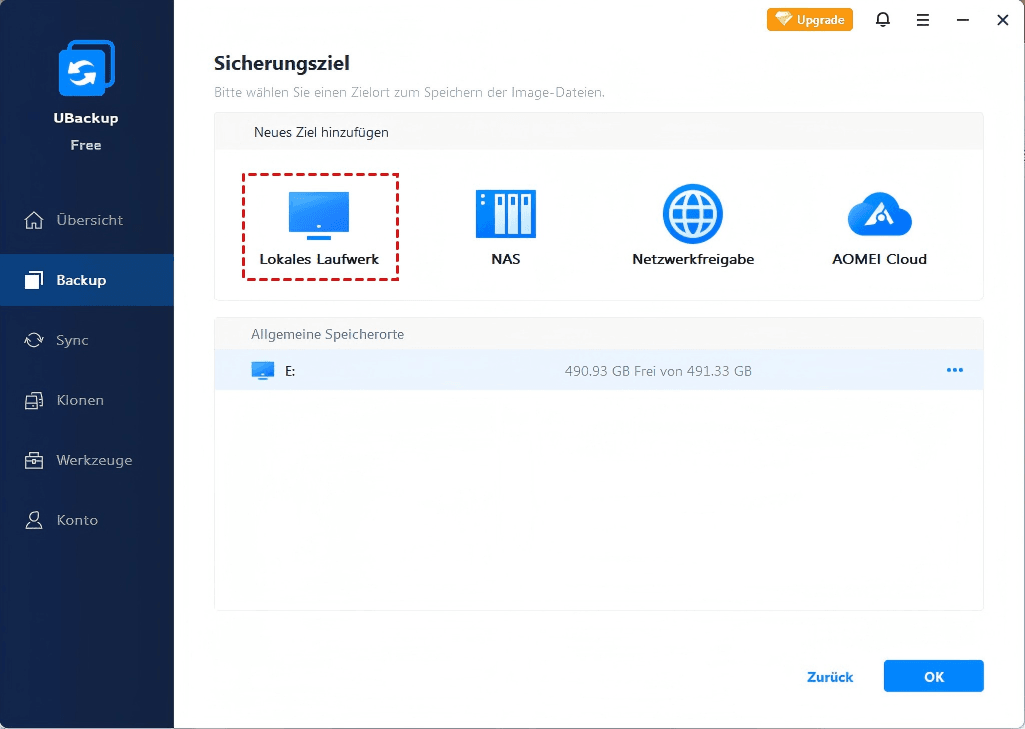
3. Wählen Sie das angeschlossene externe Laufwerk als Ziel aus. Wenn Sie das Dropdown-Menü erweitern, können Sie auch eine Netzwerkfreigabe oder ein Cloud-Laufwerk als Sicherungsziel auswählen. Klicken Sie dann auf Starten, um sie auszuführen.
👉Nützliche Funktionen:
- Optionen: Hier werden Backup-Kommentare, E-Mail-Benachrichtigung, Backup-Komprimierung, Aufteilung, Backup-Service, usw. angeboten.
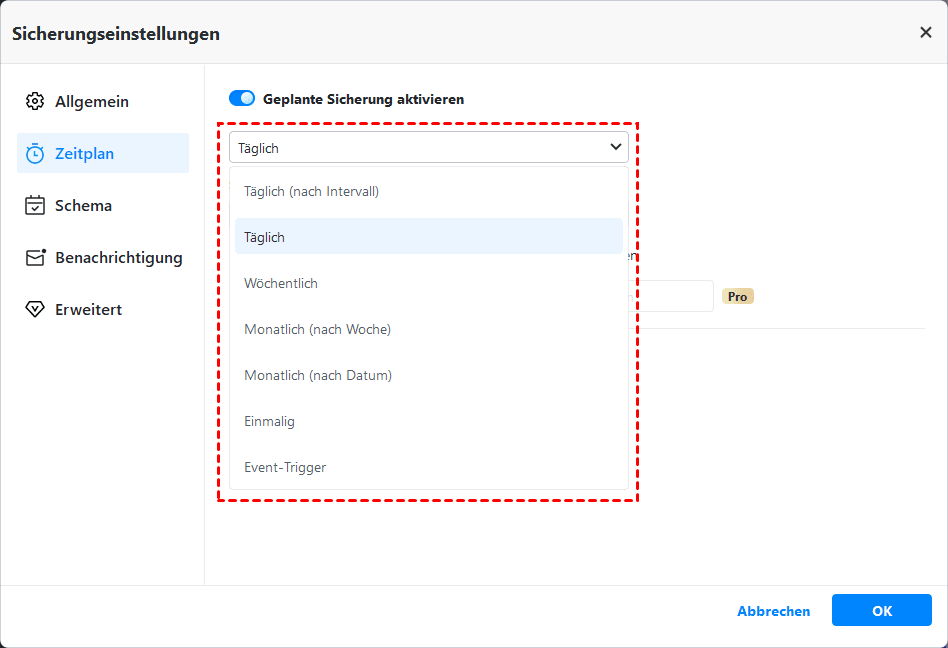
- Zeitplan: Führen Sie die Sicherung automatisch täglich, wöchentlich oder monatlich durch.
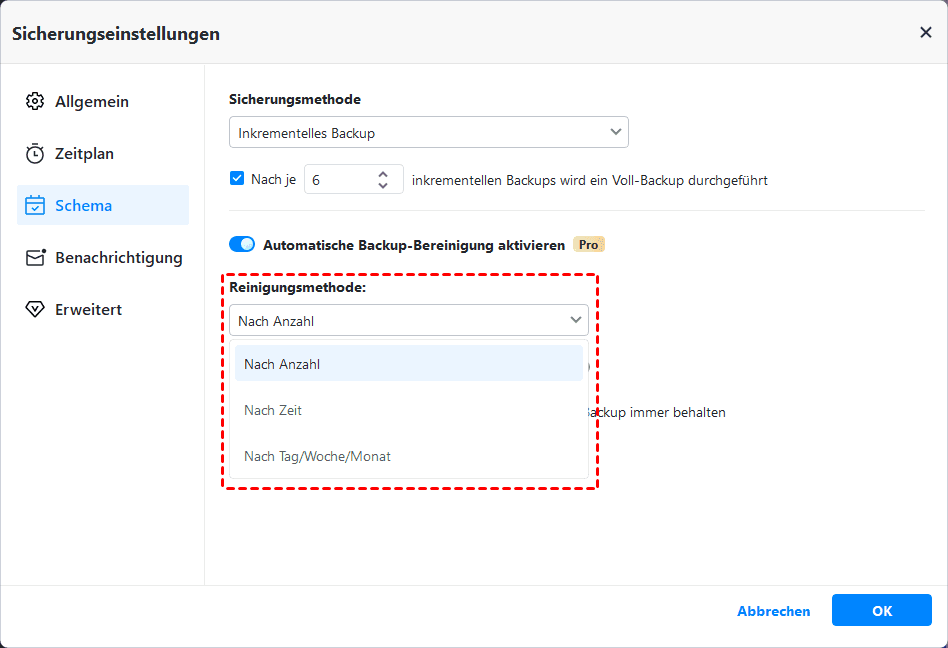
- Backup-Schema: Wählen Sie die Sicherungsmethode (voll, inkrementell oder differentiell), aktivieren Sie die automatische Backup-Bereinigung, um ältere Backups automatisch zu löschen.
Fazit
Zusammenfassend lässt sich sagen, dass für die Datensicherung auf externe Festplatte zwei Voraussetzungen erfüllt sein müssen: eine normale externe Festplatte und eine leistungsstarke Sicherungssoftware. Vor diesem Prozess sollten Sie sicherstellen, dass die Kapazität Ihrer externen Festplatte groß genug ist, um die gesamte Größe der zu sichernden Daten aufzunehmen, egal ob es sich um Dateien, Ordner, Partitionen, das Betriebssystem oder den gesamten Computer handelt.
Mit Backupper kann der gesamte Prozess in wenigen Klicks vereinfacht werden. Es enthält umfassende Funktionen, die Ihnen flexible Sicherung und Synchronisierung ermöglichen. Wenn Sie die alte Festplatte durch eine neue ersetzen möchten, können Sie außerdem die Funktion „Festplattenklon“ nutzen, um die Festplatte auf SSD zu migrieren oder die Windows-Installation auf eine andere Festplatte zu verschieben.
Wenn Ihre lokale oder externe Festplatte nur über eine begrenzte Kapazität verfügt, können Sie auch mit der Cloud-Backup-Funktion Ihre Dateien in der Cloud sichern. Es bietet 1 TB kostenlosen Cloud-Speicher für 15 Tage nach der Registrierung eines Kontos.

Backupper
Umfassende Software für Datensicherung, Synchronisierung und Klonen auf Windows-PCs.
Windows 11/10/8.1/8/7
Mehr erfahren