



Clonezilla Fehler „GPT und MBR stimmen nicht überein“ beheben (3 Lösungen)
Beim Klonen einer Festplatte mit Clonezilla kann die Fehlermeldung „Diese Festplatte enthält nicht übereinstimmende GPT und MBR-Partitionen“ erscheinen. In diesem Artikel erfahren Sie 3 effektive Methoden, um diesen Fehler zu beheben – inklusive einer einfachen Alternative mit Backupper, die ohne Kommandozeile funktioniert.

Von Rebecca / Aktualisiert am 12.03.2026


🔍 Ursachen des Fehlers
Was bedeutet „nicht übereinstimmende GPT- und MBR-Partitionen“?
Festplatten können entweder das MBR- (Master Boot Record) oder das GPT- (GUID Partition Table) Partitionsschema verwenden. Wenn beide Schemata gleichzeitig auf einer Festplatte vorhanden sind, kann dies zu Konflikten führen, da Clonezilla nur eines davon unterstützen kann.
Typische Szenarien für den GPT-/MBR-Konflikt
- Festplatte wurde zuvor als GPT formatiert und später mit MBR überschrieben
- Dual-Boot-Systeme: Windows (MBR) und macOS (GPT) auf derselben Festplatte
- Mac-Nutzer mit Windows + Chameleon Boot Loader erstellen oft eine geschützte MBR-Partition auf GPT-Festplatten
- Hybrid-MBR oder beschädigte Partitionstabellen
Warum Clonezilla Probleme hat
Clonezilla arbeitet mit Low-Level-Partitionstabellen. Bei gleichzeitigen GPT- und MBR-Daten kann Clonezilla nicht eindeutig erkennen, welche Tabelle gültig ist. Daher schlägt der Klonvorgang fehl.
🛠️ Methoden zur Fehlerbehebung
Methode 1: Verwendung von gdisk zur Entfernung der GPT-Partitionstabelle
Wenn Clonezilla den Fehler meldet, dass die Festplatte sowohl GPT- als auch MBR-Daten enthält, können Sie die fehlerhafte GPT-Tabelle mit gdisk löschen.
🔧 Schritt-für-Schritt-Anleitung
- Starten Sie Clonezilla Live vom USB-Stick und öffnen Sie das Terminal.
- Geben Sie sudo fdisk -l ein, um die betroffene Festplatte zu identifizieren (z. B. /dev/sda).
- Starten Sie gdisk mit sudo gdisk /dev/sdX (X entsprechend ersetzen).
- Drücken Sie x, um in den Expertenmodus zu wechseln.
- Drücken Sie z, um die GPT-Datenstruktur zu löschen.
- Bestätigen Sie mit y, wenn Sie gefragt werden, ob die GPT-Daten gelöscht werden sollen.
- Antworten Sie mit n, wenn gefragt wird, ob die MBR-Daten ebenfalls gelöscht werden sollen.
- gdisk beendet sich danach automatisch, die GPT-Tabelle ist nun entfernt.
⚠️ Wichtig
- Dieser Vorgang löscht alle Partitionseinträge, stellen Sie sicher, dass Sie vorher ein vollständiges Backup gemacht haben.
- Falls das System nach dem Löschen nicht mehr startet, müssen Sie es ggf. neu partitionieren oder das System neu installieren.
Methode 2: Verwendung von sgdisk zur Entfernung der GPT-Partitionstabelle
Das Tool sgdisk ist ein Kommandozeilenprogramm zur Bearbeitung von GPT-Partitionstabellen. Im Gegensatz zu gdisk kann sgdisk direkt ohne interaktive Eingaben genutzt werden – ideal für schnelle Bereinigung.
🔧 Schritt-für-Schritt-Anleitung
- Booten Sie Ihren Rechner mit dem Clonezilla Live-USB-Stick. Sobald das System geladen ist, wählen Sie „Enter shell“ oder öffnen Sie ein Terminalfenster.
- Zeigen Sie alle erkannten Laufwerke mit sudo fdisk -l. Notieren Sie sich das Gerät, z. B. /dev/sda oder /dev/sdb.
- Verwenden Sie den Befehl sudo sgdisk -z /dev/sdX, um die GPT-Datenstruktur sicher zu löschen (ersetzen Sie /dev/sdX mit Ihrem Laufwerk).
-z = Löscht die GPT-Tabelle und schreibt eine neue leere MBR (Master Boot Record).
Beispiel: sudo sgdisk -z /dev/sda
- Führen Sie erneut den Befehl sudo fdisk -l aus, um sicherzustellen, dass keine GPT-Reste mehr vorhanden sind. Die Festplatte sollte nun nur noch eine MBR-Struktur aufweisen.
🔐 Hinweis zur Datensicherheit
- Durch das Ausführen von sgdisk -z werden alle Partitionseinträge entfernt.
- Ihre Daten sind nach diesem Schritt nicht mehr zugänglich, wenn Sie vorher keine Sicherung durchgeführt haben.
- Diese Methode ist besonders geeignet zur Vorbereitung einer Festplatte für Clonezilla oder ein anderes Imaging-/Klonprogramm.
Methode 3: Verwendung von UBackup als Alternative
Wenn Clonezilla beim Klonen wegen nicht übereinstimmender GPT- und MBR-Partitionen scheitert oder Ihnen die Kommandozeilenmethoden zu technisch erscheinen, können Sie UBackup Home als benutzerfreundliche Alternative nutzen. Dieses Programm erkennt automatisch das Partitionsschema und vermeidet typische Fehler wie „GPT/MBR nicht übereinstimmend“.
💡 Was ist UBackup?
UBackup ist eine umfassende Windows-Software für Datensicherung, Klonen und Wiederherstellung. Sie unterstützt sowohl MBR- als auch GPT-Festplatten, bietet automatische Sektor-zu-Sektor-Kopien, intelligente Partitionserkennung und ist ideal für Systemmigration oder Festplattenaustausch.
🔑 Wichtige Funktionen:
- System-, Festplatten- und Partitionsklon mit GPT- & MBR-Kompatibilität
- Automatische SSD-Ausrichtung für beste Performance
- Klonen zwischen unterschiedlichem Partitionsschema (MBR ↔ GPT)
- Benutzerfreundliche Oberfläche, auch für Einsteiger geeignet
- Unterstützt SATA-, NVMe-, USB- und externe Laufwerke
- Unterstützung für Windows 11/10/8/7 und Windows Server
(*Die Klonfunktionen in der kostenlosen Testversion können nur demonstriert werden, bitte führen Sie ein Upgrade durch, um sie zu nutzen.)
🔧 Schritt-für-Schritt-Anleitung zum Festplattenklon mit UBackup
1. Laden Sie die kostenlose Version von der offiziellen Website. Installieren und starten Sie das Programm unter Windows.
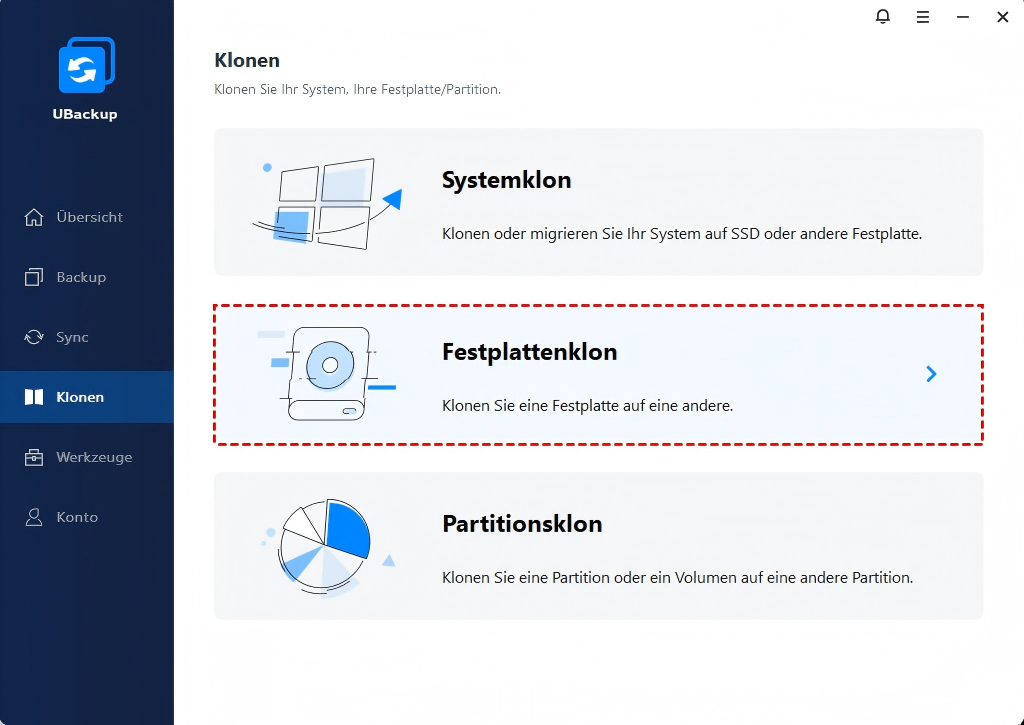
2. Klicken Sie im linken Menü auf „Klonen“ > „Festplattenklon“.
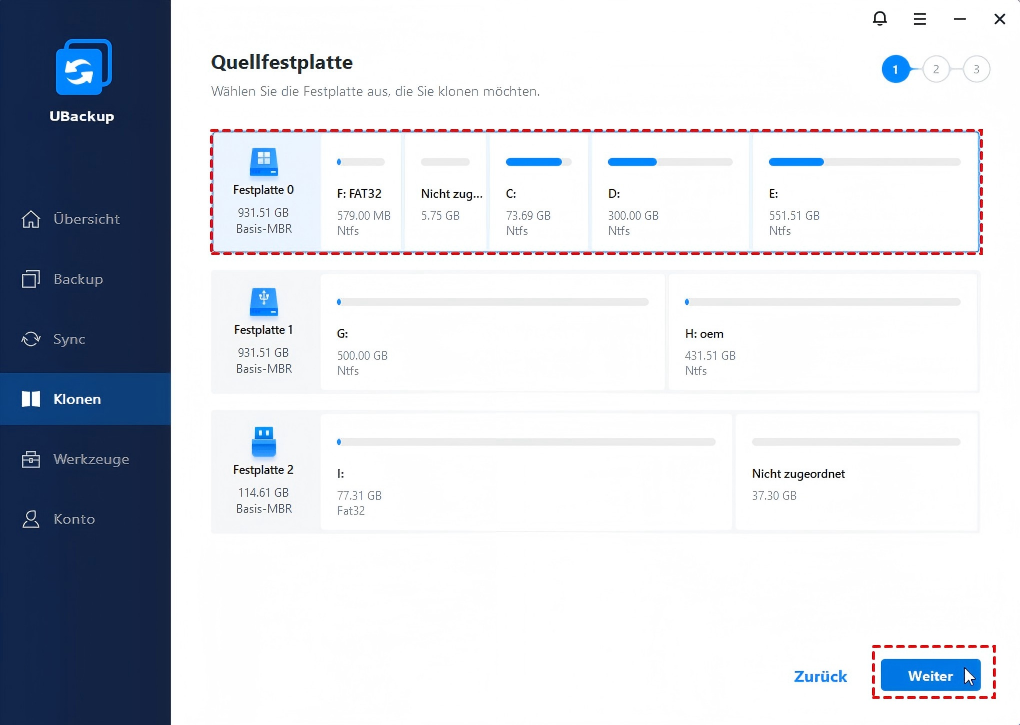
3. Wählen Sie die Festplatte, die Sie klonen möchten (z. B. alte HDD mit Windows-Installation). Bestätigen Sie mit „Weiter“.
4. Wählen Sie die Ziel-Festplatte (z. B. neue SSD oder M.2).
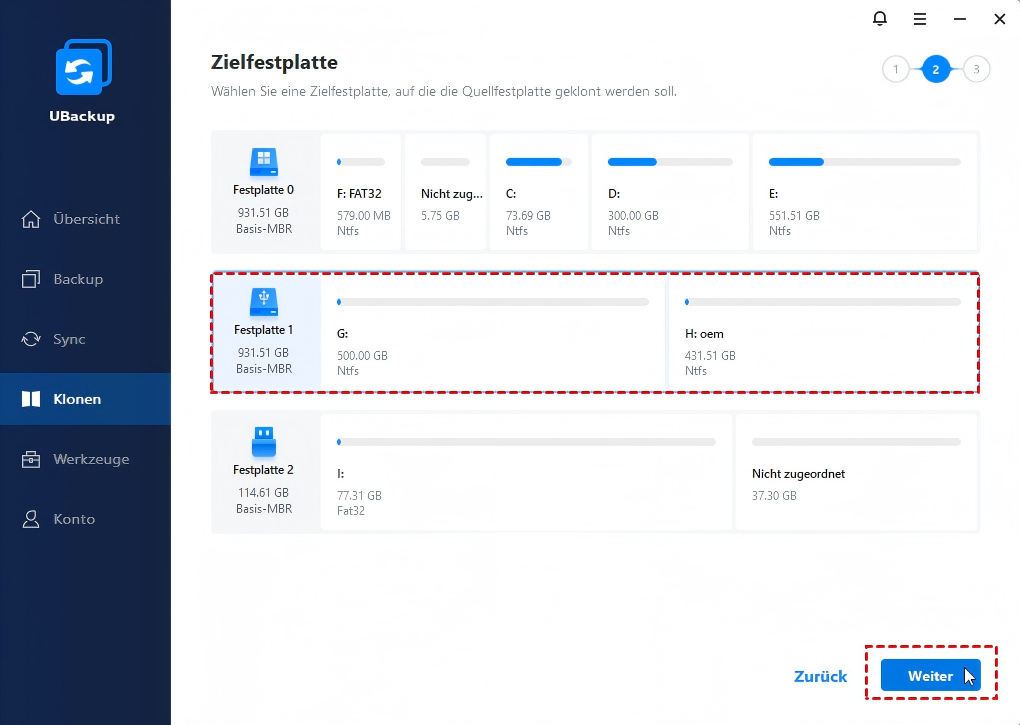
🎯 Hinweis: Alle Daten auf dem Ziel werden überschrieben.
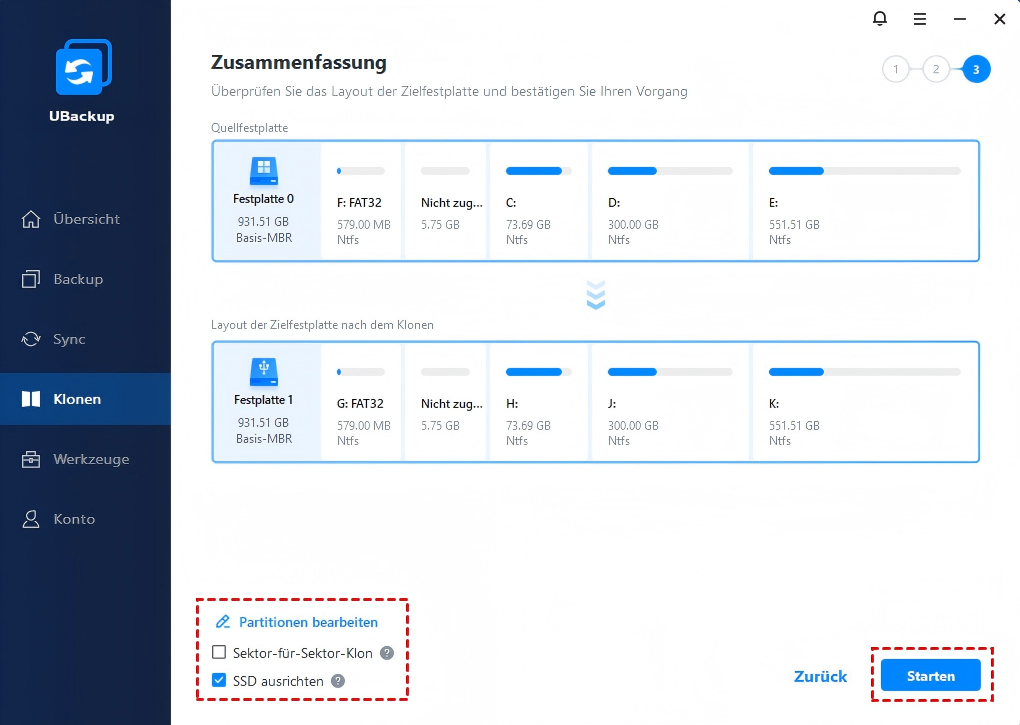
5. Überprüfen Sie die Einstellungen und klicken Sie auf „Starten“.
⚙️ Optionen anpassen (empfohlen)
- Aktivieren Sie „SSD ausrichten“, wenn das Ziel eine SSD ist, um die Performance & Lebensdauer zu verbessern.
- Klicken Sie optional auf „Partitionen bearbeiten“, um Partitionen automatisch an Zielgröße anzupassen.
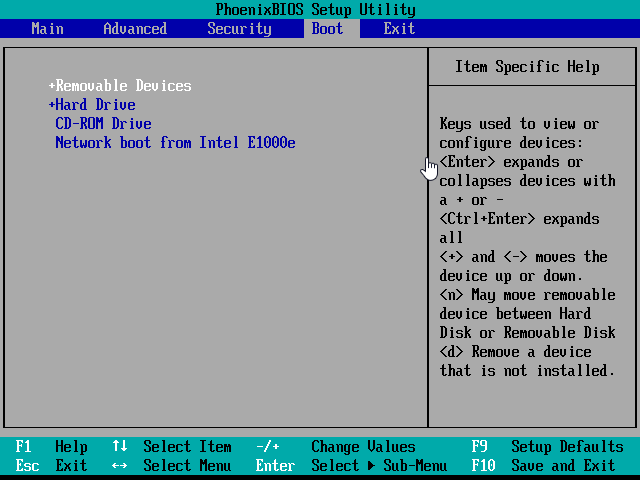
6. Schalten Sie nach dem Klonen den PC aus, tauschen Sie ggf. die alte Festplatte aus und starten Sie neu. Stellen Sie im BIOS sicher, dass von der neuen Festplatte gebootet wird.
✅ Clonezilla vs. UBackup
| Funktion | Clonezilla | UBackup |
|---|---|---|
| GPT/MBR automatisch erkennen | ❌ Nein | ✅ Ja |
| Benutzerfreundliche Oberfläche | ❌ Nur Kommandozeile | ✅ Intuitive GUI |
| Partition automatisch anpassen | ❌ Manuell | ✅ Automatisch |
| SSD-Ausrichtung | ❌ Nur über Optionen | ✅ 1-Klick aktivierbar |
| Betriebssystem aktiv klonen | ❌ Nur im Live-Modus | ✅ Unter Windows möglich |
Zusammenfassung
Wenn beim Einsatz von Clonezilla die Meldung erscheint, dass eine Festplatte nicht übereinstimmende GPT- und MBR-Partitionen enthält, liegt ein Konflikt in der Partitionsstruktur vor. Es gibt drei bewährte Methoden, um dieses Problem zu beheben:
- 🔧 Methode 1: Mit dem Tool gdisk können Sie im Expertenmodus gezielt die GPT-Partitionstabelle löschen, während die MBR-Daten erhalten bleiben. Diese Methode ist interaktiv und bietet präzise Kontrolle.
- ⚙️ Methode 2: sgdisk erlaubt die vollständige Bereinigung der GPT-Tabelle mit einem einzigen Befehl. Sie ist ideal für erfahrene Benutzer, die ohne Rückfrage löschen möchten.
- 🖥️ Methode 3: Die Verwendung von UBackup ist eine einfache und sichere Alternative. Das Tool klont Festplatten mit automatischer Erkennung von GPT und MBR, unterstützt SSD-Ausrichtung und bietet eine grafische Oberfläche – ganz ohne Kommandozeile.
Egal für welche Methode Sie sich entscheiden, eine vorherige Datensicherung ist unbedingt erforderlich. UBackup empfiehlt sich besonders für Nutzer, die eine einfache und sichere Lösung ohne Systemeingriffe bevorzugen. Für die Fehlermeldung wie „Das Laufwerk ist kein gültiger Sicherungsort" ist UBackup eine gute Lösung dafür.

UBackup
Umfassende Software für Datensicherung, Synchronisierung und Klonen auf Windows-PCs.
Windows 11/10/8.1/8/7
Mehr erfahren