



BitLocker Verschlüsselung dauert ewig – was tun?
Warum BitLocker Verschlüsselung dauert ewig und scheinbar nicht vorankommt? In diesem Artikel erklären wir die häufigsten Gründe für die langsame BitLocker-Verschlüsselung und zeigen eine effiziente Methode, mit der sich eine Festplatte deutlich schneller und sicher verschlüsseln lässt.

Von Rebecca / Aktualisiert am 11.02.2026


Warum dauert BitLocker Verschlüsselung ewig?
BitLocker ist ein beliebtes Verschlüsselungstool, das zusammen mit dem Windows-Betriebssystem geliefert wird und entwickelt wurde, um Ihre Daten zu schützen, indem die gesamte Festplatte oder bestimmte Partitionen verschlüsselt werden. Manchmal tritt jedoch das Problem auf, dass die BitLocker-Verschlüsselung langsam ist und Benutzer frustrieren kann.
Dass die BitLocker-Verschlüsselung ewig dauert, hat meist mehrere technische Ursachen. Zu den häufigsten gehören:
1. Große Festplattenkapazität
Je größer das Laufwerk, desto mehr Daten müssen verschlüsselt werden. Besonders bei 1-TB- oder 2-TB-Festplatten kann der Vorgang viele Stunden dauern – vor allem bei HDDs.
2. HDD statt SSD
Mechanische Festplatten sind deutlich langsamer als SSDs. Auf einer HDD kann die BitLocker-Verschlüsselung mehrfach länger dauern als auf einer SSD.
3. Externe Festplatten mit USB 2.0
Wird eine externe Festplatte über USB 2.0 angeschlossen, entsteht ein massiver Flaschenhals. Die Übertragungsgeschwindigkeit ist stark begrenzt, was den Eindruck erweckt, die BitLocker-Verschlüsselung würde ewig dauern.
4. Hohe Systemlast
Laufen im Hintergrund Programme wie Windows Update, Virenscanner oder Backup-Tools, wird CPU- und Datenträgerleistung blockiert – die Verschlüsselung verlangsamt sich erheblich.
5. Vollständige Laufwerksverschlüsselung
Wird „Gesamtes Laufwerk verschlüsseln“ statt „Nur verwendeten Speicherplatz verschlüsseln“ gewählt, verlängert sich die Dauer deutlich – insbesondere bei bereits lange genutzten Festplatten.
Schnelle Problembehandlung: BitLocker-Verschlüsselung beschleunigen
Wenn die BitLocker-Verschlüsselung extrem langsam ist, helfen oft bereits einfache Maßnahmen.
Methode 1: Geduldig warten
Warten Sie eine Weile und prüfen Sie, ob die Verschlüsselung fortgesetzt wird.
Methode 2: Verschlüsselung beenden und erneut starten
Wenn Sie lange gewartet haben und die BitLocker-Verschlüsselung langsam bleibt, können Sie versuchen, sie zu beenden und erneut zu starten.
Methode 3: Schnelleren USB-Anschluss verwenden
Wenn die BitLocker-Verschlüsselung in Ihrem PC langsam ist und es sich um eine externe Festplatte handelt, die USB 2.0 verwendet, kann dies viel langsamer sein. Verbinden Sie die BitLocker-verschlüsselte externe Festplatte mit einem anderen USB-Anschluss wie 3.0. oder schließen Sie die BitLocker-verschlüsselte externe Festplatte an einen anderen schnelleren Computer an.
Methode 4: Windows Leistung verbessern
Bevor Sie eine Festplatte auf Ihrem PC verschlüsseln, die lange verwendet wurde, können Sie zuerst die Leistung des Computers verbessern. Wenn Ihr PC in einem optimalen Zustand ist, kann die Geschwindigkeit der BitLocker-Verschlüsselung deutlich gesteigert werden.
Schneller Weg, um Dateien auf externe Festplatte zu verschlüsseln
Wenn dieses Problem weiterhin besteht, Sie aber dennoch Ihre wichtigen Dateien auf einer Festplatte verschlüsseln möchten, können Sie die sichere Backup-Software Backupper Professional ausprobieren.
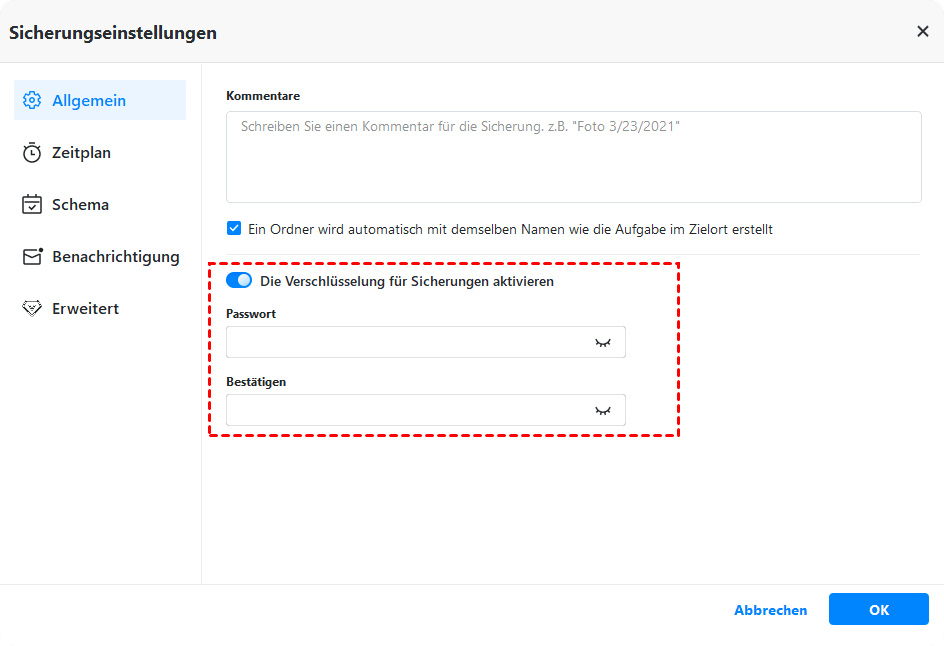
Die Verschlüsselungsfunktion ist in diese leistungsstarke Software integriert, sodass Sie die Backup-Aufgabe zusammen mit der Verschlüsselung einstellen können, ohne zusätzlichen Aufwand zu betreiben. Beim Sichern des Systems, der Datei, der Festplatte oder der Partition finden Sie unter Optionen die Funktion Die Verschlüsselung für Sicherungen aktivieren und können das Passwort durch einen einfachen Klick festlegen.
Darüber hinaus bietet diese Software viele flexible Backup-Funktionen wie Zeitplan mit verschiedenen Intervallen Täglich/Wöchentlich/Monatlich/Event-Trigger/USB einstecken, inkrementelles und differentielles Backup, automatische Backup-Bereinigung usw. Sie unterstützt alle Versionen von Windows-Systemen wie Windows 11/10/8.1/8/7 usw. Wenn Sie ein Windows Server-Benutzer sind, können Sie Backupper Technician Plus wählen.
Laden Sie diese leistungsstarke Backup-Software auf Ihren PC herunter und folgen Sie der grafischen Anleitung unten, um Dateien auf einer Festplatte zu verschlüsseln.
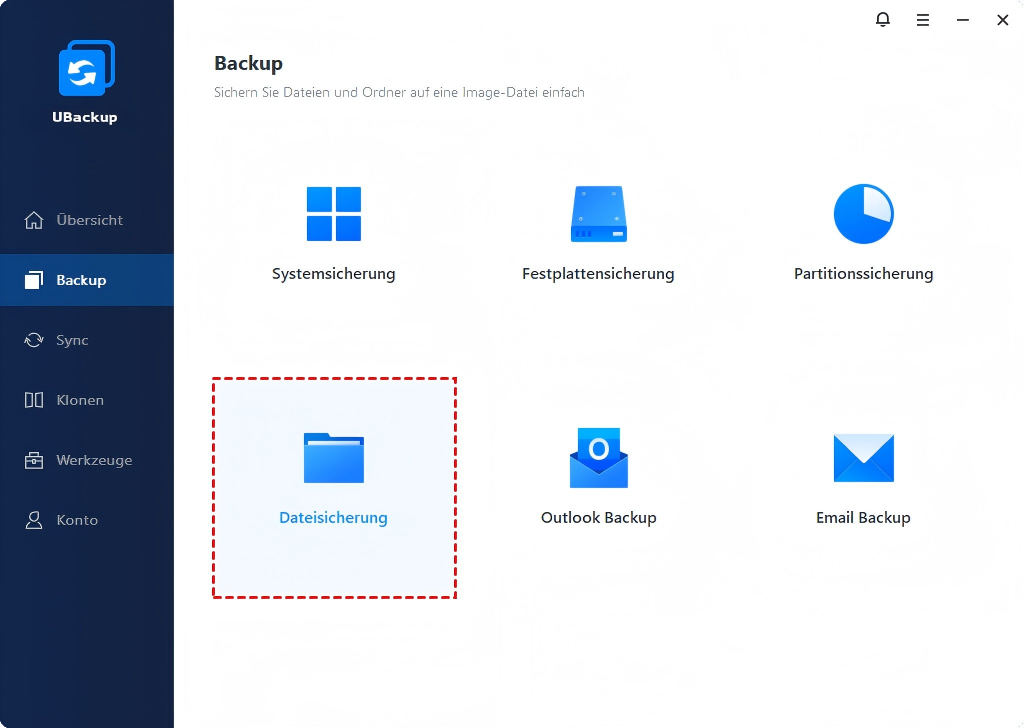
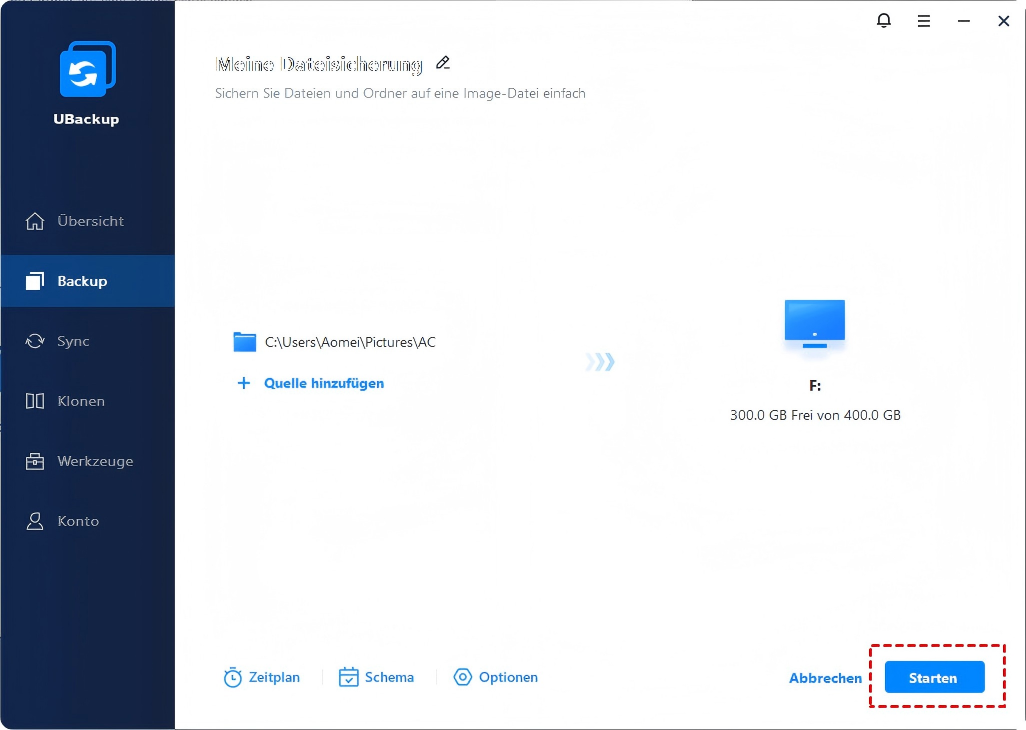
Schritt 1. Öffnen Sie Backupper und klicken Sie auf Backup > Dateisicherung.
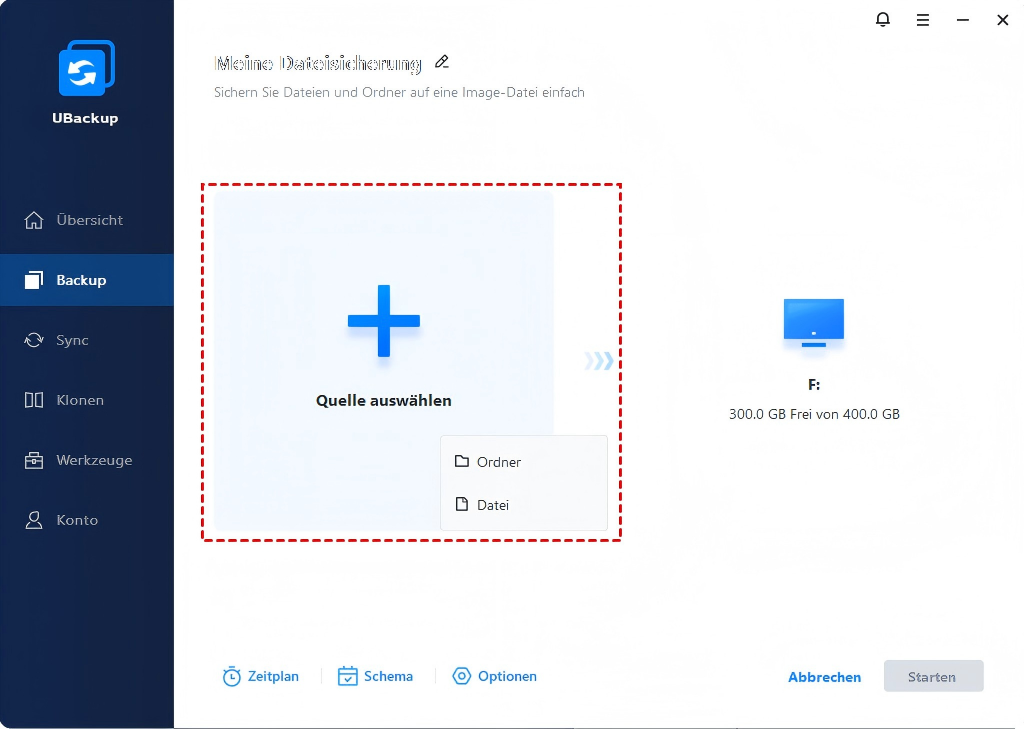
Schritt 2. Klicken Sie auf + Datei oder + Ordner, um die Dateien oder Ordner auszuwählen, die Sie sichern möchten.
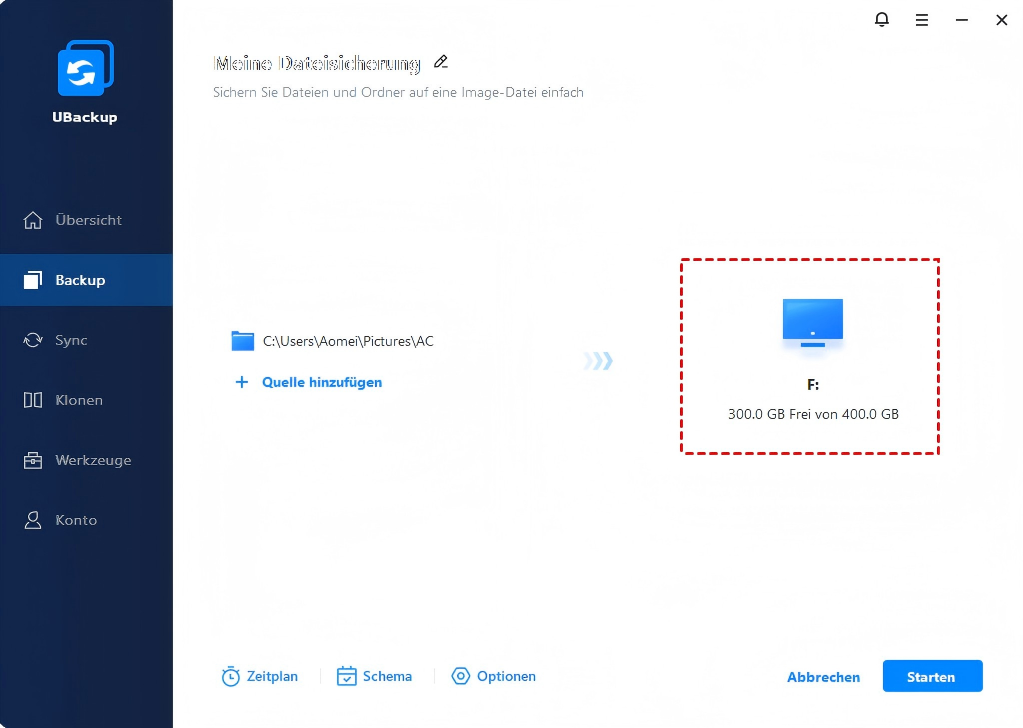
Schritt 3. Wählen Sie ein Laufwerk als Ziel aus, um diese Dateien zu speichern.
Schritt 4. Um die spezifischen Dateien auf der Festplatte zu schützen, klicken Sie einfach auf Optionen unten und dann auf Allgemein > Die Verschlüsselung für Sicherungen aktivieren. Geben Sie dann das Passwort ein, bestätigen Sie es und klicken Sie auf OK, um Ihre Festplatte zu verschlüsseln.
Schritt 5. Bestätigen Sie alle Ihre Aktionen und klicken Sie auf Starten, um die Dateien auf einer Festplatte zu schützen.
Es handelt sich auch um eine ausgezeichnete Festplatten-Klonen-Software, mit der Sie in Windows 11/10/8.1/8/7 usw. problemlos eine BitLocker-verschlüsselte Festplatte klonen können. Nach dem Klonen können Sie erfolgreich von der geklonten Festplatte booten.
Fazit
Insgesamt kann es frustrierend sein, wenn BitLocker Verschlüsselung ewig dauert. Aber indem Sie die Ursachen dieses Problems verstehen und den Bonus-Tipp befolgen, nämlich ein einfacheres und schnelleres Dateiverschlüsselungstool namens Backupper auszuprobieren, können Sie den Verschlüsselungsprozess beschleunigen und Ihre Daten rechtzeitig schützen.
Darüber hinaus kann Ihnen diese professionelle Festplatten-Klon-Software dabei helfen, die verschlüsselte Festplatte sicher auf eine größere HDD/SSD zu klonen, und Sie werden nicht auf das Problem stoßen, dass geklonte Festplatte unter Windows11 nicht bootet.
FAQs zur BitLocker-Verschlüsselung
Für welche Windows-Systeme ist BitLocker verfügbar?
Wie entferne ich die BitLocker-Verschlüsselung?
Kann ich meinen Computer weiterhin verwenden, während BitLocker meine Festplatte verschlüsselt?

Backupper
Umfassende Software für Datensicherung, Synchronisierung und Klonen auf Windows-PCs.
Windows 11/10/8.1/8/7
Mehr erfahren