



Daten von Surface Pro zu Surface Pro übertragen – 3 einfache Methoden (2026)
Sie haben ein neues Surface Pro und möchten Ihre Daten schnell und vollständig übertragen? In diesem Artikel zeigen wir Ihnen die besten Methoden, um Daten von Surface Pro zu Surface Pro zu übertragen – inklusive Schritt-für-Schritt-Anleitung und praktischem Tool.

Von Rebecca / Aktualisiert am 25.03.2026


Benutzerfall: Daten von Surface zu Surface übertragen
Ich werde mein Surface austauschen lassen. Gibt es eine 'einfache' Möglichkeit, alle meine Daten von einem Surface auf ein anderes zu übertragen? Es wird sehr mühsam sein, meine gesamte Software, Einstellungen, Internet-Favoriten usw. neu zu installieren. Ich frage mich, ob es eine Möglichkeit gibt, einfach eine Kopie von allem auf das neue Gerät zu übertragen (wie ein Systemabbild oder so), ohne alles neu installieren zu müssen.“
- Frage von Surfaceforums.net
Ganz gleich, ob Sie ein problematisches Surface Pro durch ein neues ersetzen oder von einem alten Surface Pro auf ein Produkt der neuen Generation umsteigen möchten, Sie müssen möglicherweise Daten von Surface zu Surface übertragen.
Für die persönliche Datenübertragung können Sie Dateien mit einer externen Festplatte oder einem USB-Laufwerk übertragen. Wie wäre es mit dem Übertragen von Betriebssystemen, Programmen, Einstellungen und persönlichen Daten von einem Surface Pro auf ein anderes? Hierfür ist ein professionelles PC-Übertragungsprogramm erforderlich.
Wie kann man Daten von Surface zu Surface übertragen?
Methode 1: Dateien manuell übertragen (USB / externe Festplatte)
Für kleinere Datenmengen ist dies die einfachste Lösung.
1. Schließen Sie eine externe Festplatte oder ein USB-Laufwerk an.
2. Kopieren Sie die gewünschten Dateien vom alten Surface Pro.
3. Fügen Sie die Daten auf dem neuen Gerät ein.
👉 Nachteil:
Zeitaufwendig bei großen Datenmengen Programme und Einstellungen werden nicht übertragen
Methode 2: Daten per Netzwerk übertragen
Wenn sich beide Geräte im selben Netzwerk befinden, können Sie Daten direkt übertragen.
1. Aktivieren Sie die Netzwerkerkennung auf beiden Geräten.
2. Erstellen Sie einen freigegebenen Ordner auf dem alten Surface.
3. Greifen Sie über \\IP-Adresse vom neuen Gerät darauf zu.
👉 Vorteil: Kein externes Laufwerk erforderlich
👉 Nachteil: Einrichtung etwas komplizierter
Methode 3: Alles übertragen mit professioneller Software (empfohlen)
Wenn Sie Surface Pro Daten vollständig übertragen möchten (inkl. Programme und System), ist ein professionelles Tool die beste Wahl.
Apropos PC-Übertragungssoftware: Backupper Professional ist definitiv einen Versuch wert. Sehen Sie unten, wie es funktioniert:
⚡ Dateiübertragung
Es bietet die Funktionen Dateisicherung und Synchronisation, um Ihnen bei der Dateiübertragung zu helfen. Es wird eine Bilddatei erzeugt, wenn Sie die Dateisicherung verwenden, während die Synchronisierung genau wie „Kopieren“ funktioniert.
⚡ System-, Programm- und Datenübertragung
Es bietet die Funktionen Dateisicherung und Festplattenklon, um Ihnen zu helfen, alles zwischen zwei Geräten zu übertragen. Wenn die beiden Surface Pro die gleiche Hardware haben, können Sie die Funktion Festplattenklon nutzen. Wenn die beiden Geräte nicht die gleiche Hardware haben, wählen Sie die Festplattensicherung, wobei die Option Universal Restore während des Wiederherstellungsprozesses aktiviert ist.
Laden Sie Backupper kostenlos herunter und installieren Sie es auf Ihrem alten Surface Pro, um es jetzt auszuprobieren.
Daten von Surface Pro zu Surface Pro übertragen
Wie bereits erwähnt, können Sie Daten zwischen zwei Surface Pro mithilfe einer externen Festplatte oder eines USB-Laufwerks übertragen. Wenn jedoch auf dem alten Surface zahlreiche Daten übertragen werden müssen, die sich in verschiedenen Verzeichnissen befinden, ist es mühsam, die Vorgänge des Kopierens und Einfügens oder des Ziehens und Ablegens immer wieder durchzuführen.
Glücklicherweise macht Backupper die Sache einfacher. Im Folgenden erfahren Sie, wie Sie mit der Synchronisierungsfunktion von Backupper Daten von PC zu PC übertragen können.
Vorbereitungen:
● Schließen Sie die externe Festplatte oder das USB-Flash-Laufwerk an Ihr altes Surface Pro an, wenn Sie die Übertragung mit einem Wechselmedium durchführen möchten.
● Erstellen Sie einen freigegebenen Ordner auf Ihrem alten Surface Pro, wenn Sie über ein Netzwerk übertragen möchten.
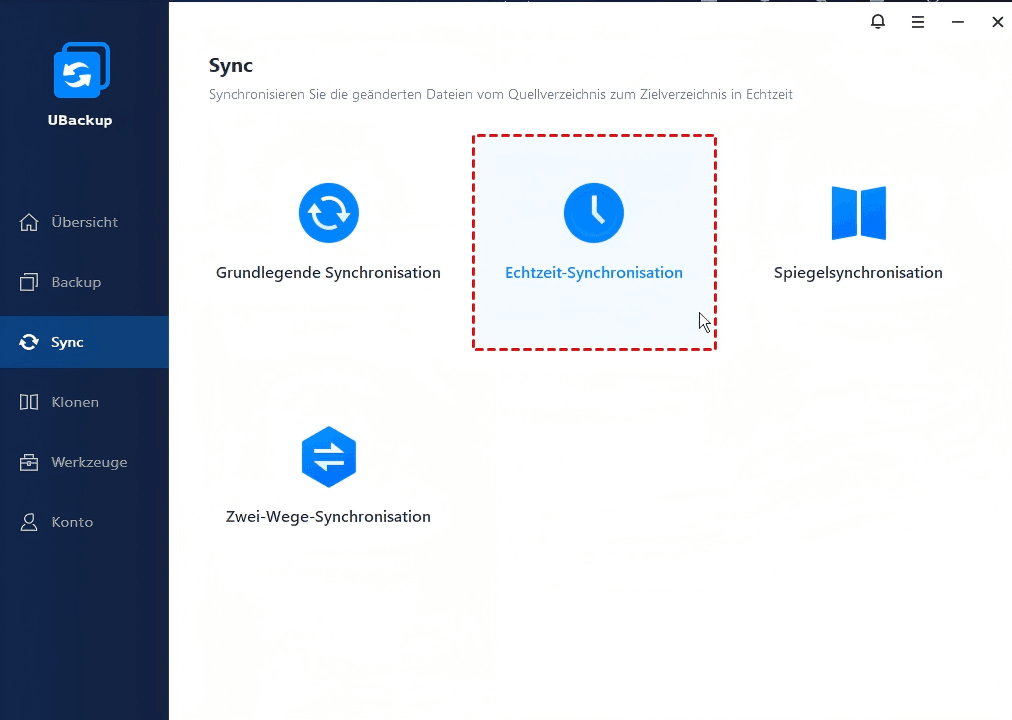
1. Starten Sie Backupper auf dem alten Surface Pro. Klicken Sie im linken Bereich auf Sync und wählen Sie Grundlegende Synchronisation.
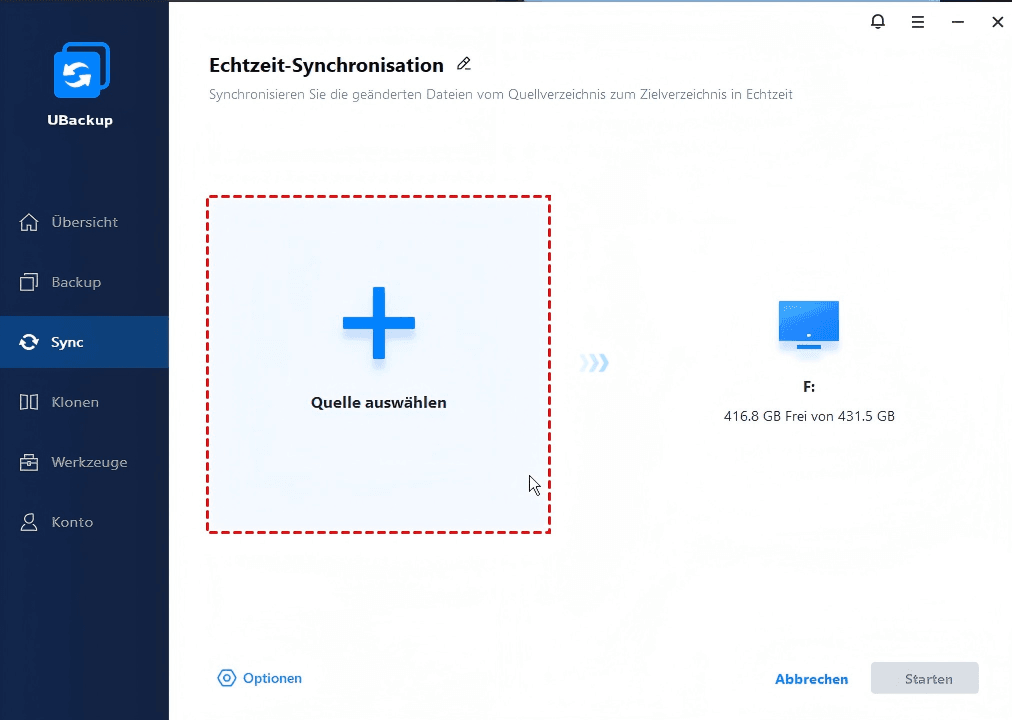
2. Geben Sie der Aufgabe im Feld „Aufgabenname“ einen unterscheidbaren Namen. Klicken Sie dann auf Quelle auswählen, um die Ordner auszuwählen, die Sie übertragen möchten.
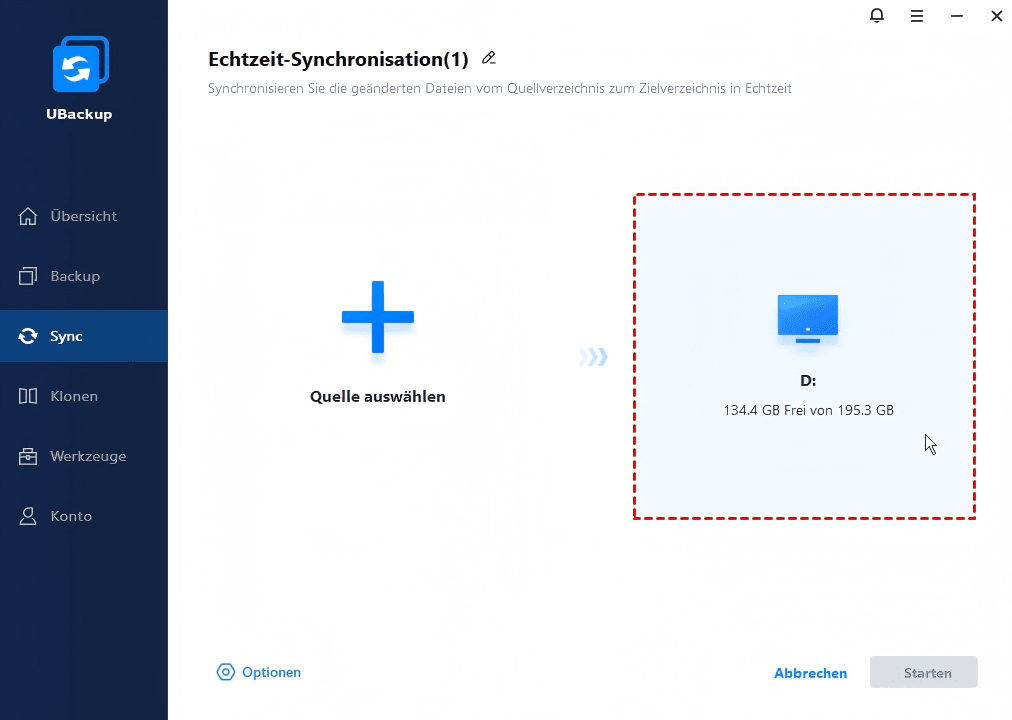
3. Erweitern Sie das Kästchen rechts, um das Synchronisierungsziel auszuwählen. Klicken Sie auf Lokales Laufwerk, um das angeschlossene externe Laufwerk auszuwählen, oder klicken Sie auf NAS oder Netzwerkfreigabe, um den von Ihnen erstellten gemeinsamen Ordner auszuwählen.
4. Bestätigen Sie die Quellordner und den Zielpfad. Klicken Sie dann auf Starten, um zu beginnen.
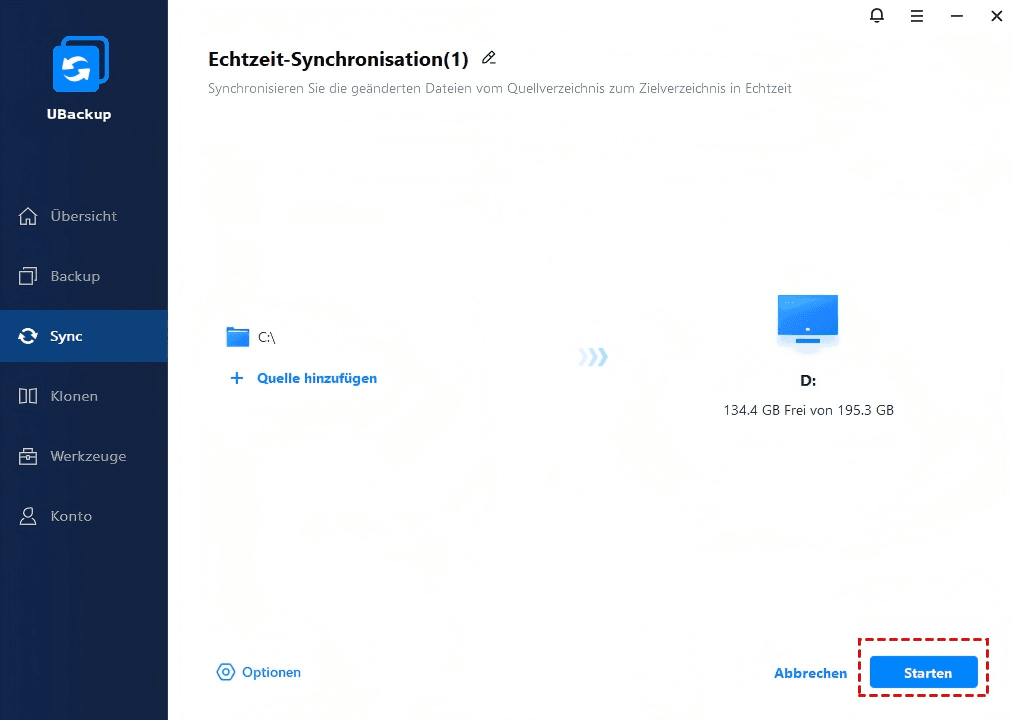
5. Kopieren Sie nach Abschluss des Synchronisierungsvorgangs die synchronisierten Dateien vom externen Gerät oder freigegebenen Ordner auf Ihr neues Surface Pro.
★ Wie kann ich auf dem neuen Surface Pro auf freigegebene Netzwerkordner zugreifen?
1. Aktivieren Sie die Netzwerkerkennung auf beiden Surface Pro.
2. Drücken Sie Win + R auf dem neuen Surface Pro. Geben Sie dann „\\(IP-Adresse des alten Surface Pro)“ in das Feld Ausführen ein und drücken Sie die Eingabetaste, um den freigegebenen Ordner anzuzeigen.
Alles von Surface zu Surface übertragen
Wie kann ich alles von einem Surface Pro auf ein anderes übertragen? In den meisten Fällen hat das neue Surface Pro eine andere Hardware als das alte. Daher zeige ich Ihnen im Folgenden, wie Sie den Übertragungsprozess per Datenträgersicherung und -wiederherstellung abschließen können.
Vorbereitungen:
● Erstellen Sie bootfähigen USB-Stick auf dem alten Surface Pro, damit Sie Backupper über WinPE auf das neue Surface Pro laden können.
● Erstellen Sie ein Festplatten-Image des Systemlaufwerks auf dem alten Surface Pro und speichern Sie das Image auf dem bootfähigen USB-Laufwerk. Stellen Sie sicher, dass auf dem USB-Laufwerk genügend freier Speicherplatz vorhanden ist.
1. Schließen Sie das bootfähige USB-Laufwerk mit dem Festplatten-Image an Ihr neues Surface Pro an. Booten Sie das neue Gerät von dem bootfähigen USB-Laufwerk.
2. Sie sehen das geladene Backupper, sobald das Gerät erfolgreich hochgefahren ist. Klicken Sie auf Übersicht > Wiederherstellen > Zu wiederherstellendes Image auswählen.
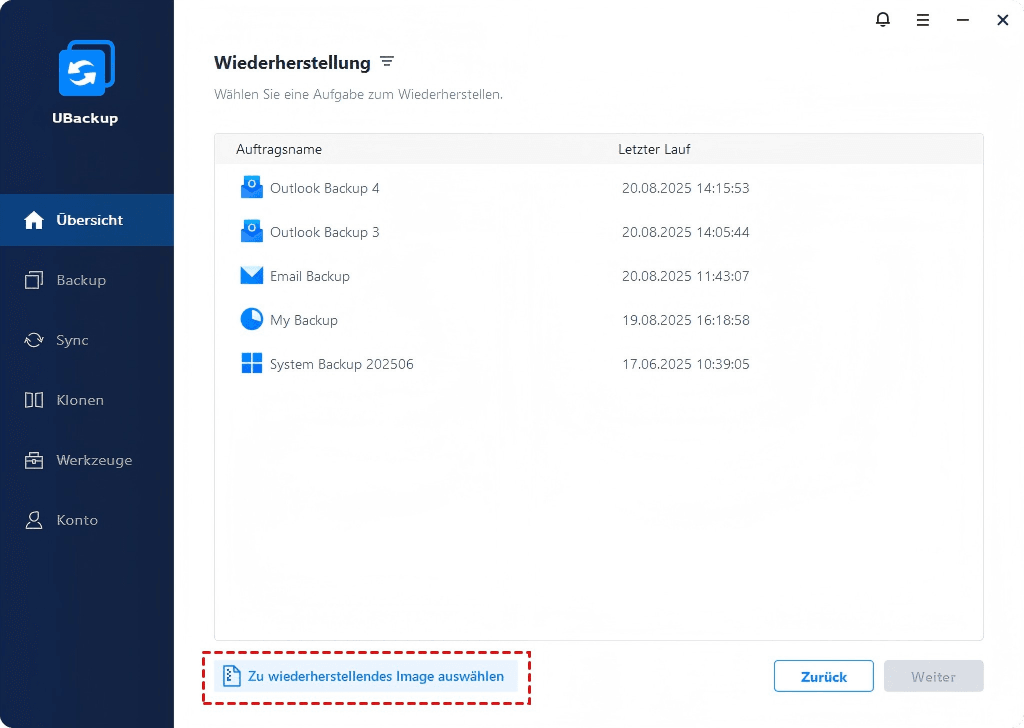
3. Suchen Sie das Festplatten-Image auf dem USB-Laufwerk, und klicken Sie auf Öffnen.
4. Wählen Sie Die gesamte Festplatte wiederherstellen, klicken Sie auf den Datenträger und dann auf Weiter.
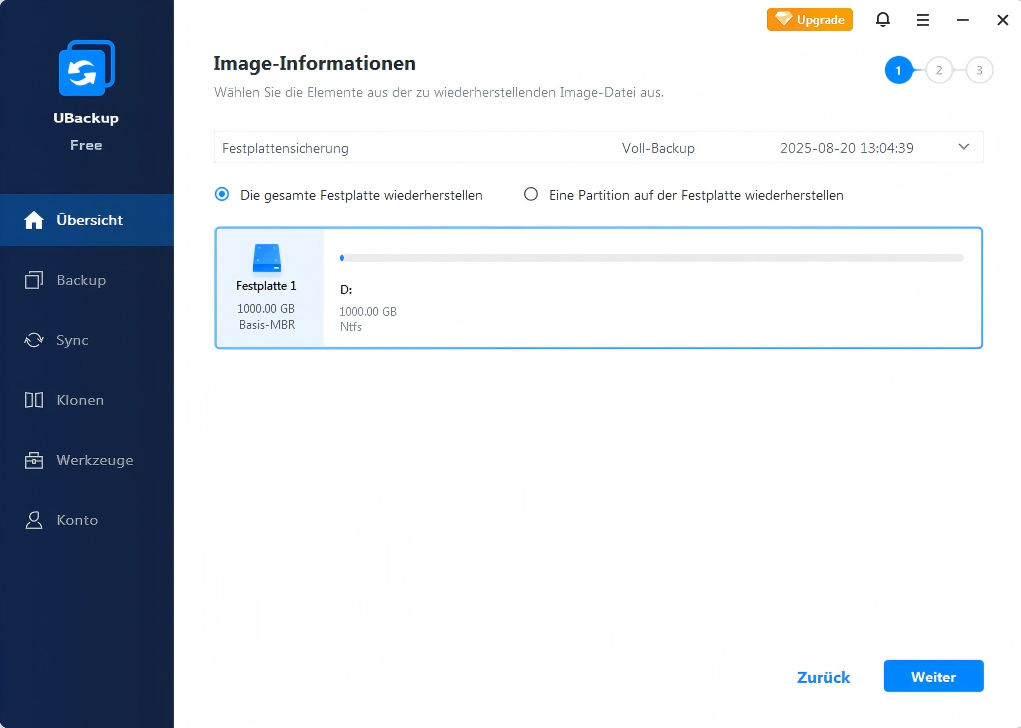
5. Wählen Sie die Festplatte des neuen Surface Pro aus, die die wiederhergestellten Daten erhalten soll, und klicken Sie auf Weiter.
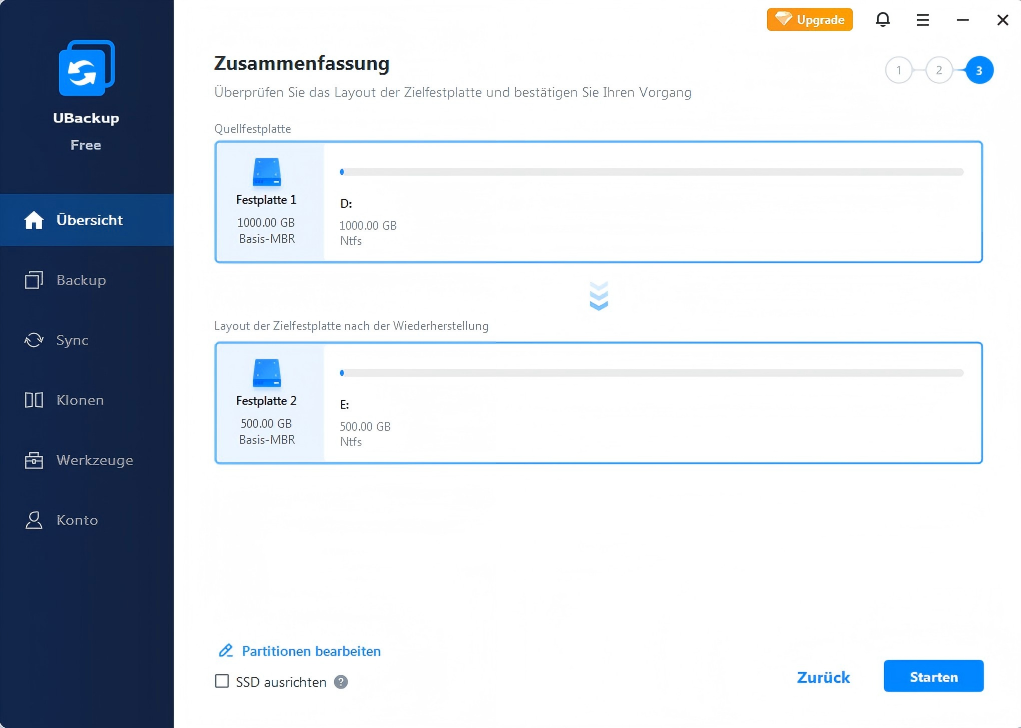
6. Aktivieren Sie auf der Seite Zusammenfassung das Kontrollkästchen Universal Restore, um einen sicheren Start nach dem Wiederherstellungsprozess zu gewährleisten.
Klicken Sie dann auf Starten, um mit der Übertragung aller Daten von Surface Pro zu Surface Pro zu übertragen, einschließlich Windows-Betriebssystem, Programmen und persönlichen Dateien usw.
Zusammenfassung
Das ist alles darüber, wie man Daten von Surface zu Surface übertragen kann. Egal, ob Sie nur persönliche Daten oder alles von einem Gerät auf ein anderes übertragen möchten, kann Ihnen das beste PC-Übertragungstool – Backupper dabei helfen. Um Windows Server auf neue Hardware zu migrieren, können Sie Backupper Professional wählen. Zögern Sie nicht und entscheiden Sie sich für dieses hervorragende Tool!

Backupper
Umfassende Software für Datensicherung, Synchronisierung und Klonen auf Windows-PCs.
Windows 11/10/8.1/8/7
Mehr erfahren