



Computer auf Google Drive sichern (Windows 11/10/8/7) – Automatisches Backup Schritt für Schritt
Möchten Sie Ihren Computer auf Google Drive sichern? Diese Anleitung zeigt, wie Sie unter Windows 11/10/8/7 ein automatisches Backup einrichten und Ihre Daten sicher in der Cloud speichern.

Von Hannah / Aktualisiert am 13.03.2026


Warum ist es sinnvoll, Computer auf Google Drive zu sichern?
Google Drive ist ein Online-Dateispeicherdienst von Google. Damit können Sie Dateien in der Cloud speichern und von jedem Gerät mit Internetverbindung darauf zugreifen.
Jeder Benutzer erhält 15 GB kostenlosen Speicherplatz, der für Dokumente, Fotos, Videos oder auch Sicherungsdateien verwendet werden kann.
Im Vergleich zu lokalen Backups bietet es mehrere Vorteile, wenn Sie Ihren Computer auf Google Drive sichern:
- Schutz vor Datenverlust: Selbst wenn Ihr Computer beschädigt wird oder die Festplatte ausfällt, bleiben Ihre Dateien in der Cloud erhalten.
- Zugriff von überall: Sie können Ihre Daten jederzeit über das Internet von verschiedenen Geräten abrufen.
- Keine zusätzliche Hardware erforderlich: Sie benötigen keine externe Festplatte als Backup-Laufwerk.
- Automatische Synchronisierung: Änderungen an Dateien können automatisch mit der Cloud synchronisiert werden.
Daher entscheiden sich viele Benutzer dafür, wichtige Daten oder sogar ihren gesamten Windows-PC regelmäßig auf Google Drive zu sichern.
Wie kann man neue Google Drive Desktop-Anwendung einrichten?
Für PC-Sicherung können Sie die Desktop-Anwendung herunterladen und einen Google Drive-Synchronisierungsordner auf Ihrem lokalen Laufwerk definieren, dann können Sie die Sicherung machen. Daher können Sie eine kostenlose Sicherungssoftware verwenden, um eine automatische Sicherung für den Google Drive-Ordner einzurichten, dann werden diese Dateien automatisch mit Google Drive synchronisiert. Gehen Sie folgendermaßen vor, um den Synchronisierungsordner zu konfigurieren:
- Rufen Sie drive.google.com auf, und melden Sie sich mit Ihrem Google Drive-Konto(Gmail) an.
- Downloaden und installieren Sie Google Drive für PC-Anwendung.
- Standardmäßig erstellt die Anwendung einen Ordner: C: \ Benutzer \\ Google Drive, der mit Google Drive synchronisiert werden soll. Natürlich können Sie auch zu anderen Orten wechseln.
Computer automatisch auf Google Drive sichern
Sie können einfach einige Dateien in den Google Drive-Synchronisierungsordner kopieren. Wenn Sie eine sichere und bequemere Backup-Lösung wünschen, können Sie die Freeware UBackup Standard verwenden, mit der Sie einmalige oder geplante/automatische Backups erstellen können. Darüber hinaus werden Inkrementelles Backup und Differentielles Backup unterstützt.
Um Computer auf Google Drive mit UBackup zu sichern:
1. Downloaden und starten Sie die kostenlose Backup-Software auf Ihrem Computer.
 UBackup
Wenn Sie auf Windows-PCs eine UEFI-Wiederherstellung durchführen müssen, insbesondere bei einem auf einem BIOS-System erstellten Systemabbild, probieren Sie die leistungsstarke Systemwiederherstellungssoftware UBackup aus. Sie behebt Bootprobleme zuverlässig.
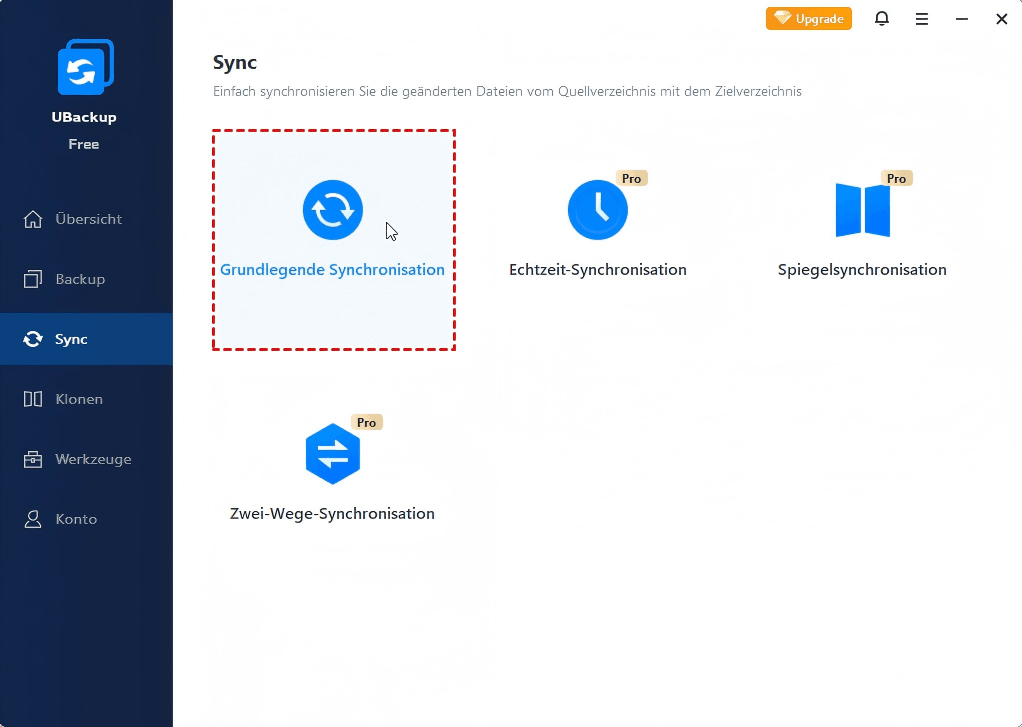
2. Klicken Sie auf Sync > Grundlegende Synchronisation.
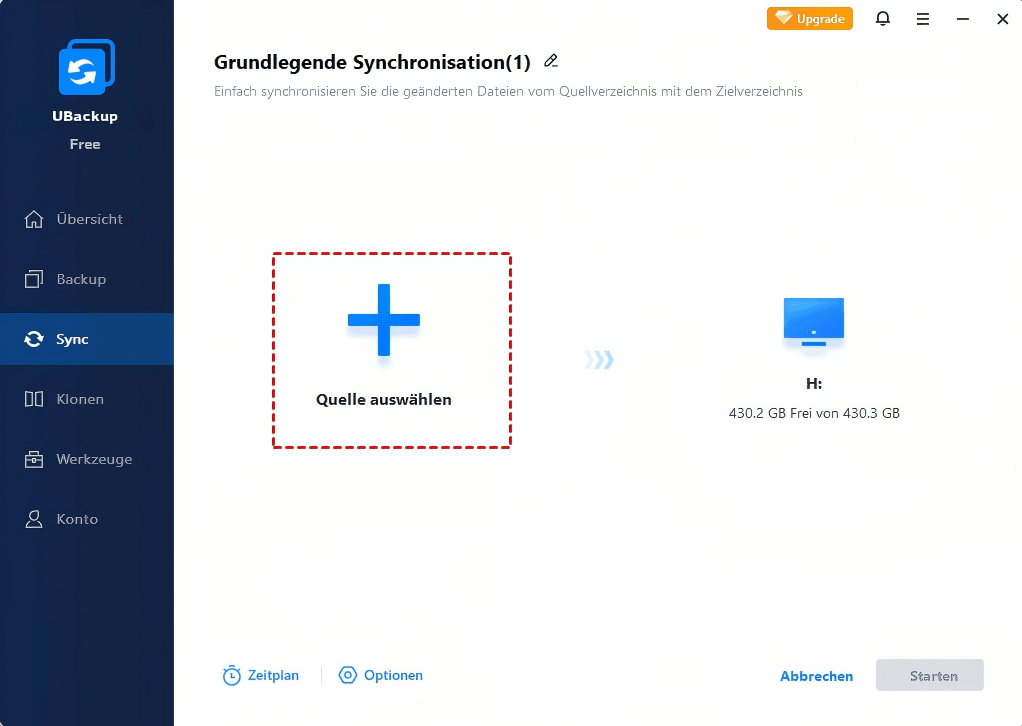
3. Klicken Sie auf der nächsten Seite auf Quelle auswählen, um die Daten auszuwählen, die Sie sichern möchten.
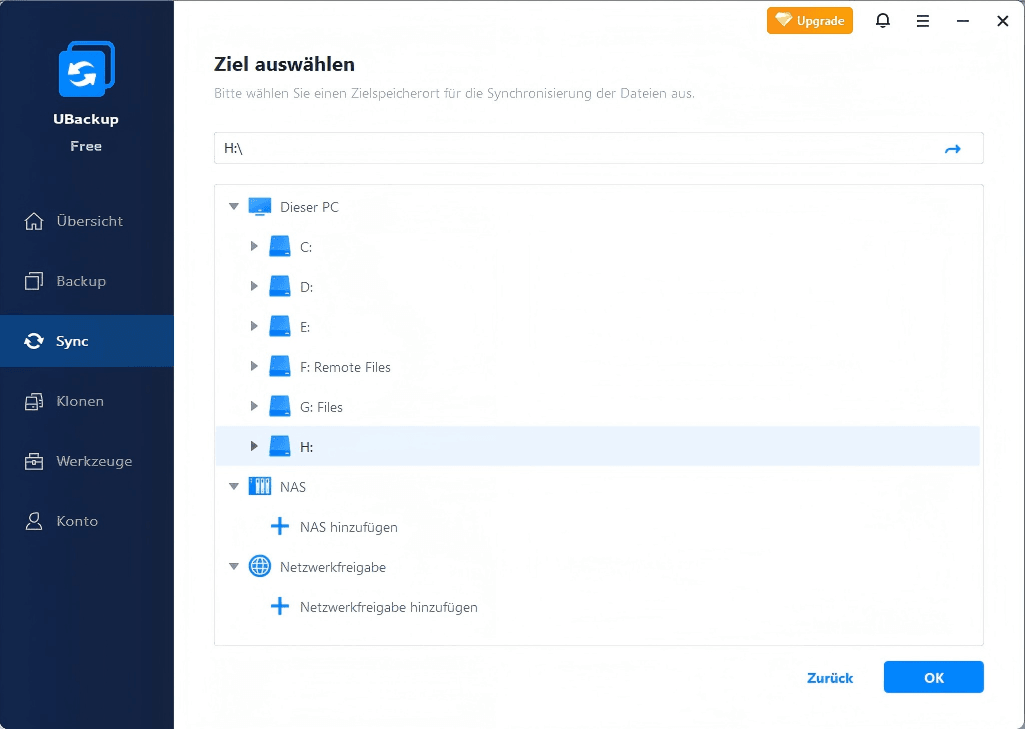
4. Klicken Sie hier, um den Google Drive-Ordner als Zielspeicherort für Dateien anzugeben.
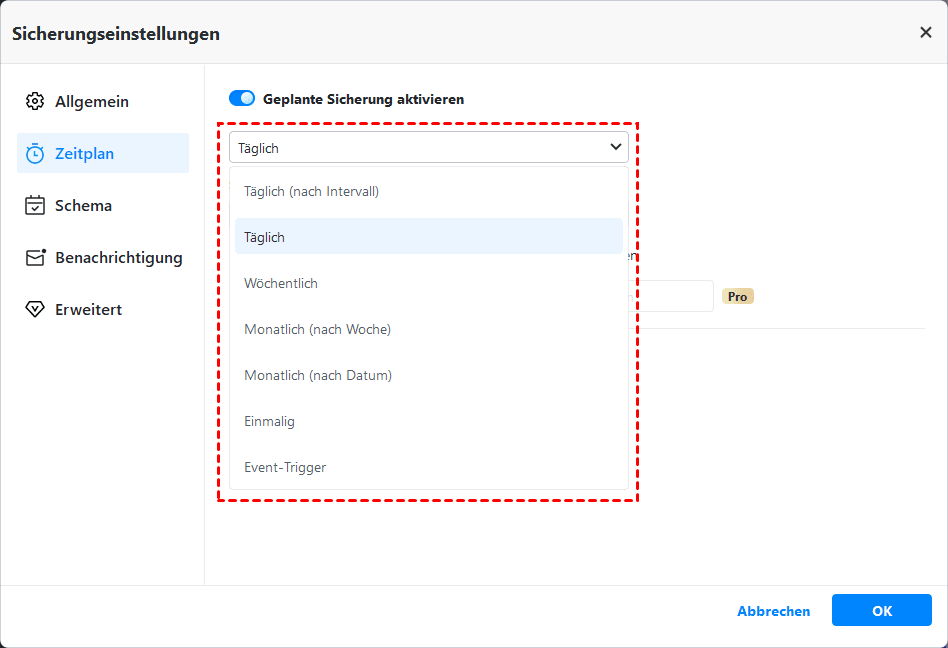
5. Klicken Sie auf Zeitplan, um einen Zeitplan für die automatische und wiederholte Ausführung dieser Sicherung einzurichten, wenn Sie eine automatische Sicherung in Google Drive wünschen. Wenn Sie die Einstellungen vorgenommen haben, klicken Sie auf Starten.
Zusammenfassung
Wenn die Sicherung abgeschlossen ist, wird die Sicherung in kürzester Zeit automatisch mit Ihrem Google Drive synchronisiert. Ist es einfach, Ihren Computer auf Google Drive zu sichern? Sie können auch die Dateisynchronisierungsfunktion verwenden, um zwei Ordner zu synchronisieren.
Übrigens, wenn Sie mehr weitere Funktionen wie Wiederherstellung auf andere Hardware verwenden möchten, können Sie ein Upgrade auf die UBackup Home Edition durchführen.

UBackup
Umfassende Software für Datensicherung, Synchronisierung und Klonen auf Windows-PCs.
Windows 11/10/8.1/8/7
Mehr erfahren