



ChronoSync für Windows: Beste kostenlose Alternative (2026)
Suchen Sie nach einer Alternative zu ChronoSync für Windows Betriebssystem? Hier empfehlen wir Ihnen ein umfangreiches Programm für Synchronisierung, Backup, geplantes Backup, und Erstellung von bootfähigem Backup in Windows.

Von Nelly / Aktualisiert am 10.04.2026


Gibt es ChronoSync für Windows?
Die Antwort ist leider nein. ChronoSync ist eine leistungsstarke Backup- und Synchronisationssoftware, die ausschließlich für macOS entwickelt wurde. Viele Nutzer, die von Mac auf Windows wechseln, suchen daher gezielt nach einer passenden ChronoSync Windows Alternative.
Was kann ChronoSync auf dem Mac?
ChronoSync ist eine umfassende Lösung für:
- Dateisynchronisierung zwischen lokalen und externen Laufwerken
- Automatische Backups (geplant oder manuell)
- Bootfähige Backups für Systemwiederherstellung
- Synchronisation mit Remote-Computern und Cloud-Speicher
Es gehört zu den beliebtesten Tools für Backup und Synchronisation auf dem Mac – ist jedoch kostenpflichtig und nicht für Windows verfügbar.
Die beste ChronoSync Alternative für Windows
So hervorragend der ChronoSync ist, leider gibt es keine Version für Windows. Einige Benutzer, die von Mac OS zu Windows OS wechseln, suchen nach eine ChronoSync Windows Alternative, genau wie sie auf der gleichen Weise nach Time Machine Alternative suchen.
UBackup Free ist ein zuverlässiges Sicherungs- und Synchronisationsprogramm mit ähnlichen Funktionen von ChronoSync. Es funktioniert gut in Windows 11, 10, 8.1, 8, 7. Kurz gesagt, UBackup verfügt über folgende Funktionen, die Ihnen vertraut vorkommen:
- Dateisynchronisierung zwischen Cloud und NAS, SSD und HDD, Systemlaufwerk und externe Laufwerk, usw.
- Geplante Synchronisierung der Dateien täglich, wöchentlich, monatlich, durch Event-Trigger, oder beim USB-Einstecken.
- Inkrementelles / differenzielles Backup von Systemen / Dateien auf lokale Festplatten, Flash-Laufwerke, SD-Karten, Cloud-Desktop-Ordner (detaillierte Schritte siehe: Backup-Dateien zu OneDrive).
- Sie können das Image von einer Sicherung explorieren und bestimmte Dateien anzeigen, ohne die gesamte Sicherung wiederherzustellen.
- Sie können Backup-Images verschlüsseln.
- Duplizieren Sie schnell und einfach Ihre Systemvolumes auf einem anderen Laufwerk mit der Funktion „Systemsicherung". Es könnte auch über „Festplattenklon" erfolgen. Sektor-für-Sektor-Klon und intelligenter Klon sind verfügbar.
- Erstellen Sie bootfähiges Medium nur für den Fall, dass das System eines Tages nicht startet.
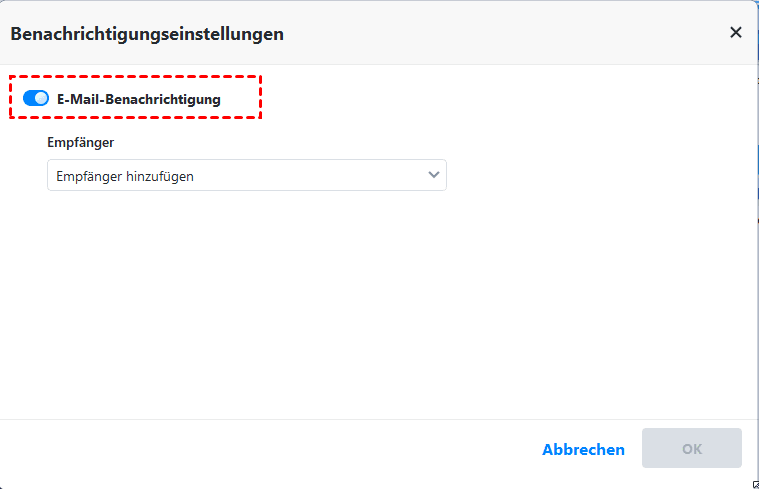
- Optionale E-Mail- und SMS-Benachrichtigung nach jeder Sicherung und Synchronisierung.
Dateien auf externe Festplatte über ChronoSync Alternative für Windows synchronisieren
Beispiele sind immer selbsterklärend. Nachdem Sie so viele Informationen über UBackup gelernt haben, bietet ein Beispiel für die Verwendung dieser Software vielleicht mehr intuitive Erfahrung. Laden Sie das Dienstprogramm zur Dateisynchronisierung zuerst herunter.
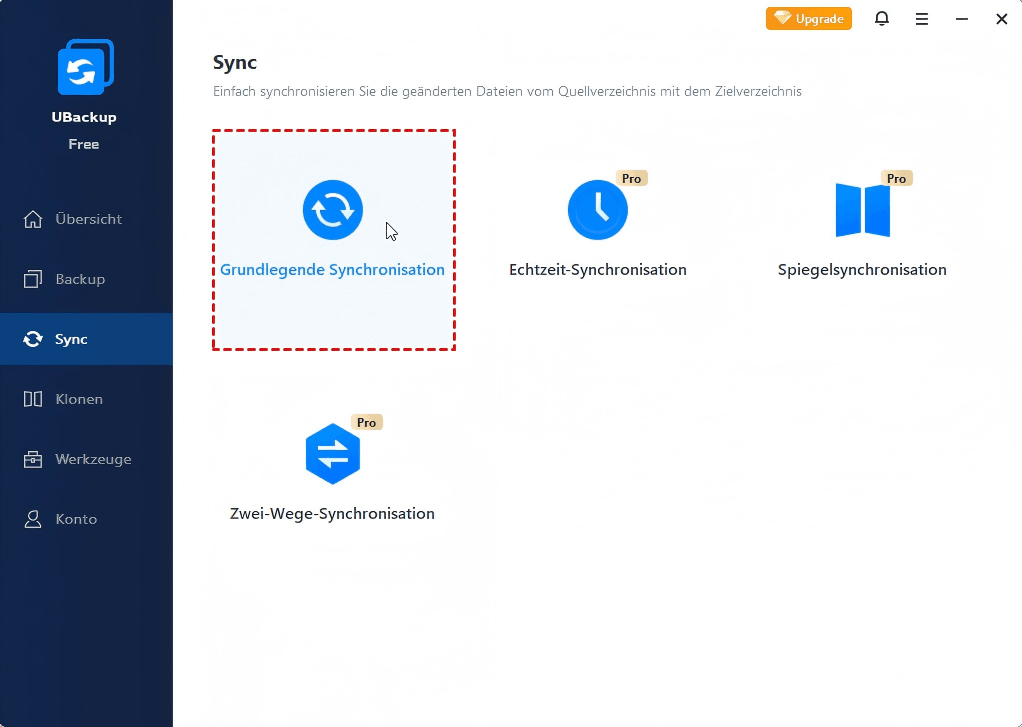
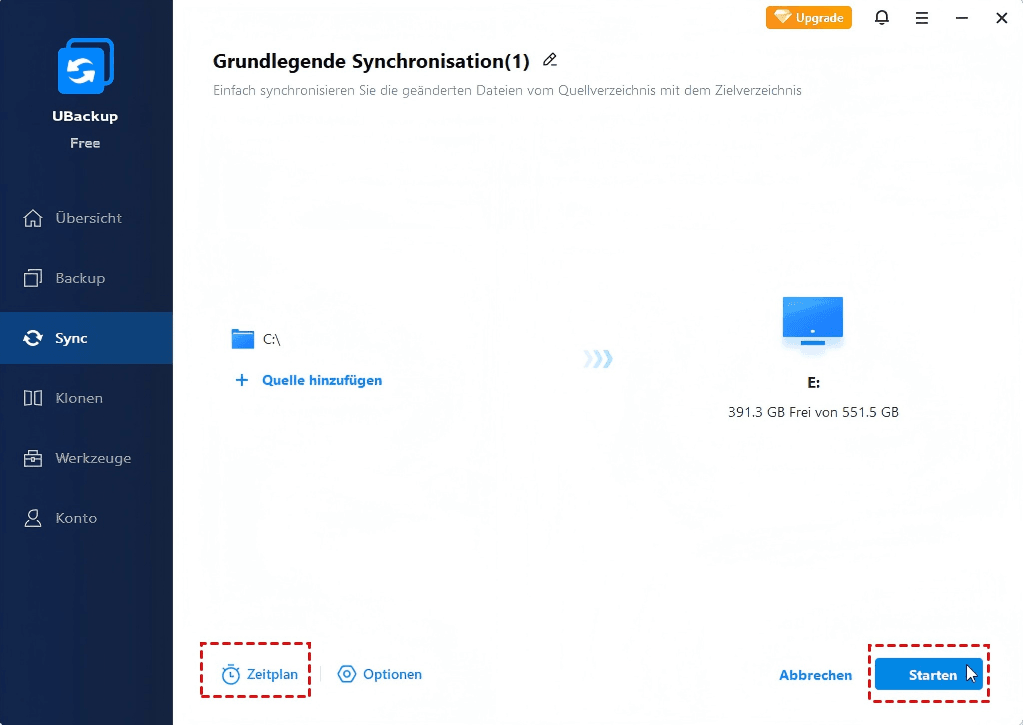
1. Verbinden Sie das externe Laufwerk mit Ihrem Computer und stellen Sie sicher, dass es erkannt wird. Installieren und starten Sie UBackup Professional. Klicken Sie auf Sync und wählen Sie Grundlegende Synchronisation aus.
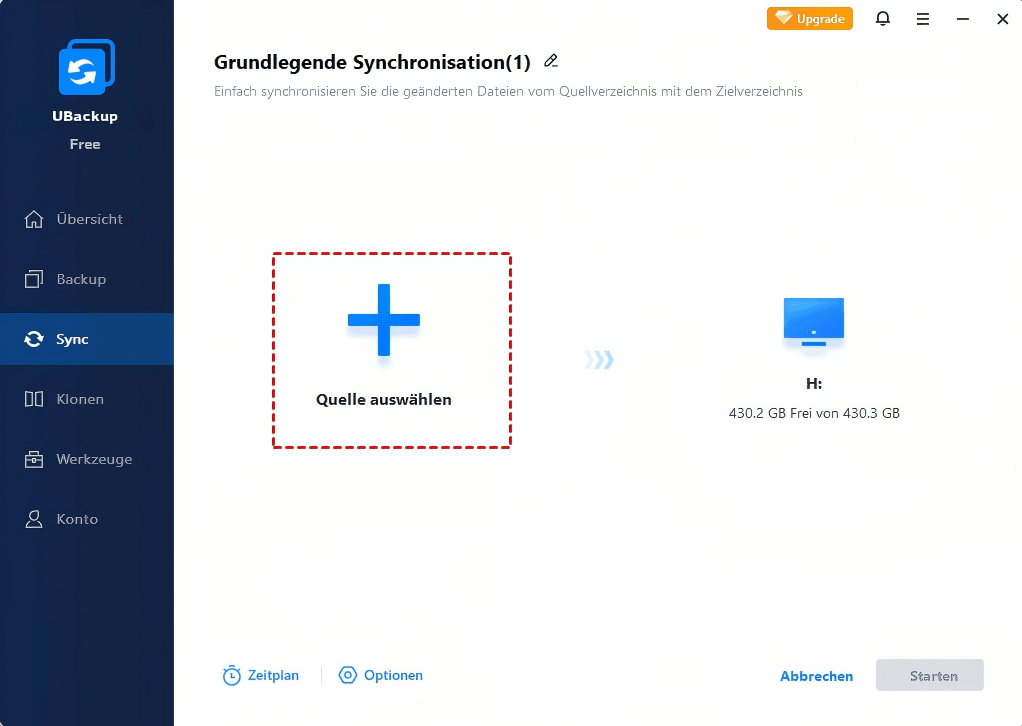
2. Klicken Sie auf + Ordner > Browsen, um die Ordner auszuwählen, die Sie auf externe Festplatte synchronisieren wollen.
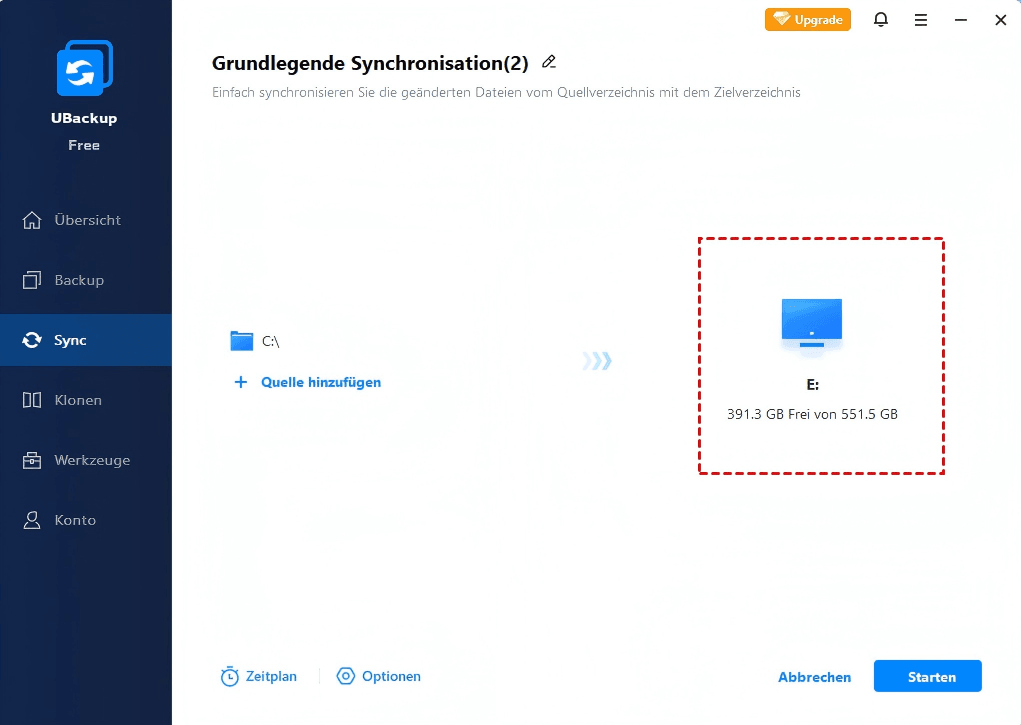
3. Klicken Sie, um die externe Festplatte als den Zielpfad auszuwählen. Synchronisation mit NAS wie Synology NAS oder Cloud-Speicher ist verfügbar.
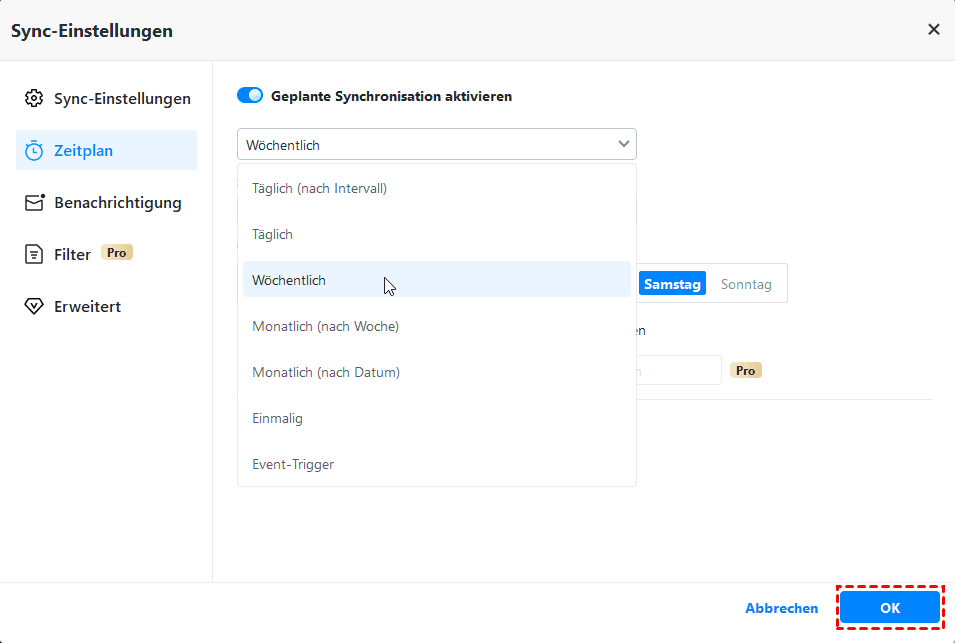
4. Um eine geplante Synchronisierung einzurichten, klicken Sie auf Zeitplan.
5. Klicken Sie auf Menü > Einstellungen > Benachrichtigungen, um E-Mail- und SMS-Benachrichtigung einzurichten.
6. Schließlich klicken Sie auf Starten, um die geplante Synchronisierungsaufgabe zu starten.
Tipps:
- Sie dürfen den Aufgabenname bearbeiten.
- Die externe Festplatte muss formatiert werden, wenn es sich um eine neue Festplatte handelt.
- Standardmäßig wird beim nächsten Systemstart eine verpasste Synchronisierung ausgeführt.
- Sie dürfen mit dem Programm das Systemlaufwerk auf andere Festplatte klonen, ohne die Installation neu zu installieren.
Fazit
Wenn Sie nach einer leistungsstarken Lösung für ChronoSync für Windows suchen, ist UBackup eine hervorragende Wahl. Die Software bietet umfangreiche Funktionen für Backup und Synchronisation, ist einfach zu bedienen und komplett kostenlos.
👉 Ob für Einsteiger oder fortgeschrittene Nutzer – diese ChronoSync Alternative für Windows gehört zu den besten Tools auf dem Markt.

UBackup
Umfassende Software für Datensicherung, Synchronisierung und Klonen auf Windows-PCs.
Windows 11/10/8.1/8/7
Mehr erfahren