



Windows Bootloader reparieren ohne Neuinstallation – so funktioniert’s
Startet Ihr PC nicht richtig? In dieser Anleitung zeigen wir Ihnen, wie Sie den Windows Bootloader reparieren, Startfehler beseitigen und Ihr System wieder normal nutzen – ganz ohne Windows neu installieren zu müssen.

Von Rebecca / Aktualisiert am 19.01.2026


Was ist ein Bootloader und warum ist er so wichtig?
Ein Bootloader (auch Bootprogramm oder Bootstrap Loader genannt) ist eine spezielle Systemsoftware, die beim Einschalten des Computers zuerst geladen wird. Seine Aufgabe ist es, das installierte Betriebssystem zu finden, zu initialisieren und in den Arbeitsspeicher zu laden.
Unter Windows besteht der Bootloader aus mehreren Komponenten:
- Windows Boot Manager (bootmgr.exe) – zeigt das Bootmenü an
- Windows OS Loader (winload.exe) – lädt den Windows-Kernel
- Windows Resume Loader (winresume.exe) – setzt Windows aus dem Ruhezustand fort
Die Boot-Informationen werden in den Boot Configuration Data (BCD) gespeichert. Sobald diese Daten beschädigt sind oder fehlen, kann Windows nicht mehr korrekt starten.
| Firmware-Typ | Boot-Umgebung | Speicherort |
| BIOS | MBR | Systemreservierte Partition |
| UEFI | EFI | EFI-Systempartition (FAT32) |
Ein falsch reparierter Bootloader kann dazu führen, dass Windows gar nicht mehr startet – daher ist die richtige Methode entscheidend.
Benutzerfall: Mögliche Bootloader-Beschädigung
Ich habe einen Dual Boot Windows 10 Desktop (oder hatte) mit einer Festplatte. Die primäre Partition ist Windows 10 - 1 (C) und die sekundäre Partition ist Windows 10 - 2 (E). Ich habe heute Morgen normal gebootet und die Software zur Festplattenbereinigung und Defragmentierung ausgeführt, was normal ist. Vorhin wollte ich einen Neustart durchführen und von meiner sekundären Partition booten. Das Bootmenü hatte die Icons (Metro) verloren und bot Windows 10 - 1 und Windows 7 an. Ich beschloss, einen Startversuch von Windows 7 aus zu unternehmen, der jedoch fehlschlug, da in System32 keine EFI-Bootdatei gefunden wurde. Meine primäre Partition bootet trotzdem. Von dieser Partition aus kann ich Laufwerk E (sekundäre Partition) und die darin befindlichen Dateien sehen. Für jede Hilfe, um den Status quo wiederherzustellen, wäre ich dankbar.“
- Frage aus dem Windows 10 Forum
Dies ist ein Benutzerfall aus dem Windows 10 Forum. Die meisten Menschen mit Boot-Problemen bei Windows-Betriebssystemen (OS) entscheiden sich für eine Neuinstallation des OS, anstatt zu versuchen, das Boot-Problem selbst zu beheben.
In der Tat gibt es einige Rettungsmethoden, die Ihnen helfen können, Windows-Bootloader zu reparieren. Lesen Sie weiter, um die detaillierte Vorgehensweise zu erfahren.
Windows Bootloader reparieren – 3 bewährte Methoden
Ein Computer mit Windows 10, der im nativen UEFI-Modus installiert ist, kann nicht starten, wenn der EFI-Bootloader beschädigt ist. Die folgenden Gründe können zu Startproblemen im Zusammenhang mit dem Windows-Bootloader führen:
✡ Installation eines zweiten Betriebssystems (in Dual-Boot-Konfigurationen)
✡ Durchführung falscher Aktionen während der Windows-Wiederherstellung
✡ Entfernen einiger Daten auf versteckten Partitionen
✡ Installieren von bösartiger Software (Viren, Ransomware, usw.)
In diesem Artikel finden Sie 3 Methoden, um Windows 10 Bootloader zu reparieren.
Methode 1. Starthilfe automatisch ausführen
Die automatische Windows-Reparatur ist ein integriertes Tool, das Benutzer anwenden und versuchen können, einige normale Fehler auf dem Windows-PC zu beheben. Und Sie können auch versuchen, diese Methode, um Windows 10 UEFI/EFI-Boot-Fehler zu reparieren:
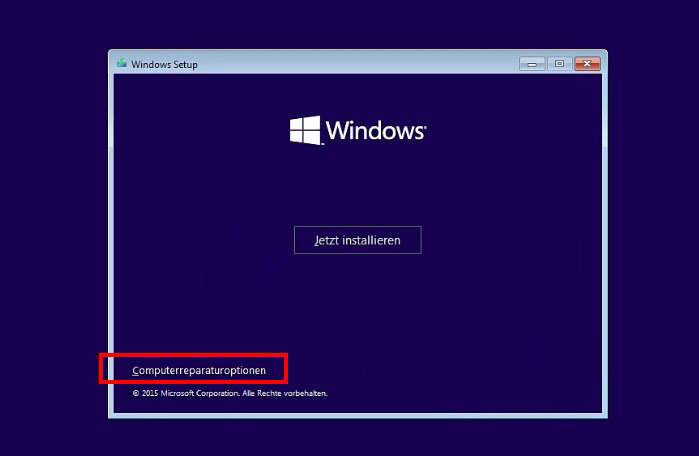
1. Stecken Sie den Windows 10-Installationsdatenträger oder den USB-Stick in Ihren PC. Starten Sie den PC neu und booten Sie von der Diskette oder dem USB-Stick. Klicken Sie im Bildschirm Jetzt installieren auf Computerreparaturoptionen.
2. Wählen Sie Problembehandlung > Erweiterte Optionen > Starthilfe.
.png)
3. Auf der nächsten Seite werden alle auf Ihrem PC erkannten Betriebssysteme angezeigt – auch wenn Sie nur eines installiert haben. Klicken Sie auf das Betriebssystem, das Sie reparieren möchten. Daraufhin beginnt Windows mit der Suche nach Startproblemen und versucht, diese zu beheben.
Nach Abschluss des Vorgangs werden Sie von Windows benachrichtigt, ob die Reparatur erfolgreich war. Dann können Sie Ihren PC neu starten, um zu sehen, ob Sie das Windows 10 Bootloader-Problem behoben haben.
Methode 2. Windows 10 UEFI Bootloader reparieren über CMD
Wenn Windows Ihren PC nicht automatisch reparieren kann, können Sie jederzeit versuchen, den Master Boot Record zu reparieren oder den Bootsektor manuell über die Eingabeaufforderung neu zu erstellen.
1. Stecken Sie den Windows 10-Installationsdatenträger oder den USB-Stick in Ihren PC. Starten Sie den PC neu und booten Sie von der Diskette oder dem USB-Stick.
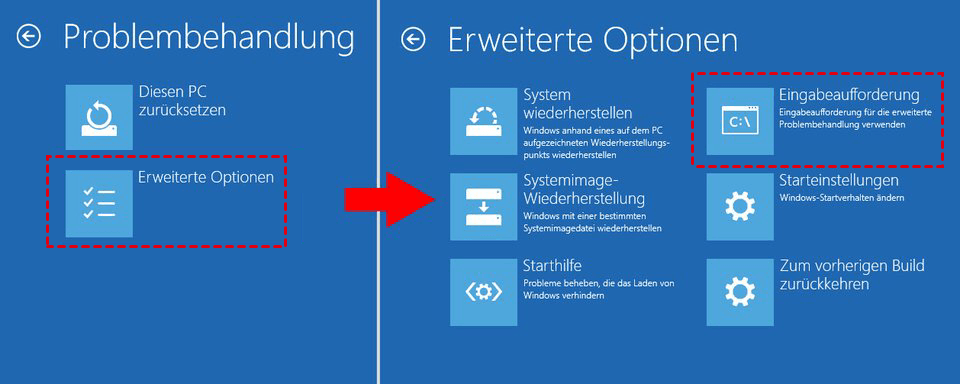
2. Klicken Sie auf Computerreparaturoptionen auf dem Bildschirm Jetzt installieren. Wählen Sie Problembehandlung > Erweiterte Optionen > Eingabeaufforderung.
3. Geben Sie die folgenden Befehle ein und drücken Sie jedes Mal die Eingabetaste:
- diskpart
- list disk
- select disk * (Ersetzen Sie * durch die Festplatte, die Sie reparieren möchten)
- list volume
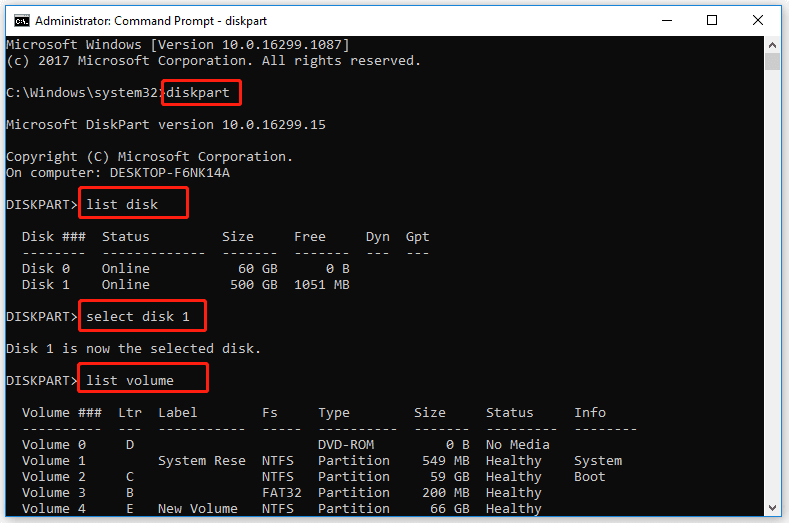
4. Überprüfen Sie, ob die EFI-Partition (EPS – EFI System Partition) das FAT32-Dateisystem verwendet. Weisen Sie ihr einen Laufwerksbuchstaben zu, der noch nicht in Gebrauch ist. Geben Sie den folgenden Befehl ein und drücken Sie jedes Mal die Eingabetaste:
- select volume * (Ersetzen Sie * durch die Nummer Ihres Datenträgers, dem Sie einen Buchstaben zuweisen möchten)
- assign letter=F
- exit
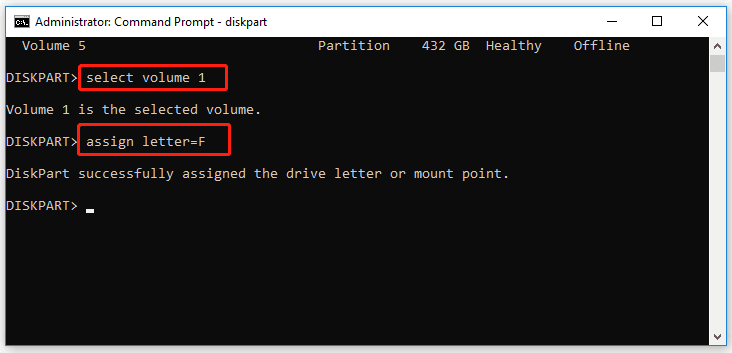
5. Um Windows 10 EFI Bootloader zu reparieren, geben Sie die folgenden Befehle ein und drücken Sie jedes Mal die Eingabetaste:
- cd /d :\EFI\Microsoft\Boot\ (Ersetzen Sie den Laufwerksbuchstaben durch den, den Sie reparieren möchten)
- bootrec /FixBoot
6. Dann müssen Sie den BCD-Speicher neu erstellen, indem Sie die folgenden Befehle ausführen:
- ren BCD BCD.old (mit diesem Befehl wird die alte BCD gesichert)
- bcdboot c:\Windows /l en-us /s : All (mit diesem Befehl wird die BCD neu erstellt)
- exit
Note✍: Wenn Sie Booteinträge auf einem angeschlossenen USB-Flash-Laufwerk oder einem anderen externen Laufwerk erstellen, fügen Sie /f zwischen dem: und dem ALL ein. Denken Sie daran, dass das durch den Buchstaben des Laufwerks ersetzt wird, von dem Sie booten. (Zum Beispiel: C:\, D:\)
Sie können nun Ihren Computer neu starten, um zu sehen, ob der Windows 10 EFI-Bootloader behoben wurde.
Methode 3. Master Boot Record über CMD reparieren
Auf MBR-Festplatten wird der Windows-Bootloader auf einer separaten, für das System reservierten Partition statt auf der EFI-Partition gespeichert. Verwenden Sie eine andere Anleitung, um den BCD-Bootloader auf der MBR-Festplatte (Master Boot Record) wiederherzustellen.
1. Folgen Sie Schritt 1.2 der vorherigen Methode, um die Eingabeaufforderung in der erweiterten Startumgebung zu öffnen.
2. Geben Sie nacheinander die folgenden drei Befehle ein und drücken Sie anschließend jeweils die Eingabetaste:
- bootrec /fixmbr
- bootrec /fixboot
- bootrec /rebuildbcd
Starten Sie den Computer bei entferntem Installationsmedium neu, um zu prüfen, ob die Reparatur funktioniert hat.
Sichern Sie System, um zukünftige Systemprobleme zu vermeiden
Hoffentlich können Sie durch die oben genannten Methoden Windows 10 Bootloader reparieren. Um zu verhindern, dass Sie in Zukunft auf ähnliche Probleme stoßen und dann Zeit brauchen, um eine Lösung zu finden, ist mein Vorschlag, dass Sie das System sichern, wenn Ihr Computer in gutem Zustand ist.
Auf diese Weise können Sie Ihren Computer bei jedem Startproblem oder Systemproblem mithilfe der Sicherungskopie wieder in einen funktionierenden Zustand versetzen.
Wenn es um die zuverlässigste Backup-Software geht, ist Backupper Standard zweifelsohne die beste Wahl für Sie. Es ist eine KOSTENLOSE Backup- und Wiederherstellungssoftware für alle Windows-PCs (Windows 11/10/8.1/8/7), einschließlich 32- und 64-Bit. Es unterstützt Sie bei:
🍉 Erstellen Sie eine Systemsicherung, Festplattensicherung, Partitionssicherung oder Dateisicherung. Sie können damit nur die gesamte Festplatte Ihres Computers oder bestimmte Ordner sichern.
🍓 Führen Sie inkrementelle und differenzielle Backups durch. Diese beiden Backup-Methoden benötigen weniger Zeit als ein vollständiges Backup und können außerdem Speicherplatz auf dem Ziellaufwerk sparen, während das Backup auf dem neuesten Stand bleibt. Sie können eine Sicherung auf interne/externe Festplatten, Cloud-Laufwerke, Netzwerkspeicher und NAS-Geräte erstellen.
🍐 Bootfähiges Medium erstellen. Wenn Ihr Computer ein Problem hat und nicht normal gestartet werden kann, können Sie das zuvor erstellte bootfähige Medium verwenden, um den Computer zu starten.
Wenn Sie zum Zeitpunkt des Computerabsturzes keine Systemsicherung erstellt haben, können Sie auch die Funktion Universal Restore in der Backupper Professional-Version verwenden, um den abgestürzten Computer wieder in einen funktionierenden Zustand zu versetzen. Sie können mit Backupper ein Systemabbild auf einem anderen funktionierenden PC erstellen und das Systemabbild auf dem abgestürzten Computer wiederherstellen.
Als Nächstes zeige ich Ihnen, wie Sie ein Backup des Windows 10-Betriebssystems mit Backupper erstellen können. Laden Sie zunächst diese Software auf Ihren Computer herunter.
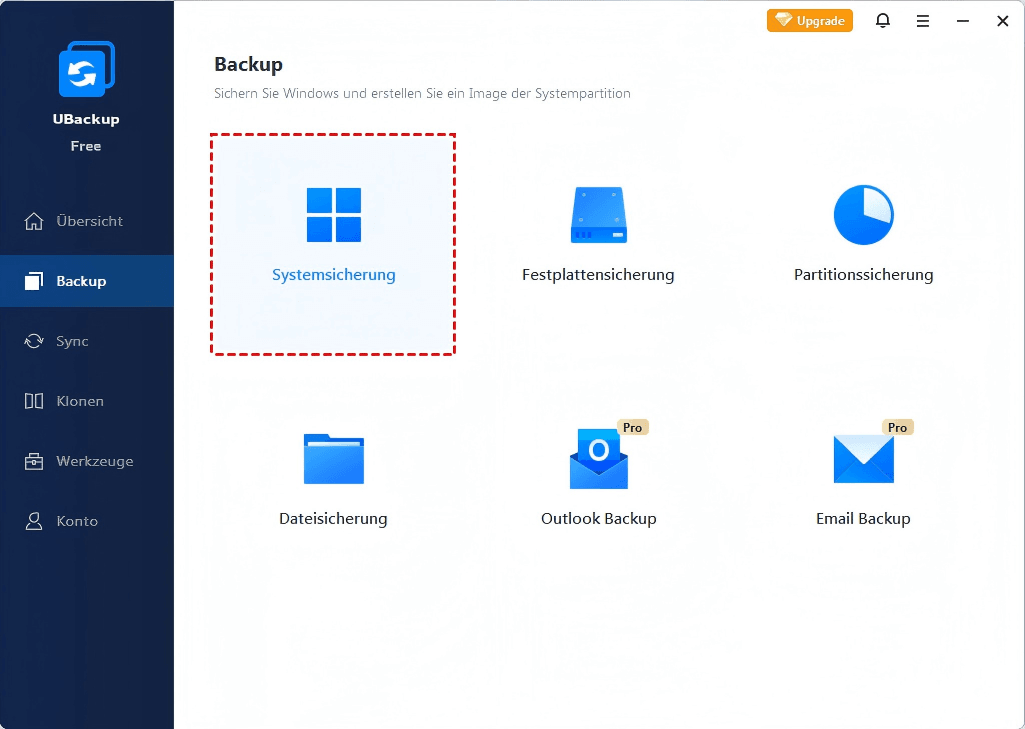
Schritt 1. Starten Sie Backupper. Klicken Sie dann unter der Registerkarte Backup auf Systemsicherung.
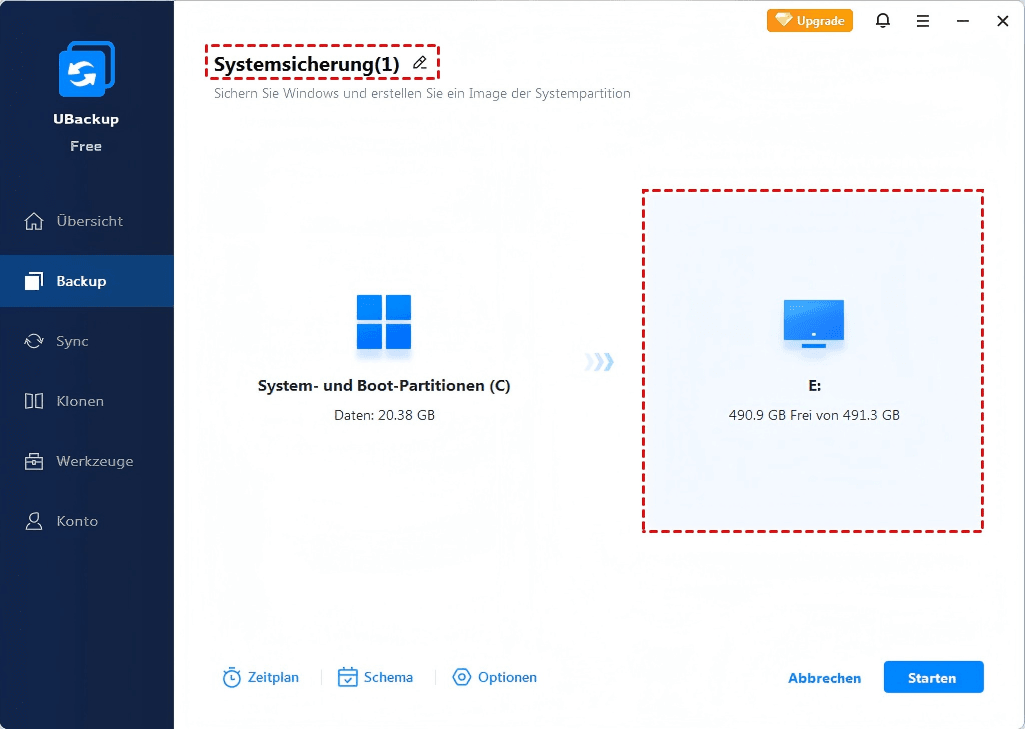
Schritt 2. Ändern Sie den Auftragsname, um ihn von anderen Backup-Aufgaben zu unterscheiden. Das Programm wählt standardmäßig die System- und Bootpartition als Quelle aus. Wählen Sie dann einen Zielpfad zum Speichern der Systemsicherung.
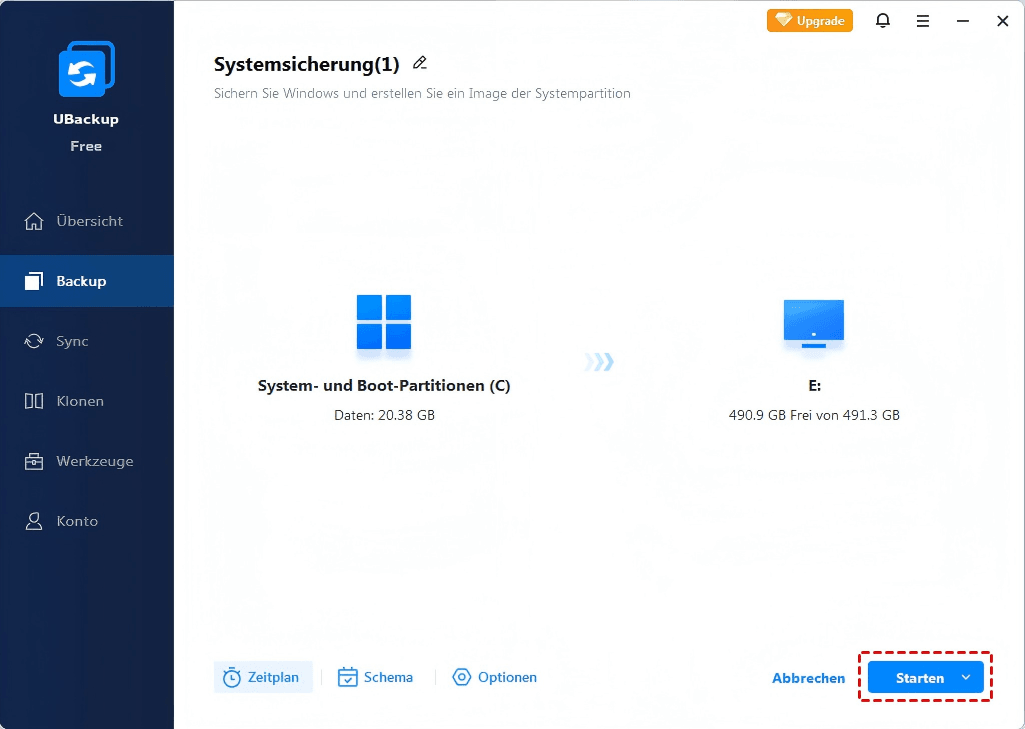
Schritt 3. Klicken Sie auf Starten, um die Systemsicherung in Windows 10 zu starten.
Tipps✍:
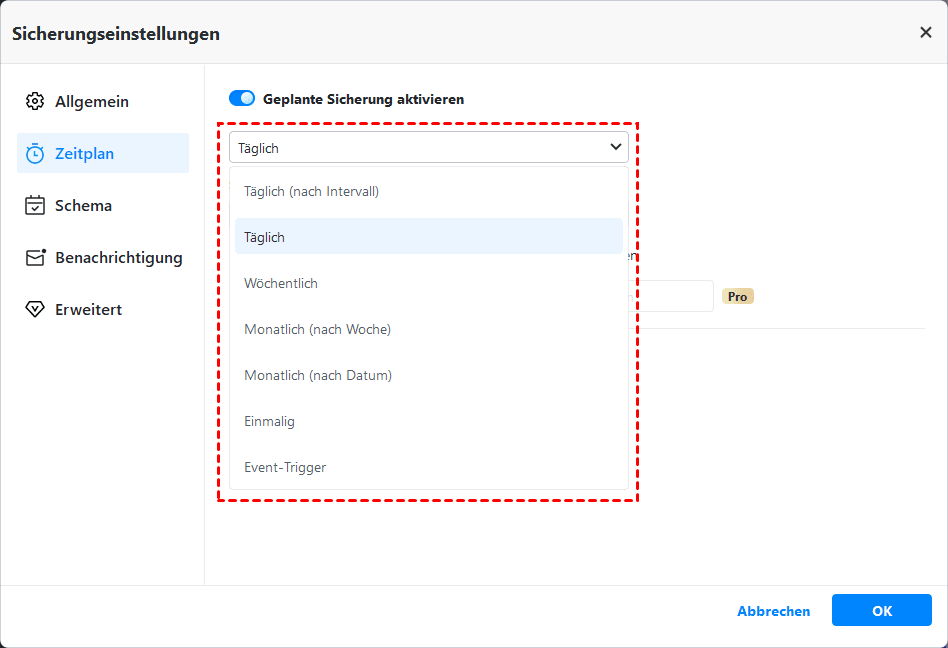
◉ Zeitplan: Sie können die Intervalle für die automatische, regelmäßige Sicherung des Systems festlegen, z. B. täglich, wöchentlich oder monatlich. (Event-Trigger ist Premium-Funktion der erweiterten Editionen)
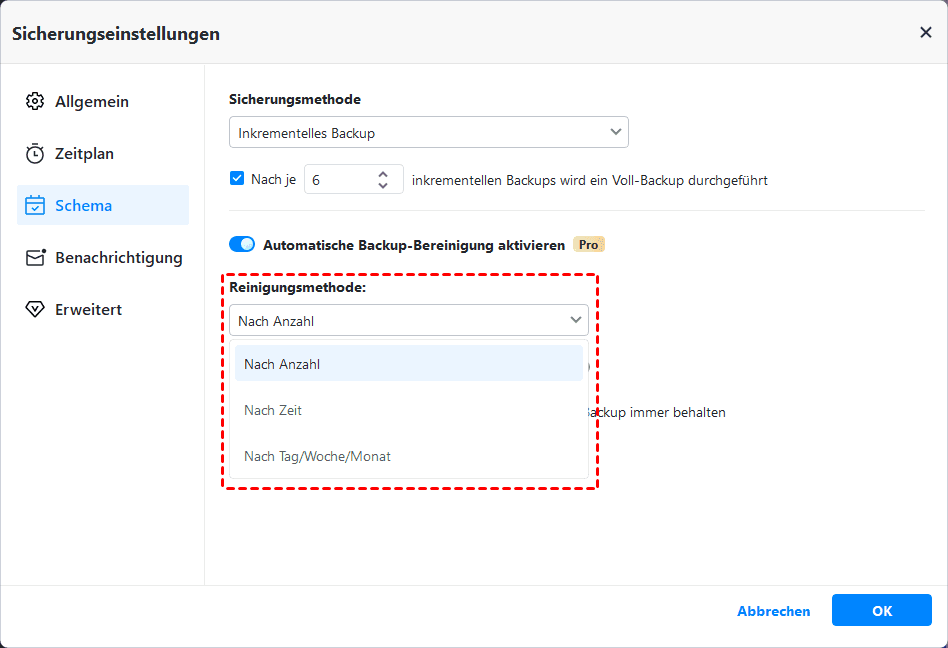
◉ Schema: Sie können zwischen Voll-, inkrementellen und differenziellen Sicherungen wählen. Sie können auch Regeln einrichten, um ältere Sicherungen automatisch zu löschen, damit genügend Platz auf Ihrem Sicherungsspeicher vorhanden ist. Bitte beachten Sie, dass differenzielles Backup und Automatische Backup-Bereinigung nur von kostenpflichtigen Editionen unterstützt werden.
Zusammenfassung
Hoffentlich können Sie durch die Methoden in diesem Artikel Windows Bootloader reparieren. In den Prozess der Verwendung des Computers, werden wir unweigerlich viele Probleme, wie Systemprobleme, Hardware-Probleme und so weiter begegnen. Es ist zeitaufwendig und mühsam, jedes Mal, wenn Sie auf ein Problem stoßen, die entsprechende Lösung zu finden.
Glücklicherweise können Sie diese mühsamen Aufgaben vermeiden, wenn Sie eine leistungsstarke Software zum Schutz Ihres Computers und Ihrer Daten verwenden. Backupper kann Ihnen helfen, Ihr System mit nur wenigen Klicks zu sichern. Wenn Sie auf die Tech- oder TechPlus-Edition upgraden, können Sie damit auch Windows Image über Windows PE USB-Stick bereitstellen.

Backupper
Umfassende Software für Datensicherung, Synchronisierung und Klonen auf Windows-PCs.
Windows 11/10/8.1/8/7
Mehr erfahren