



Samsung T7 exFAT oder NTFS – Welches Dateisystem ist besser?
Samsung T7 exFAT oder NTFS – welches Dateisystem ist die bessere Wahl? Wenn Sie unsicher sind, welches Format Sie für Ihre SSD verwenden sollten, hilft Ihnen dieser Artikel weiter. Hier erfahren Sie die wichtigsten Unterschiede und welches Dateisystem besser zu Ihren Anforderungen passt.

Von Rebecca / Aktualisiert am 11.03.2026


Benutzerfall: Samsung T7 SSD formatieren
Ich habe gerade meine T7 bekommen, online nachgeschaut und es heißt, sie sei im exFAT-Format formatiert. Ich bin ziemlich sicher, dass ich gelesen habe, dass jede Festplatte, auf der man Gameplay aufzeichnen und dann auf den PC übertragen möchte, im NTFS-Format formatiert sein muss. Ich möchte sicher gehen, dass das wahr ist, bevor ich an der SSD herumspiele. Bitte und danke für jede Hilfe
- Frage aus der Microsoft Community
Viele Benutzer stehen vor derselben Frage: Samsung T7 exFAT oder NTFS – welches Format ist die bessere Wahl?
Bevor Sie Ihre SSD formatieren, sollten Sie die Unterschiede zwischen diesen beiden Dateisystemen kennen.
exFAT vs. NTFS – Die wichtigsten Unterschiede
Die Samsung T7 ist eine ultraschnelle externe SSD, die häufig für Datensicherung, Spieleaufnahmen und Dateiübertragung verwendet wird. Das gewählte Dateisystem bestimmt, wie effizient und kompatibel die SSD funktioniert.
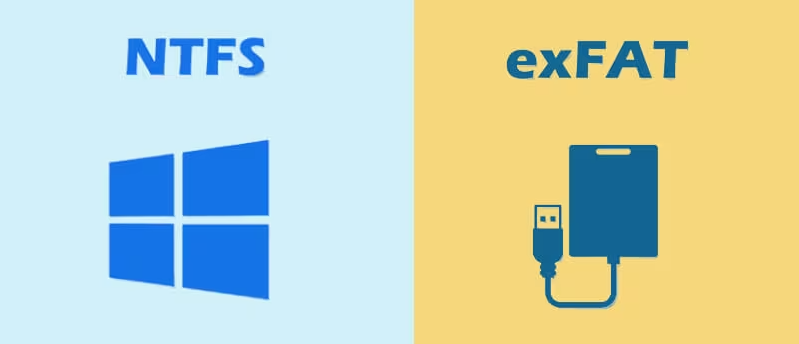
NTFS steht für New Technology Files System, ein modernes Dateiformatsystem, das von Microsoft im Jahr 1993 eingeführt wurde. Im Laufe der Zeit hat es sich zu einer weit verbreiteten Dateisystemwahl für moderne Windows-Benutzer entwickelt.
Auf der anderen Seite wurde exFAT, eine Abkürzung für Extended File Allocation Table, im Jahr 2006 als Nachfolger von FAT32 eingeführt. Speziell für Flash-Laufwerke wie USB-Sticks und SD-Karten entwickelt, dient exFAT als Mittelweg zwischen den Bereichen FAT32 und den umfassenden NTFS-Dateisystemen.
Die Entscheidung zwischen Samsung T7 NTFS oder exFAT kann für viele Benutzer verwirrend sein, insbesondere wenn es um die Formatierung Ihrer Samsung SSD geht, wie im obigen Fall des Benutzers. Das Kennen der hauptsächlichen Unterschiede zwischen diesen beiden Optionen ist der Schlüssel, um eine informierte Entscheidung zu treffen.
Samsung T7 exFAT oder NTFS – Welche Wahl ist richtig?
Die richtige Entscheidung hängt davon ab, wie Sie Ihre Samsung T7 verwenden möchten.
Wählen Sie NTFS, wenn
- Sie die SSD nur unter Windows nutzen
- Sie maximale Datensicherheit wünschen
- Sie viele Dateien verwalten
Wählen Sie exFAT, wenn
- Sie die SSD zwischen Windows und Mac nutzen
- Sie Dateien zwischen verschiedenen Geräten übertragen
- Sie maximale Kompatibilität wünschen
Für die meisten Nutzer einer externen SSD ist exFAT die flexibelste Wahl.
Soll man SSD in NTFS oder exFAT formatieren?
NTFS und exFAT haben einige geringfügige Unterschiede in den folgenden Abschnitten. Lesen Sie den folgenden Inhalt und treffen Sie Ihre eigenen Entscheidungen.
Wenn wir uns das FAT32-Dateisystem ansehen und es mit NTFS und exFAT vergleichen, haben die beiden letzteren praktisch keine Begrenzung, wie groß Dateien oder Partitionen sein können.
✌ Geschwindigkeit:
Es gibt kein einziges Dateisystem, das für alle das schnellste ist. Nehmen wir ein Beispiel: Wenn Sie eine ordentliche und organisierte FAT32-Partition haben, ist sie schneller als NTFS für grundlegende Lese- und Schreibaufgaben. NTFS hingegen ist FAT32 überlegen, wenn es um den Umgang mit vielen Dateien in Verzeichnissen geht. Es ist also schwierig zu sagen, welches Dateisystem definitiv schneller ist. Dennoch geben viele Benutzer an, dass exFAT tendenziell langsamer als NTFS ist.
✌ Kompatibilität:
NTFS funktioniert unter allen Windows-Versionen, aber auf Mac und bestimmten Linux-Distributionen kann es nur gelesen und nicht geschrieben werden. Sony PlayStation-Konsolen unterstützen NTFS nicht, und selbst die Xbox 360 von Microsoft kann NTFS-Laufwerke nicht lesen (obwohl die neuere Xbox One dies kann). Die meisten anderen Geräte sind noch weniger mit NTFS kompatibel.
exFAT ist im Vergleich zu NTFS tatsächlich kompatibler. Mac OS X ermöglicht Ihnen das vollständige Lesen und Schreiben auf exFAT-Laufwerken, und nach Hinzufügen einiger zusätzlicher Software können Sie auf Linux auf exFAT zugreifen. Darüber hinaus funktioniert exFAT mit bestimmten Geräten wie Digitalkameras, die NTFS nicht verarbeiten können. Allerdings ist es nicht mit Microsofts Xbox 360 kompatibel, obwohl die PlayStation 4 Berichten zufolge exFAT unterstützt.
✌ Ideale Verwendung:
Für Ihr Windows-Systemlaufwerk und andere interne Laufwerke ist NTFS geeignet. Wenn Sie eine breitere Kompatibilität für verschiedene Geräte suchen, insbesondere wenn Sie unterschiedliche Geräte verwenden, ist exFAT eine bessere Wahl als FAT32.
Im schnellen Vergleich zwischen NTFS und exFAT gibt es keine direkte Antwort darauf, welches Format für eine SSD-Festplatte überlegen ist. Wenn Sie die SSD als externe Laufwerk sowohl unter Windows als auch unter Mac verwenden möchten, ist exFAT die bessere Option. Wenn die SSD jedoch nur als interner Speicher unter Windows verwendet wird, ist NTFS eine ausgezeichnete Entscheidung. Die Entscheidung „NTFS oder exFAT für externe SSD“ hängt also weitgehend von Ihren spezifischen Anforderungen ab.
Empfehlung: Ihre Samsung SSD für Datensicherheit immer sichern
Nachdem Sie den Vergleich zwischen exFAT und NTFS kennengelernt haben, haben Sie möglicherweise Ihre eigenen Entscheidungen darüber getroffen, welches Dateisystemformat für Ihre Samsung SSD geeignet ist. Die Formatierung Ihrer Samsung T7 SSD löscht alles auf Ihrer Samsung T7 SSD.
Darüber hinaus kann sich die Samsung SSD bei bestimmten Computerviren oder Fehlern infizieren, da sie mit verschiedenen Geräten höchst kompatibel ist. Daher ist es ratsam, eine Vorsichtsmaßnahme zu treffen und Ihre Samsung T7 SSD zu sichern. Hier schlage ich die beste und kostenlose Samsung T7 SSD Backup Software vor – UBackup Free.
♥ Was die Funktionen betrifft, ermöglicht es Backup von Dateien, Partitionen, System und Festplatten. Jede Funktion verfügt über praktische Features wie Zeitplan, Schema, inkrementelles oder differentielles Backup, Image-Aufteilung, Verschlüsselung, E-Mail-Benachrichtigung usw.
♥ Es unterstützt fast alle von Windows erkannten Speichergeräte, einschließlich IDE, SATA, SCSI, SSD, USB-Externe Festplatten, Hardware-RAID, Netzwerkspeicher (NAS) und vieles mehr.
♥ Es ist sehr kompatibel und unterstützt Windows-Betriebssysteme wie Windows 11, 10, 8.1, 8, 7P. Wenn Sie ein Serverbenutzer sind, versuchen Sie bitte UBackup Business.
Wie sichert man Samsung T7 SSD? (Schritt-für-Schritt-Anleitung)
Vor dem Start machen Sie bitte die folgenden Vorbereitungen:
★ Schließen Sie Ihre Samsung T7 SSD an Ihren Computer an und stellen Sie sicher, dass sie erkannt wird.
★ Laden Sie diese kostenlose und zuverlässige Backup-Software über den untenstehenden Link herunter.
Schritt 1. Starten Sie UBackup. Wählen Sie im linken Register Backup aus und wählen Sie dann Festplattensicherung.
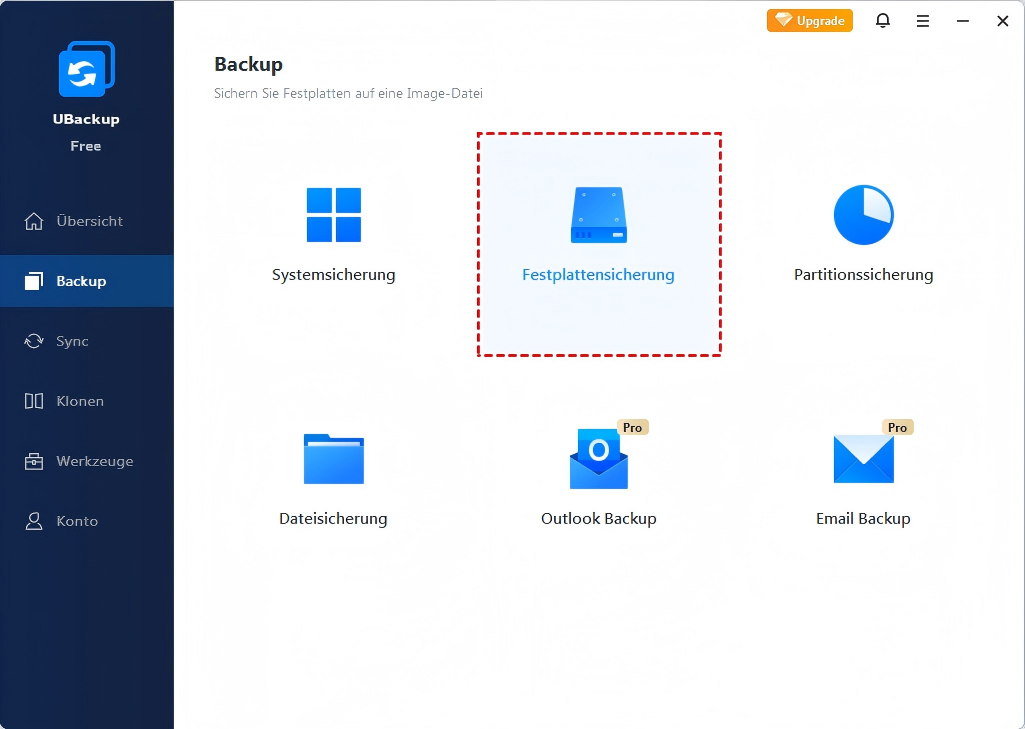
Schritt 2. Klicken Sie auf + Festplatte hinzufügen. Sie können auch über das Feld Auftragsname eine Umbenennung dieses Backups vornehmen, um es von anderen Backups zu unterscheiden.

Schritt 3. Wählen Sie in dem angezeigten Fenster die Samsung T7 SSD als Quellfestplatte für das Backup aus.
Schritt 4. Klicken Sie auf die Stelle, auf die der Pfeil zeigt, um einen Zielpfad für die Speicherung der Image-Datei auszuwählen. Bitte beachten Sie, dass es sehr wichtig ist, zu bestätigen, ob der Zielpfad ausreichend Speicherplatz für die Speicherung der Image-Datei hat.
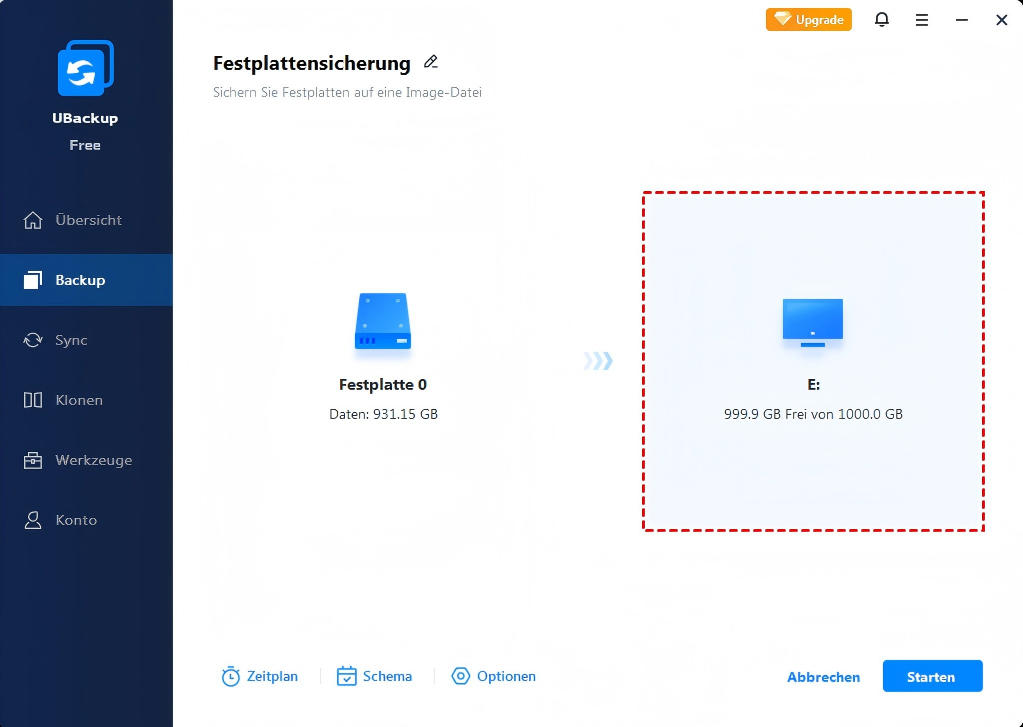
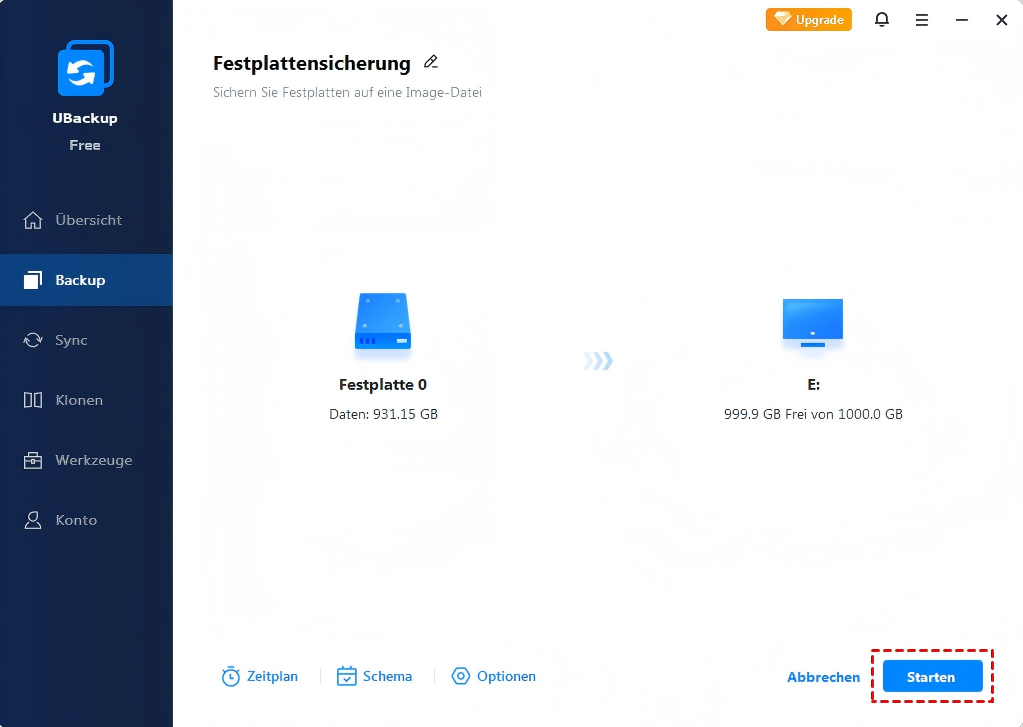
Schritt 5. Klicken Sie auf die Schaltfläche Starten, um Ihre Samsung SSD-Sicherung zu starten.
Schlusswort
Beim Thema Samsung T7 exFAT oder NTFS gibt es nicht nur eine Antwort für Sie. Tatsächlich können Sie die Entscheidung anhand Ihrer eigenen Bedürfnisse treffen. Außerdem empfehle ich Ihnen, Ihre Samsung T7 SSD mit einer zuverlässigen Backup- und Wiederherstellungssoftware zu sichern.
UBackup ist nicht nur eine professionelle Backup- und Wiederherstellungssoftware, sondern auch eine der besten Software zum Klonen externer Festplatten. Wenn Sie Ihre SSD von einem Gerät auf ein anderes übertragen möchten, können Sie diese Software ausprobieren!

UBackup
Umfassende Software für Datensicherung, Synchronisierung und Klonen auf Windows-PCs.
Windows 11/10/8.1/8/7
Mehr erfahren