



PC bootet nicht von CD? Ursachen, Lösungen & Anleitung (2026)
PC bootet nicht von CD? Erfahren Sie hier, welche Ursachen dahinterstecken, wie Sie BIOS-, UEFI- oder Secure-Boot-Probleme lösen und wie Sie mit der Freeware Backupper eine bootfähige CD, DVD oder USB erstellen.

Von Rebecca / Aktualisiert am 19.03.2026


Benutzerfall: PC bootet nicht von CD, obwohl im BIOS eingestellt
Mein PC startet plötzlich nicht mehr von CD. Ich habe bereits eine Windows 10 Boot-CD eingelegt, und die Laufwerke werden auch erkannt. Während des Startvorgangs erscheint die Meldung „Von CD/DVD booten“ sowie „Drücken Sie eine beliebige Taste…“, aber trotzdem startet das System direkt von der Festplatte.
Ich habe sowohl die Boot-Reihenfolge im BIOS angepasst als auch das Bootmenü über F12 verwendet – ohne Erfolg. Auch ein Wechsel des CD/DVD-Laufwerks hat nichts gebracht. Was kann ich tun?
Windows 10 von CD booten geht nicht – Warum?
Bootfähige CD ist eine spezielle Disc, die ein bootfähiges Betriebssystem enthält. Wenn Ihr Betriebssystem das Booten verweigert, können Sie das Betriebssystem über eine bootfähige CD wiederherstellen.
Sind Sie schon einmal auf die Situation gestoßen, dass Windows 11/10/7 nicht von CD bootet? Dieses Problem bringt große Unannehmlichkeiten für Benutzer mit sich. Es gibt zwei Hauptgründe für dieses Problem.
1. PC startet überhaupt nicht.
2. Das bootfähige Medium wurde nicht korrekt erstellt.
Wie kann man das Problem lösen, dass Ihr PC nicht von CD starten kann? Es gibt zwei effiziente Wege für Ihre Referenz:
Lösung 1. Lassen Sie Ihren PC überhaupt einschalten.
Wenn sich Ihr PC nicht einschalten lässt, können Sie Windows nicht erfolgreich von CD starten. Prüfen Sie, ob der Strom richtig angeschlossen ist und der Netzstecker locker ist.
Lösung 2. Erstellen Sie ein bootfähiges Medium korrekt.
Bevor Sie Windows starten, müssen Sie sicherstellen, dass Ihre bootfähige CD benutzbar ist. Wenn nicht, müssen Sie zunächst eine neue auf einem gut funktionierenden Computer korrekt erstellen.
Bootfähige CD korrekt erstellen (empfohlen)
Sind Sie besorgt, dass Windows nicht von CD bootet? Sie können eine bootfähige CD korrekt mit Software von Drittanbietern wie Backupper Standard erstellen. Diese nützliche Software unterstützt verschiedene externe Festplatten wie CD, DVD und USB. Wenn Sie keine CD haben, können Sie alternativ auch eine Recovery USB oder eine bootfähige DVD erstellen.
Verschiedene Betriebssysteme können von dieser Freeware unterstützt werden, wie Windows 10, Windows 8.1/8, Windows 7. Wenn Ihr PC unter Windows 11 nicht von CD booten kann, kann Ihnen diese leistungsstarke Software ebenfalls helfen.
Außerdem sind in dieser Software auch Systemsicherung und Systemwiederherstellung verfügbar. Mit diesen Funktionen sind Ihre persönlichen Daten gut geschützt.
Wie lässt sich das Problem lösen, dass Ihr PC nicht von CD bootet? Machen Sie sich keine Sorgen! Sie können die folgenden detaillierten Schritte befolgen, um zunächst eine Systemreparatur-CD zu erstellen.
Schritte zum Erstellen einer bootfähigen CD
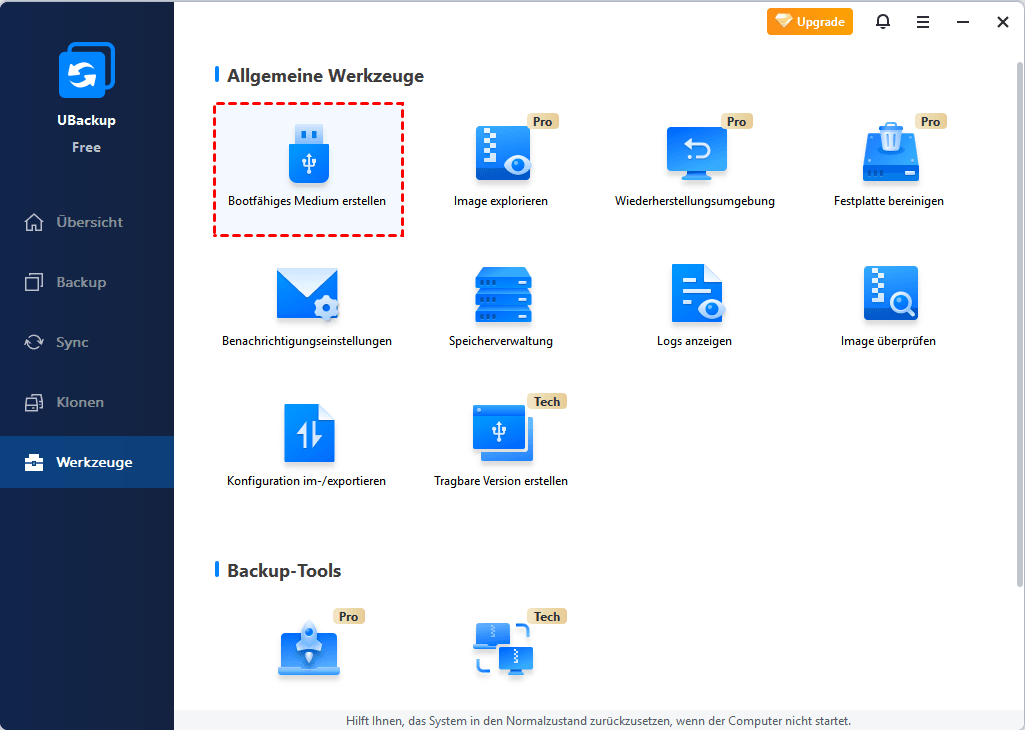
Schritt 1. Laden Sie diese Software herunter, installieren Sie sie und öffnen Sie sie auf einem gut funktionierenden Computer. Legen Sie die neue CD auf Ihren Computer ein. Wählen Sie „Werkzeuge“ > „Bootfähiges Medium erstellen“.
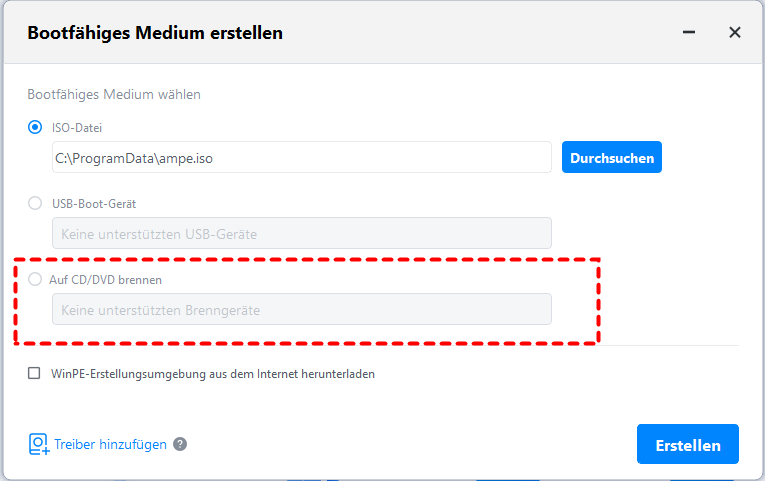
Schritt 2. Wählen Sie einen bootfähigen Disc-Typ aus der Liste aus.
Schritt 3. Jetzt können Sie die bootfähige CD in den Computer einlegen, auf dem PC nicht von CD bootet. Drücken Sie eine bestimmte Taste (siehe Handbuch oder Website des PCs), um das BIOS aufzurufen, wählen Sie die bootfähige CD und klicken Sie auf die Eingabetaste, damit der Computer von der CD bootet.
Tipps:
- Wenn Sie das System später wiederherstellen möchten, müssen Sie die Systemsicherung vorher machen.
- Die Methoden in diesem Artikel sind ebenso effektiv, wenn Sie mit dem Problem „Lenovo bootet nicht von USB-Stick“ konfrontiert sind.
Zusammenfassung
PC bootet nicht von CD – wie kann man das Problem lösen? Sie können dieses Problem einfach mit Backupper lösen. Einfache Schritte und eine benutzerfreundliche Oberfläche machen Ihre Bedienung mühelos. Außerdem läuft der Prozess im Hintergrund und unterbricht Ihre Arbeit nicht. Sie können Ihre Arbeit ohne Bedenken erledigen!

Backupper
Umfassende Software für Datensicherung, Synchronisierung und Klonen auf Windows-PCs.
Windows 11/10/8.1/8/7
Mehr erfahren