



Gelöst: Interne Festplatte wird erkannt, aber nicht angezeigt
In diesem Leitfaden erfahren Sie Schritt für Schritt, wie Sie das Problem beheben, wenn Ihre interne Festplatte nicht korrekt angezeigt wird. Mit klaren Anleitungen zur Fehlerbehebung helfen wir Ihnen, Ihre Festplatte wieder sichtbar zu machen und den Zugriff auf Ihre Daten sicherzustellen.

Von Rebecca / Aktualisiert am 03.02.2026


Einleitung
Herzlich willkommen zu unserem umfassenden Leitfaden. Wenn Ihre interne Festplatte erkannt, aber nicht angezeigt wird, kann dies zu Frustration und Datenverlust führen. In diesem Artikel erklären wir Ihnen die häufigsten Ursachen dieses Problems und zeigen Ihnen detaillierte Lösungen, um Ihre Festplatte wieder sichtbar zu machen und Ihre Daten sicher zu halten.
Ursachen, warum die interne Festplatte erkannt, aber nicht angezeigt wird
Es gibt mehrere Gründe, warum Windows Ihre Festplatte zwar erkennt, diese aber nicht im Explorer angezeigt wird:
1. Dateisystemfehler: Beschädigte Partitionen oder fehlerhafte Dateisysteme (NTFS, FAT32, exFAT) verhindern die korrekte Anzeige.
2. Hardwareprobleme: Defekte Kabel, Anschlüsse oder die Festplatte selbst können die Ursache sein.
3. Treiberprobleme: Veraltete oder fehlerhafte Treiber verhindern die ordnungsgemäße Kommunikation zwischen Windows und der Festplatte.
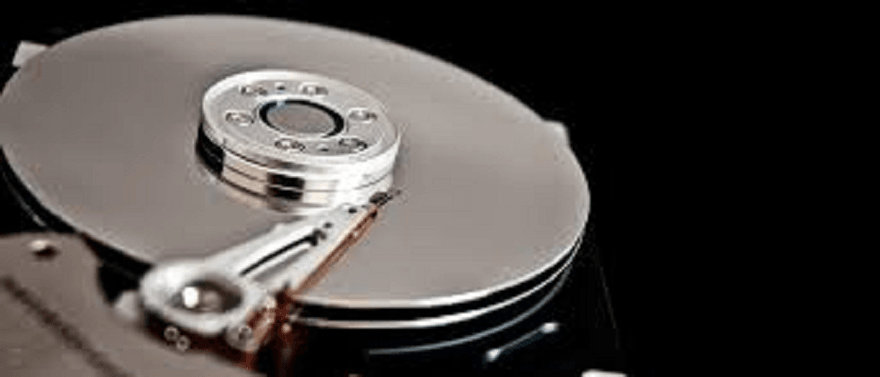
4. Defekte Sektoren: Bei physischen Schäden an der Festplatte kann es notwendig sein, spezielle Wiederherstellungssoftware zu nutzen, um Daten zu retten.
Lösungen für das Problem
Lösung 1: Überprüfung des Dateisystems und Reparatur
- Öffnen Sie die Eingabeaufforderung: Klicken Sie mit der rechten Maustaste auf das Windows-Symbol und wählen Sie "Eingabeaufforderung (Administrator)".
- Geben Sie den Befehl ein: Verwenden Sie den Befehl
chkdsk /f X:(ersetzen Sie "X" durch den Buchstaben der nicht angezeigten Festplatte) und drücken Sie "Enter". - Warten Sie auf die Überprüfung: Lassen Sie chkdsk das Dateisystem überprüfen und eventuelle Fehler beheben.
- Überprüfen Sie die Anzeige: Starten Sie Ihren Computer neu und prüfen Sie, ob die Festplatte nun sichtbar ist.
Lösung 2: Treiber aktualisieren oder neu installieren
- Geräte-Manager öffnen: Drücken Sie die Tasten "Windows + X" und wählen Sie den Geräte-Manager.
- Festplatte suchen: Finden Sie die nicht angezeigte Festplatte unter "Laufwerke".
- Treiber aktualisieren oder deinstallieren: Klicken Sie mit der rechten Maustaste auf die Festplatte und wählen Sie "Treiber aktualisieren" oder "Deinstallieren". Führen Sie dann die erforderlichen Schritte aus.
- Computer neu starten: Starten Sie Ihren Computer neu und prüfen Sie, ob die Festplatte jetzt erkannt wird.
Lösung 3: Hardwareüberprüfung und Anschlusswechsel
- Überprüfen Sie die Verkabelung: Stellen Sie sicher, dass alle Kabel ordnungsgemäß angeschlossen sind.
- Anderen Anschluss verwenden: Wenn möglich, schließen Sie die Festplatte an einen anderen Anschluss an, um zu sehen, ob das Problem weiterhin besteht.
- Ersatzkabel verwenden: Wenn das Problem mit einem anderen Kabel behoben wird, kann das ursprüngliche Kabel defekt sein.
- BIOS überprüfen: Stellen Sie sicher, dass die Festplatte im BIOS erkannt wird.
Empfehlung für UBackup
UBackup ist eine herausragende Software für die Datensicherung und Wiederherstellung. Die intuitive Benutzeroberfläche und umfassenden Funktionen machen sie zu einer empfehlenswerten Wahl.
Vor- und Nachteile von UBackup:
-
Vorteile:
- Benutzerfreundliche Oberfläche.
- Schnelle und effiziente Datensicherung und -wiederherstellung.
- Vielseitige Funktionen für unterschiedliche Backup-Anforderungen.
-
Nachteile:
- Einige fortgeschrittene Funktionen erfordern eine kostenpflichtige Lizenz.
FAQ - Häufig gestellte Fragen
Frage 1: Warum wird meine Festplatte erkannt, aber nicht angezeigt?
Antwort: Dies kann auf Dateisystemfehler, Treiberprobleme oder Hardwareprobleme zurückzuführen sein.
Frage 2: Kann ich UBackup für die Datensicherung verwenden, wenn meine Festplatte nicht angezeigt wird?
Antwort: Ja, Sie können UBackup auf einem anderen Laufwerk installieren und Ihre Daten sichern, auch wenn die betroffene Festplatte nicht angezeigt wird.
Frage 3: Muss ich UBackup kaufen, um alle Funktionen zu nutzen?
Antwort: Einige erweiterte Funktionen erfordern eine kostenpflichtige Lizenz, aber die grundlegenden Backup- und Wiederherstellungsfunktionen sind kostenlos verfügbar.
Frage 4: Kann UBackup Dateien auf eine neue Festplatte wiederherstellen?
Antwort: Ja, UBackup bietet die Möglichkeit, Dateien auf eine neue Festplatte zu übertragen und wiederherzustellen.
Fachbegriffe erklärt
- CHKDSK: Ein Befehl in Windows, der dazu dient, das Dateisystem auf Fehler zu überprüfen und diese zu beheben.
- Treiber: Software, die die Kommunikation zwischen dem Betriebssystem und der Hardware, in diesem Fall der Festplatte, ermöglicht.
- BIOS: Das Basic Input/Output System ist eine Firmware, die den Computer beim Starten initialisiert und grundlegende Systeminformationen verwaltet.
- Datensicherung: Der Prozess des Kopierens von Daten zur sicheren Aufbewahrung, um Datenverlust zu verhindern.
Tipps für eine erfolgreiche Fehlerbehebung
- Regelmäßige Datensicherung: Minimiert Datenverlust.
- Treiber aktuell halten: Vermeiden Sie Konflikte.
- Hardwarewartung: Prüfen Sie regelmäßig Kabel, Anschlüsse und Laufwerke.
- SMART-Werte überwachen: Mit Tools wie CrystalDiskInfo können Sie frühzeitig Festplattenprobleme erkennen.
Zusammenfassung
In diesem Leitfaden haben Sie gelernt, warum Ihre interne Festplatte erkannt, aber nicht angezeigt wird, welche Ursachen es gibt und wie Sie das Problem Schritt für Schritt lösen können. Durch UBackup sichern Sie Ihre Daten zuverlässig. Mit regelmäßiger Wartung, Treiberupdates und Backups bleiben Ihre Daten sicher, und Ihre Festplatte funktioniert wieder reibungslos.

UBackup
Umfassende Software für Datensicherung, Synchronisierung und Klonen auf Windows-PCs.
Windows 11/10/8.1/8/7
Mehr erfahren