



Daten von PC auf SD-Karte übertragen (Windows 11/10/8/7) – 3 einfache & sichere Methoden
In diesem Tutorial erfahren Sie, wie Sie unter Windows 11, 10, 8 und 7 Daten von PC auf SD-Karte übertragen können. Wir stellen Ihnen drei bewährte Methoden Schritt für Schritt vor und erklären, in welchen Situationen sich die Datenübertragung auf eine SD-Karte besonders lohnt.

Von Rebecca / Aktualisiert am 02.03.2026


Warum sollten Daten von PC auf SD-Karte übertragen werden?
Die SD-Karte (Secure Digital Memory Card) ist ein nichtflüchtiges Speichermedium mit hoher Mobilität und guter Übertragungsgeschwindigkeit. Sie wird häufig in Smartphones, Kameras, Tablets, Musikplayern und anderen tragbaren Geräten eingesetzt.

Typische Gründe für die Datenübertragung:
- Speicherplatz auf dem PC freigeben – selten genutzte Dateien auslagern
- Daten mobil nutzen – Fotos oder Videos unterwegs verwenden
- Backup erstellen – wichtige Dateien zusätzlich sichern
- Neue SD-Karte einrichten – Daten auf eine neue Speicherkarte übertragen
Gerade bei großen Foto- oder Videosammlungen ist es sinnvoll, Dateien auf eine SD-Karte zu verschieben.
Daten von PC auf SD-Karte übertragen in Windows 7/8/10/11
Ich zeige Ihnen drei verschiedene Lösungen, damit Sie unter Windows 10 Ihre Daten von PC auf SD-Karte verschieben können. Diese Lösungen gelten auch für Windows 11/8/7. Wenn Sie eine große Anzahl von Daten zu übertragen haben, wird Lösung 1 empfohlen.
Lösung 1: Daten von PC auf SD-Karte übertragen mit leistungsstarker Freeware
Backupper Standard, die beste kostenlose Backup-Software für Windows 11/10/8.1/8/7, kann Ihnen bei der schnellen Dateiübertragung von PC auf SD-Karte helfen. Es bietet Ihnen mehrere praktische Funktionen:
✧ Sichern und Wiederherstellen: Erstellen Sie eine Image-Datei für das Betriebssystem, die Festplatte, die Partition oder die Dateien und stellen Sie das Backup-Image wieder her, wann immer Sie es brauchen.
✧ Synchronisation: Synchronisieren Sie Dateien oder Ordner von einem Ort zum anderen.
✧ Klonen: Erstellen Sie ein Duplikat einer Festplatte oder einer Partition, z. B. NTFS-Partition klonen.
Im Folgenden erfahren Sie, wie Sie mit der Funktion „Synchronisation“ in Backupper Standard Daten vom PC auf SD-Karte verschieben:
Schritt 1. Schließen Sie die SD-Karte an Ihren Computer an und stellen Sie sicher, dass sie erkannt wird. Laden Sie Backupper Standard herunter, installieren Sie es und starten Sie es.
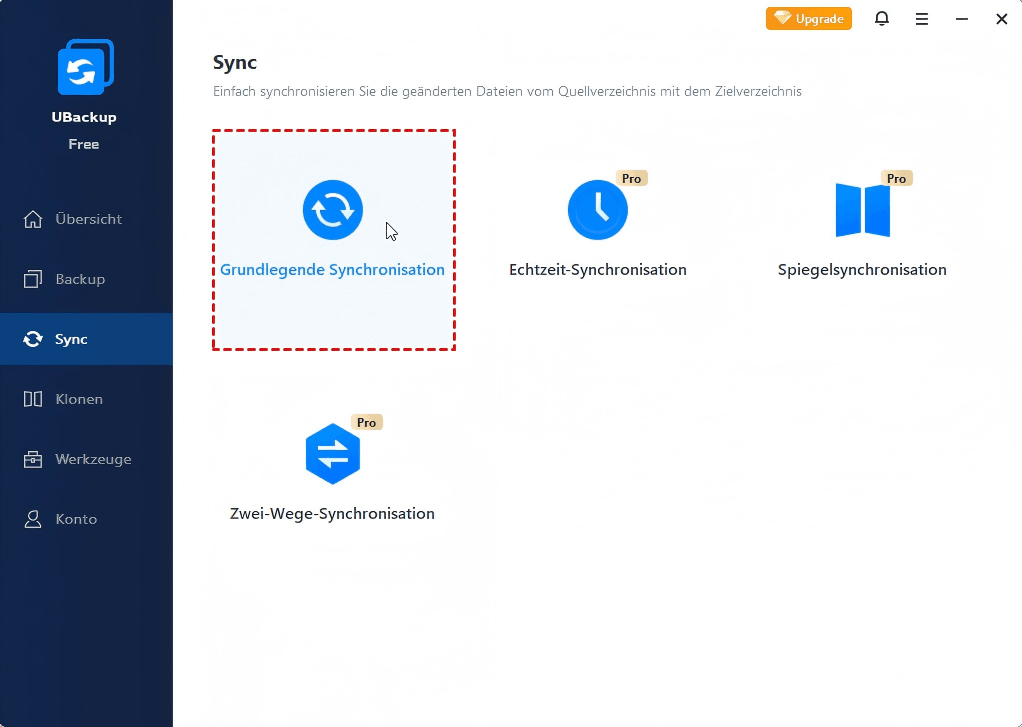
Schritt 2. Klicken Sie im linken Bereich auf „Sync“ und wählen Sie „Grundlegende Synchronisation“.
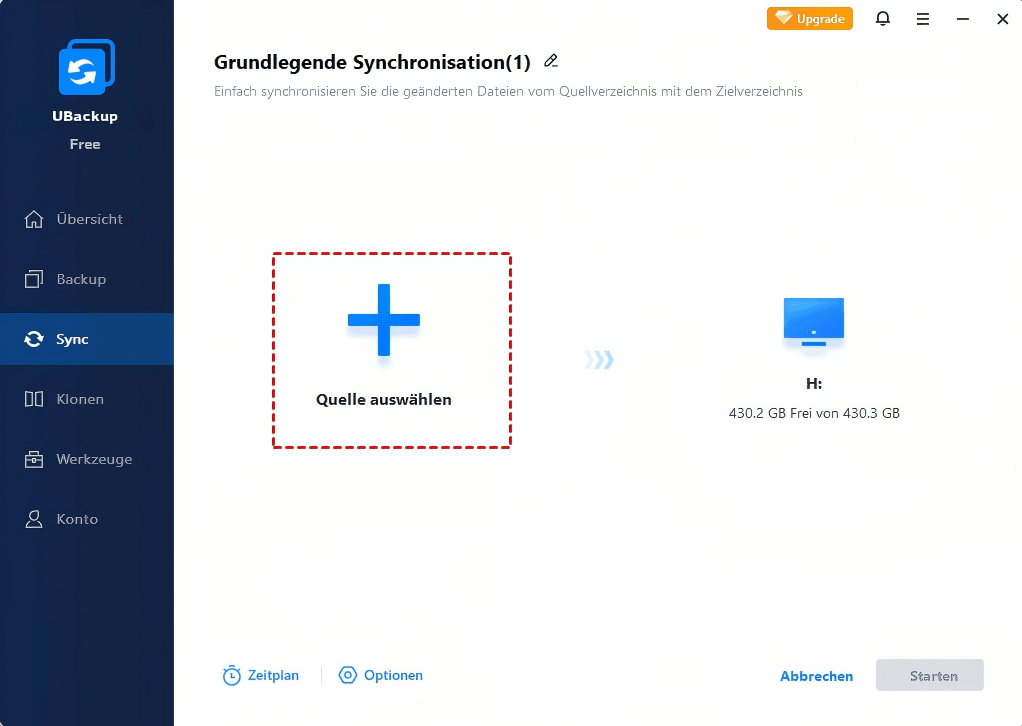
Schritt 3. Klicken Sie auf „+ Ordner“, um den/die Ordner auszuwählen, die Sie von PC auf SD-Karte übertragen möchten.
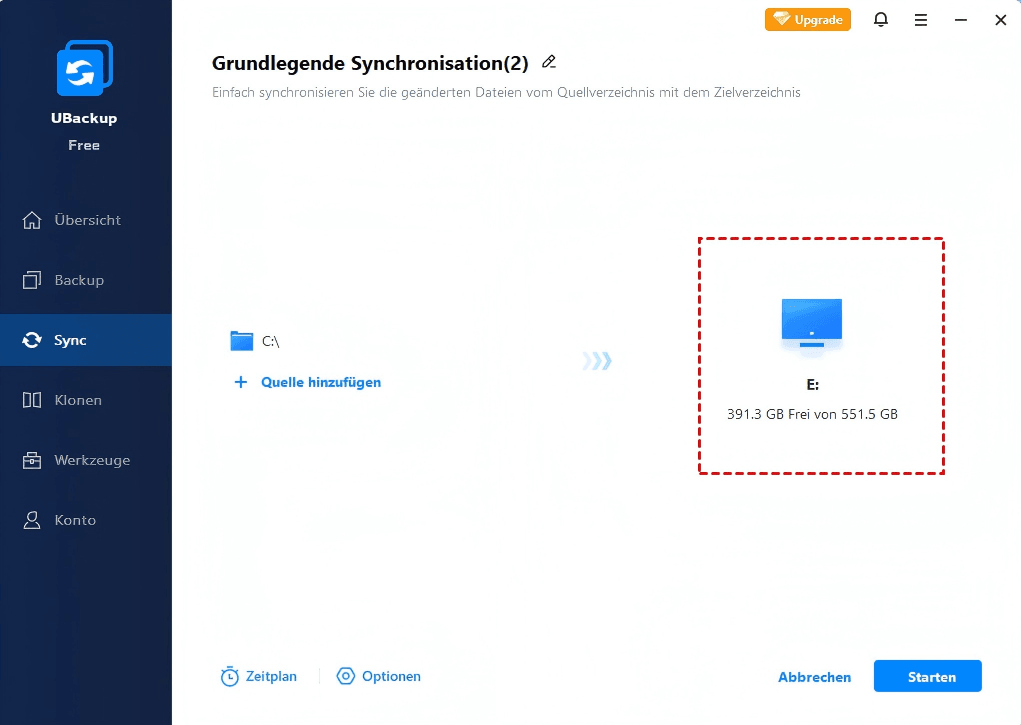
Schritt 4. Wählen Sie SD-Karte als Zielspeicherort aus.
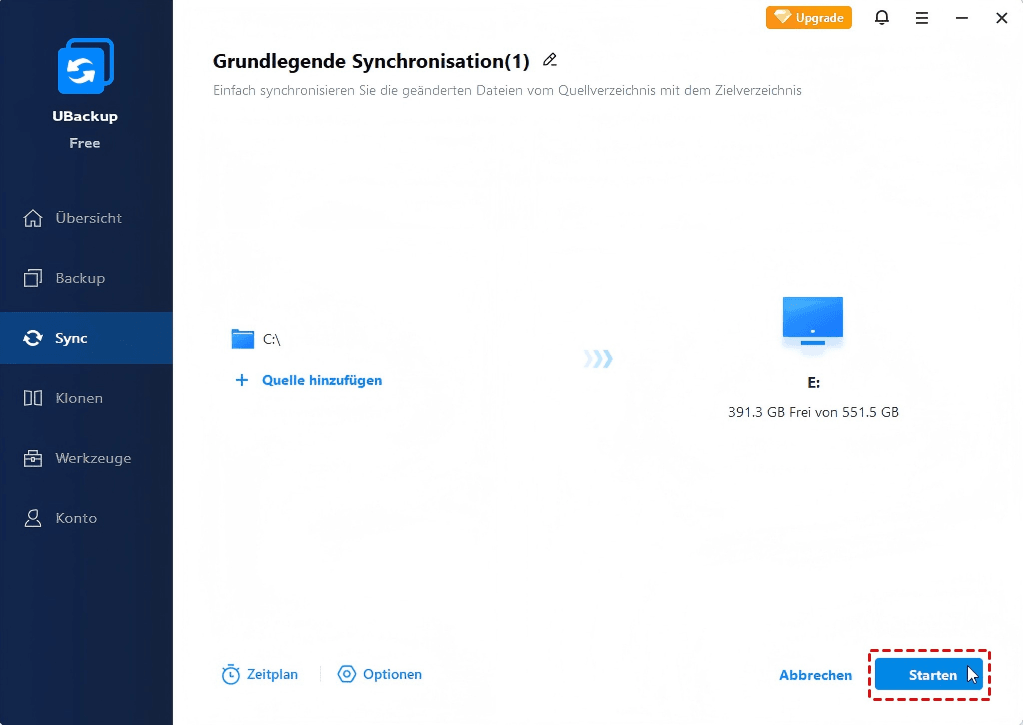
Schritt 5. Klicken Sie auf die Schaltfläche „Starten“, um den Vorgang durchzuführen. Wenn der Synchronisationsvorgang abgeschlossen ist, trennen Sie Ihre SD-Karte sicher ab.
- ★Tipps:
- Wenn Sie regelmäßige Dateiübertragungen von PC auf die SD-Karte durchführen möchten, können Sie auf die Funktion „Zeitplan“ zurückgreifen.
- Die „Synchronisation“ ist eine Datenübertragung auf Ordnerebene. Wenn Sie Dateien ohne Ordner übertragen möchten, können Sie in Backupper Standard eine „Dateisicherung“ durchführen und dann das Backup-Image auf Ihrer SD-Karte wiederherstellen.
Lösung 2: Daten auf SD-Karte verschieben durch Ausschneiden/Kopieren und Einfügen
Es handelt sich um einfache Vorgänge, die den meisten Computerbenutzern vertraut sind:
1. Schließen Sie die SD-Karte an Ihren Computer an und vergewissern Sie sich, dass sie erkannt wird.
2. Drücken Sie „Win + E“, um „Dieser PC“ zu öffnen. Suchen Sie die Daten, die Sie von Ihrem Computer übertragen möchten.

3. Schneiden/kopieren und fügen Sie die gewünschten Daten von Ihrem Computer auf Ihre SD-Karte ein. Sie können die Daten auch per Drag & Drop verschieben.
4. Trennen Sie Ihre SD-Karte sicher.
Obwohl es einfach erscheint, ist es eine schwierige Aufgabe, eine große Anzahl von Daten durch „Ausschneiden/Kopieren und Einfügen“ zu übertragen, insbesondere wenn sich die Daten in verschiedenen Ordnern befinden.
Lösung 3: Daten von PC auf SD-Karte kopieren mit CMD
Einige Benutzer bevorzugen die Eingabeaufforderung. Folgen Sie der nachstehenden Anleitung:
1. Schließen Sie die SD-Karte an Ihren Computer an und stellen Sie sicher, dass sie erkannt wird.
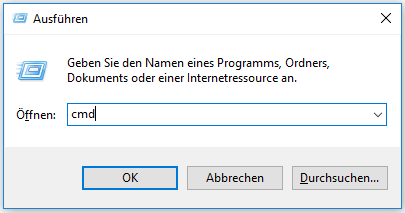
2. Drücken Sie „Win + R“, um das Dialogfeld Ausführen zu öffnen. Geben Sie cmd ein und klicken Sie auf „OK“, um die Eingabeaufforderung zu öffnen.
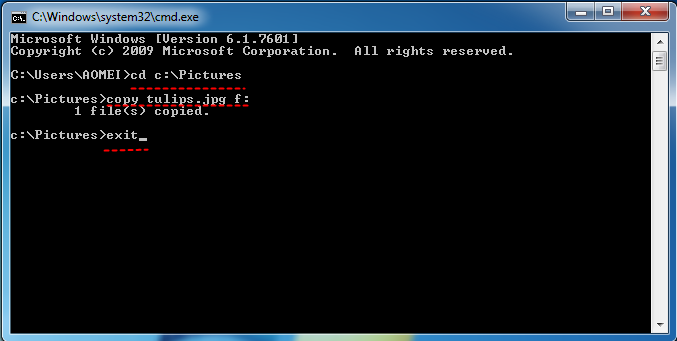
3. Geben Sie cd c:\Pictures ein und drücken Sie die Eingabetaste. „c:\Pictures“ gibt den Speicherort der zu übertragenden Dateien an.
4. Geben Sie copy tulips.jpg f: ein und drücken Sie die Eingabetaste. „tulips.jpg“ gibt den Dateinamen mit der Dateierweiterung an und „f:“ ist der Laufwerksbuchstabe der SD-Karte.
- ★Tipps:
- Um mehr als eine Datei zu übertragen, können Sie den Befehl „Kopieren“ wiederholen.
- Wenn der Dateiname Leerzeichen enthält, müssen Sie ihn in Anführungszeichen setzen. Eine Datei mit dem Namen „tulips in spring.jpg“ würde zum Beispiel in der Eingabeaufforderung tulips“ „in“ „spring.jpg heißen.
5. Geben Sie exit ein und drücken Sie Enter, um die Eingabeaufforderung zu beenden. Trennen Sie Ihre SD-Karte sicher ab.
Zusammenfassung
Jetzt wissen Sie, wie Sie unter Windows 7/8/10/11 Daten von PC auf SD-Karte übertragen können. Im Vergleich zu „Ausschneiden/Kopieren und Einfügen“ und der Eingabeaufforderung bietet Ihnen Backupper Standard eine schnellere Methode zur Dateiübertragung. Darüber hinaus können Sie mit dieser Software auch Daten von SD-Karte auf PC übertragen.
Außerdem kann dieses Programm Ihnen helfen, das Problem zu lösen, dass ein geklontes Windows 10 auf einem neuen Computer nicht startet, und es funktioniert als CompactFlash-Kartenkopierer, wenn Sie eine CompactFlash-Karte besitzen. Probieren Sie Backupper Standard aus und Sie werden überrascht sein, was für wunderbare Funktionen es hat!

Backupper
Umfassende Software für Datensicherung, Synchronisierung und Klonen auf Windows-PCs.
Windows 11/10/8.1/8/7
Mehr erfahren