



Bootfähige externe Festplatte erstellen – Anleitung für Windows 11/10/8/7
Möchten Sie eine bootfähige externe Festplatte erstellen? In diesem Beitrag zeigen wir Ihnen, warum ein bootfähiges externes Laufwerk nützlich ist und stellen Ihnen 3 einfache Methoden mit detaillierter Schritt-für-Schritt-Anleitung vor.

Von Rebecca / Aktualisiert am 10.03.2026


Was ist eine bootfähige externe Festplatte?
Eine bootfähige externe Festplatte ist ein externes Laufwerk, auf dem sich ein startfähiges Betriebssystem befindet. Dadurch kann ein Computer direkt von diesem Laufwerk gestartet werden, ohne das installierte Betriebssystem der internen Festplatte zu verwenden.
Eine bootfähige externe Festplatte wird häufig verwendet für:
- Systemreparatur, wenn Windows nicht startet
- portable Windows-Systeme
- Datensicherung und Notfallwiederherstellung
- IT-Support und Wartung
Warum sollte man eine bootfähige externe Festplatte erstellen?
Heutzutage möchten immer mehr Benutzer eine bootfähige externe Festplatte erstellen, da sie in vielen Situationen sehr nützlich ist. Besonders in folgenden Fällen kann ein bootfähiges externes Laufwerk sehr hilfreich sein.
1. Computerprobleme oder Systemausfälle vermeiden
Wenn Ihr Computer aufgrund von Problemen wie Systembeschädigung, Festplattenausfall oder Virenbefall nicht mehr richtig startet, können Sie den PC einfach von der externen Festplatte booten und das System reparieren oder wichtige Daten retten.
2. Daten besser schützen
Eine bootfähige externe Festplatte kann auch als Notfall-Backup dienen. Wenn etwas mit Ihrem Computer passiert, können Sie Ihr System schnell wiederherstellen und Datenverluste vermeiden.
3. Windows überall nutzen
Wenn Sie eine bootfähige externe Festplatte erstellen, können Sie Ihr Windows-System auf verschiedenen Computern verwenden. Das ist besonders praktisch für IT-Techniker, Administratoren oder mobile Arbeit.

Wie kann man eine bootfähige externe Festplatte erstellen?
Es gibt zwei Arten von Benutzern, die eine bootfähige externe Festplatte erstellen müssen.
- Das erste Szenario besteht darin, eine externe Festplatte zu erstellen, die Ihr Betriebssystem enthält, sodass Sie sie mitnehmen und Ihr System jederzeit verwenden können, was sehr praktisch ist. In diesem Fall können Sie Methode 1 oder Methode 2 verwenden, um sich zu helfen.
- Das zweite Szenario besteht darin, eine externe Festplatte als bootfähigen Datenträger zu erstellen und diesen erstellten bootfähigen Datenträger zu verwenden, um Ihren Computer zu reparieren, wenn Probleme auftreten und er nicht mehr startet. In diesem Fall können Sie Methode 3 wählen, um das Ziel zu erreichen.
Zu jeder Methode gibt es eine grafische Anleitung. Sie können nach Ihren eigenen Bedürfnissen wählen. Für detaillierte Informationen können Sie weiter lesen.
Methode 1. Bootfähige externe Festplatte mit Windows To Go erstellen
Die erste Methode besteht darin, die in Windows integrierte Funktion Windows To Go zu verwenden, um eine bootfähige externe Festplatte zu erstellen. Diese Funktion kopiert alle systemrelevanten Dateien auf die externe Festplatte, um sie bootfähig zu machen.
So können Sie einen USB-Stick an Ihren Computer anschließen und Ihren Computer von der externen Festplatte starten. Diese Methode unterliegt jedoch den folgenden Einschränkungen für die verwendete Windows-Version und den verwendeten USB-Stick.
Anforderungen für die Windows-Version.
- Wenn Sie Windows 10 verwenden, sollte Ihr Windows 10 die Enterprise, Education oder Professional Edition sein.
- Windows 8/8.1 Enterprise Edition verfügt über diese Funktion.
- Andere Versionen oder Betriebssysteme verfügen nicht über die Windows To Go-Funktion.
Anforderungen für USB-Sticks.
- Eine hohe zufällige Lese-/Schreibgeschwindigkeit, um Windows-Workloads reibungslos auszuführen.
- Sie wurden optimiert, um sicherzustellen, dass sie auf für Windows 7 und höher zertifizierter Hardware booten und laufen.
- Sie verfügen über eine Herstellergarantie und sollten unter normalen Nutzungsbedingungen weiterhin funktionieren.
Wenn Sie die richtige Windows-Version verwenden und eine zertifizierte externe Festplatte besitzen, können Sie die folgenden Schritte ausführen, um ein bootfähiges externes Laufwerk zu erstellen. Bitte beachten Sie, dass bei diesem Vorgang Ihr externes Laufwerk formatiert wird und Sie Ihre wichtigen Dateien im Voraus sichern müssen.
Schritt 1. Laden Sie die entsprechende Installation-ISO-Datei von Microsoft herunter. Schließen Sie die externe Festplatte an Ihren Computer an und vergewissern Sie sich, dass sie erkannt werden kann.
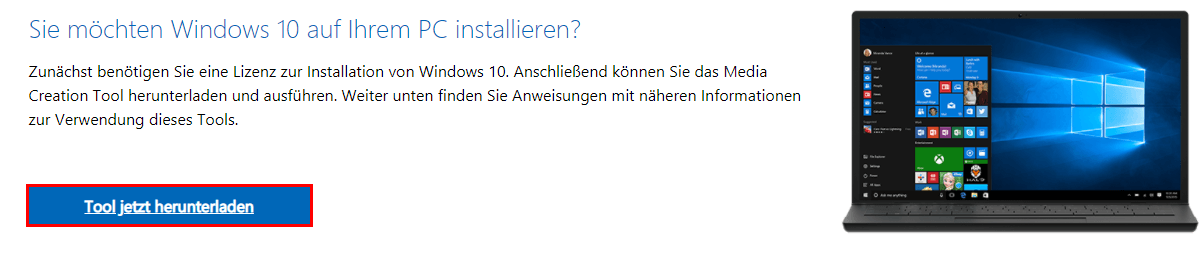
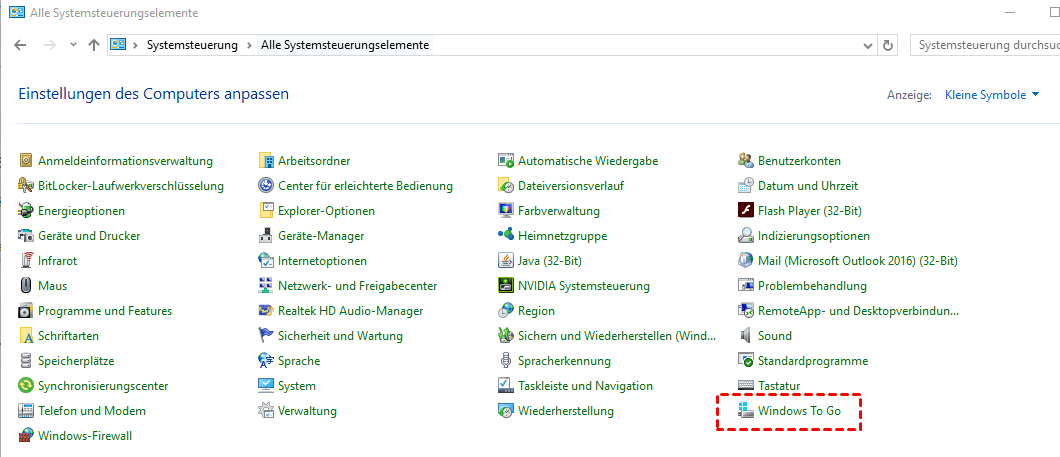
Schritt 2. Geben Sie zunächst Systemsteuerung in das Suchfeld ein und klicken Sie auf Systemsteuerung, um fortzufahren.
Schritt 3. Suchen Sie die Funktion Windows To Go und klicken Sie darauf, um fortzufahren.
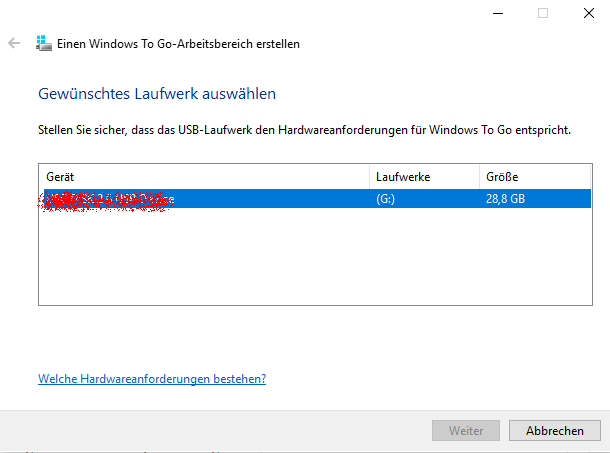
Schritt 4. Wählen Sie die externe Festplatte und klicken Sie auf Weiter.
Schritt 5. Klicken Sie auf Suchort hinzufügen, um nach der ISO-Datei zu suchen.
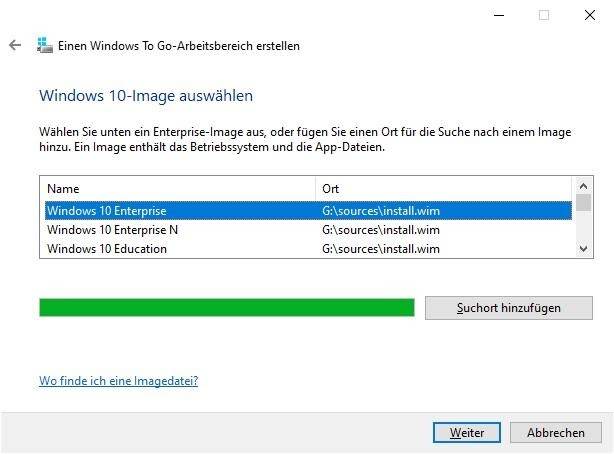
Schritt 6. Wählen Sie die ISO-Datei aus, um die externe Festplatte bootfähig zu machen.
Schritt 7. Wählen Sie, ob Sie ein BitLocker-Kennwort festlegen möchten. Wenn Sie ein Kennwort festlegen möchten, geben Sie Ihr Kennwort ein, aber Sie müssen Ihr Kennwort eingeben, um das Laufwerk in Zukunft zu entsperren. Wenn nicht, klicken Sie auf Überspringen, um fortzufahren.
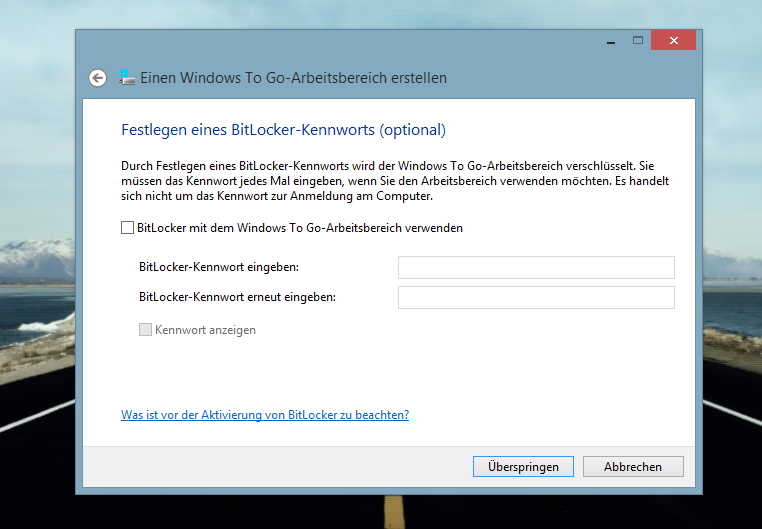
Schritt 8. Bestätigen Sie alle Vorgänge und klicken Sie auf Erstellen.
Warten Sie, bis der Vorgang abgeschlossen ist. Wenn er abgeschlossen ist, wurde eine bootfähige externe Festplatte erfolgreich erstellt.
Methode 2. Bootfähige externe Festplatte mit professioneller Klonen-Software erstellen
Der einfachste und schnellste Weg, eine externe Festplatte bootfähig zu machen, ist die Verwendung einer professionellen und zuverlässigen Software zur Erstellung einer bootfähigen externen Festplatte. Backupper Professional ist eine gute Wahl. Es ermöglicht Ihnen, die Festplatte mit Ihrem System auf eine externe Festplatte zu klonen, und nach dem Klonen können Sie Ihren Computer direkt von der geklonten Festplatte starten.
So können Sie ganz einfach eine bootfähige externe Festplatte erstellen, ohne viele komplizierte Vorgänge. Als professionelle Software zum Klonen von Festplatten hat sie auch die folgenden Vorteile.
- Intelligentes Klonen: Standardmäßig werden nur die verwendeten Sektoren geklont. Daher können Sie bei Bedarf problemlos eine größere Festplatte auf kleinere klonen.
- Live-Klonen: Ermöglicht das Klonen von Festplatten im Hintergrund, sodass Sie Ihren Computer während dieses Vorgangs normal benutzen können.
- Verschiedene Speicherpfade: Es unterstützt nicht nur das Klonen von Festplatten auf externe Festplatten, sondern auch interne Festplatten, HDD, SSD, USB-Sticks, Netzwerkspeicher usw.
- SSD ausrichten: Wenn Ihr Ziellaufwerk eine SSD ist, kann diese Funktion seine Lese- und Schreibgeschwindigkeit beschleunigen.
- Mehrere Betriebssysteme: Es werden mehrere Windows-Betriebssysteme unterstützt, wie z. B. Windows 11/10/8/7, usw.
Es wird empfohlen, im Voraus eine Festplattensicherung Ihrer externen Festplatte zu erstellen, da der Klonvorgang die Daten auf der Zielfestplatte löscht. Dann können Sie der folgenden grafischen Anleitung folgen, um eine bootfähige externe Festplatte zu erstellen.
 Backupper
Wenn Sie auf Windows-PCs eine UEFI-Wiederherstellung durchführen müssen, insbesondere bei einem auf einem BIOS-System erstellten Systemabbild, probieren Sie die leistungsstarke Systemwiederherstellungssoftware Backupper aus. Sie behebt Bootprobleme zuverlässig.
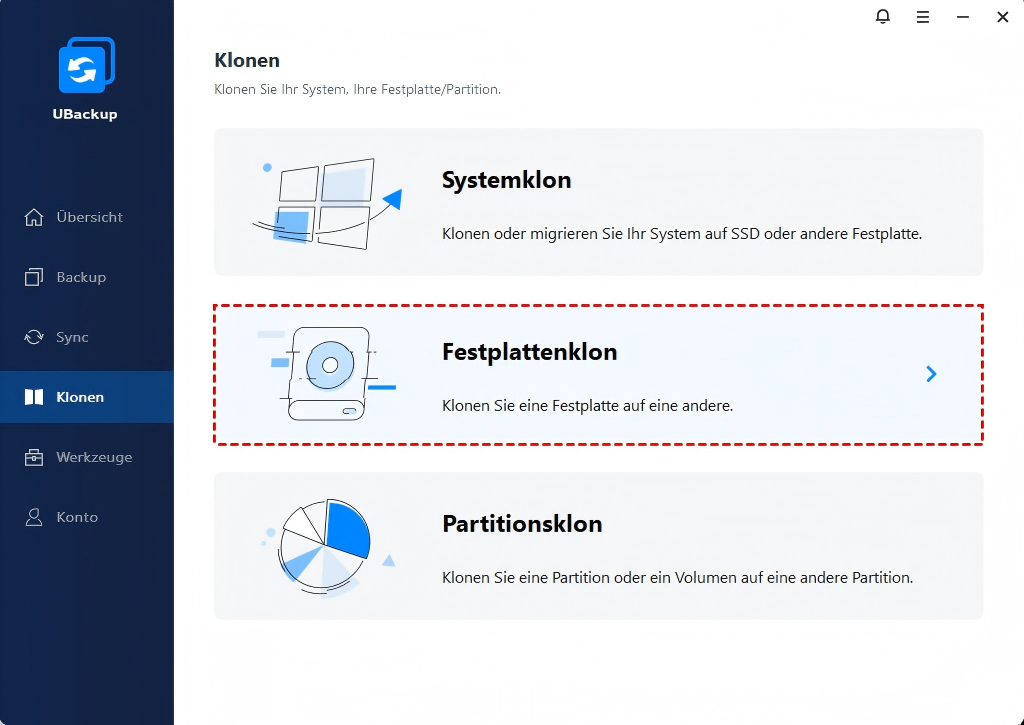
Schritt 1. Schließen Sie die externe Festplatte an Ihren Computer an und vergewissern Sie sich, dass sie erkannt werden kann. Laden Sie Backupper Professional herunter, installieren und öffnen Sie es. Klicken Sie auf Klonen > Festplattenklon.
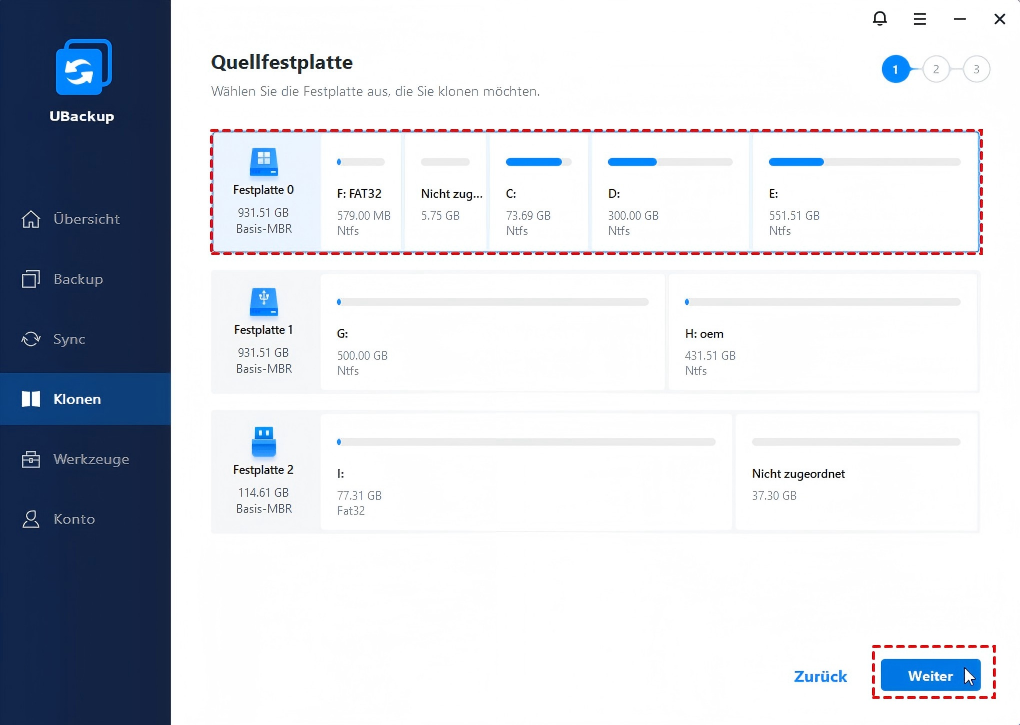
Schritt 2. Wählen Sie den Datenträger mit dem System als Quelldatenträger.
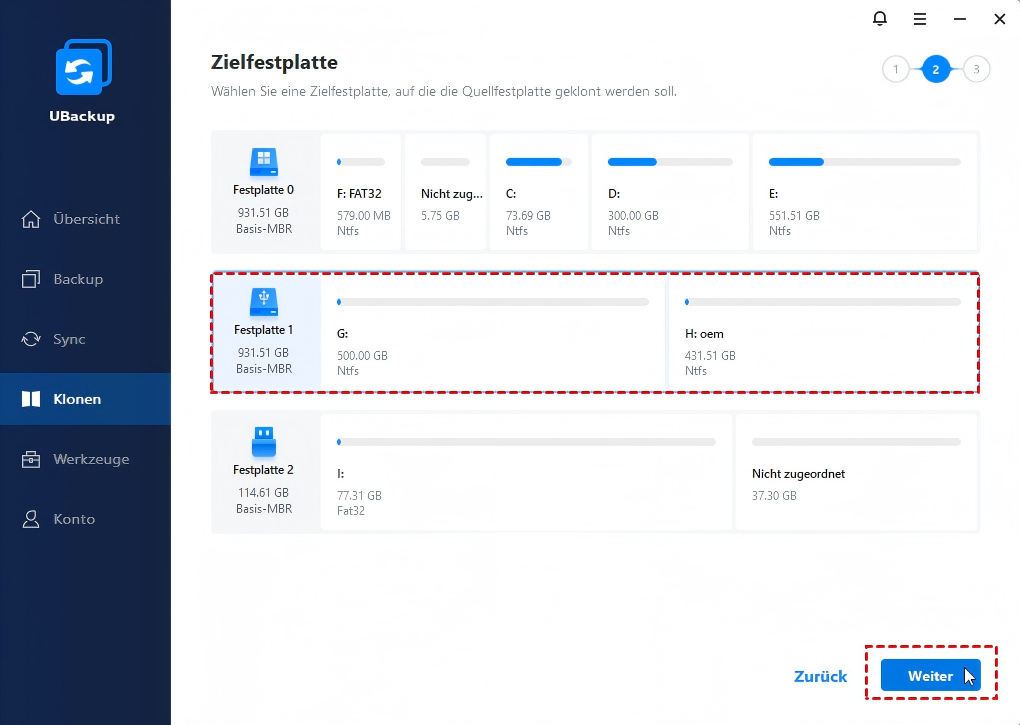
Schritt 3. Wählen Sie Ihre externe Festplatte als Ziellaufwerk.
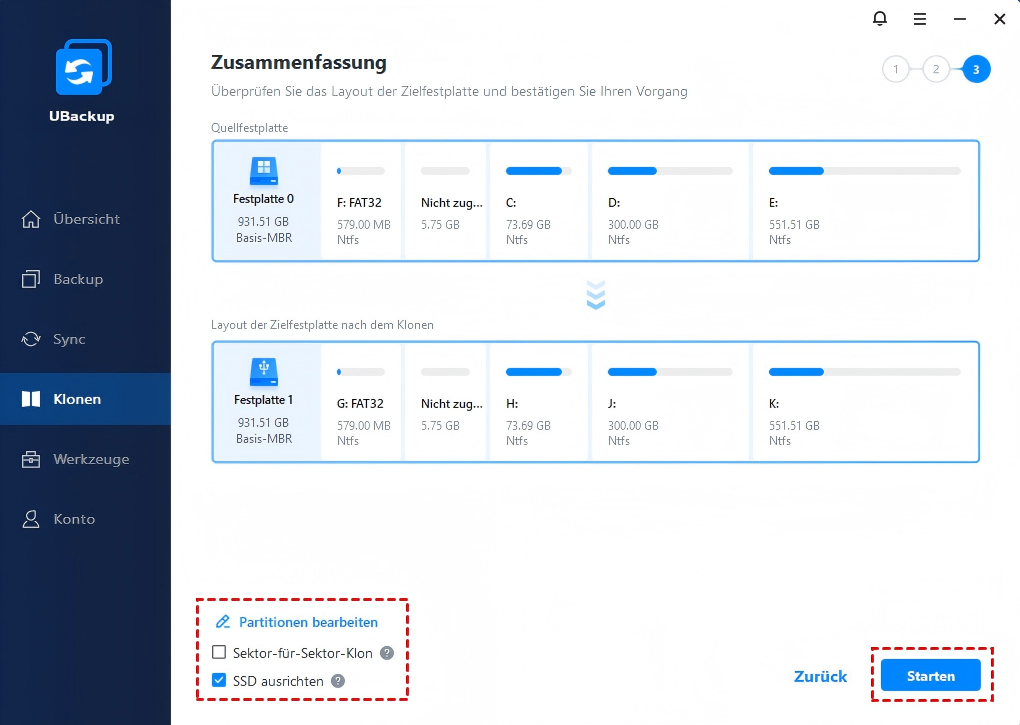
Schritt 4. Bestätigen Sie Ihre Eingaben und klicken Sie auf Starten, um eine bootfähige externe Festplatte zu erstellen.
- ★Tipps:
- Partitionen bearbeiten: Sie können die Partitionsgröße anpassen, wenn Ihr Ziellaufwerk größer ist als das Quelllaufwerk.
- SSD ausrichten: Wenn Ihre externe Zielfestplatte eine SSD ist, können Sie die Option SSD ausrichten aktivieren, um die Leistung der SSD zu verbessern.
- Sektor-für-Sektor-Klon: Es werden alle Sektoren geklont, egal ob sie benutzt werden oder nicht. Auch wenn der Sektor leer ist oder es sich um einen logisch schlechten Sektor handelt. Die Zielfestplatte muss gleich groß oder größer als die Quellfestplatte sein.
Methode 3. Bootfähige externe Festplatte mit der Eingabeaufforderung erstellen
Wenn Sie eine bootfähige externe Festplatte in Windows 11,10, 8, 7 erstellen möchten und sich mit der Eingabeaufforderung gut auskennen, können Sie diese Methode wählen. Aber diese Methode ist komplizierter als Methode 1 und Sie müssen darauf achten, dass Sie während des Prozesses keine falschen Befehle eingeben, um Datenverlust oder Beschädigung von Systemdateien zu vermeiden.
Schritt 1. Schließen Sie die externe Festplatte an Ihren Computer an und vergewissern Sie sich, dass sie erkannt werden kann. Geben Sie CMD in das Suchfeld ein, klicken Sie mit der rechten Maustaste auf Eingabeaufforderung und wählen Sie Als Administrator ausführen, um fortzufahren.
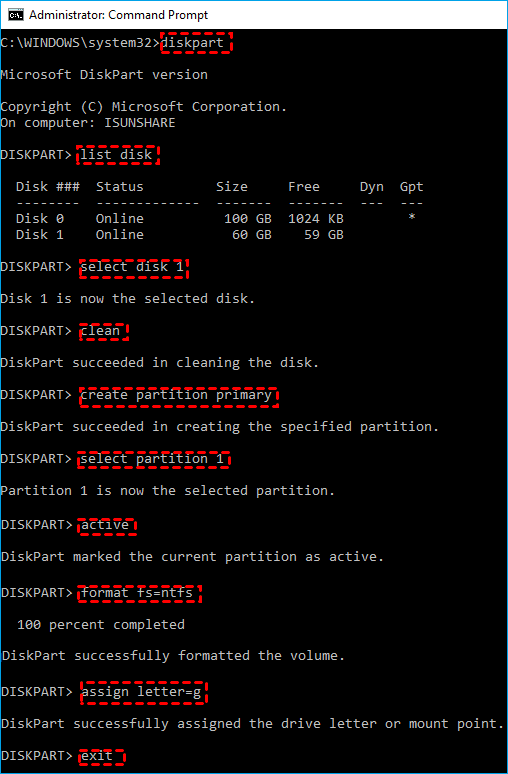
Schritt 2. Geben Sie im Fenster der Eingabeaufforderung die folgenden Befehle nacheinander ein und drücken Sie die Eingabetaste, um sie auszuführen.
- diskpart
- list disk
- select disk 1 (Nehmen Sie als Beispiel die Festplatte 1, sie steht für Ihre externe Festplatte.)
- clean (Mit diesem Befehl wird die ausgewählte Festplatte gereinigt)
- create partition primary (die Festplatte zur primären Festplatte machen)
- select partition 1
- active (Boot-Partition)
- format fs=ntfs (macht die Festplatte als NTFS-Dateisystem formatiert)
- assign letter=g (g ist Ihr Laufwerksbuchstabe für die externe Festplatte)
- exit
Schritt 3. Legen Sie die DVD mit den Windows-Installationsdateien in den Computer ein und führen Sie CMD erneut aus.
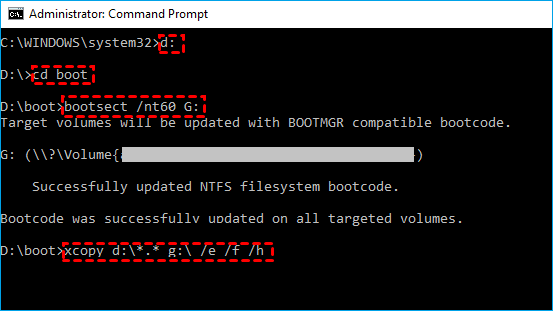
Schritt 4. Brennen Sie die Installationsdateien mit den folgenden Befehlen auf die externe Festplatte.
- d: (d ist der Laufwerksbuchstabe der Windows-Installations-DVD)
- cd boot
- bootsect /nt60 G: (G ist der Laufwerksbuchstabe des externen Festplattenlaufwerks)
- Xcopy d:\* . * g:\ /e /f /h (d steht für den Buchstaben der Windows-DVD und g steht für den Buchstaben der externen Festplatte)
Wenn Sie diese Methode für etwas kompliziert halten, können Sie auch die Software Backupper Professional ausprobieren, die in Methode 2 erwähnt wird, mit der Funktion Bootfähiges Medium erstellen lässt sich dieses Ziel leicht erreichen.
Zusammenfassung
Dieser Artikel zeigt Ihnen 3 Möglichkeiten, eine bootfähige externe Festplatte zu erstellen. Sie können das in Windows eingebaute Tool Window To Go verwenden, um Ihnen zu helfen, aber diese Methode hat einige Anforderungen an die Systemversion und den USB-Stick. Sie können auch ein bootfähiges externes Laufwerk mit der Eingabeaufforderung erstellen, wenn Sie mit der Befehlszeile vertraut sind, aber seien Sie vorsichtig, um Datenverluste zu vermeiden.
Am einfachsten ist es, den Datenträger, auf dem sich Ihr System befindet, mit der kostenlosen Klon-Software Backupper Professional auf eine externe Festplatte zu klonen. Nach dem Klonen können Sie Ihren Computer direkt von der geklonten Festplatte starten.
Darüber hinaus bietet diese Software auch Funktionen Systemklon und Partitionsklon, um Ihre unterschiedlichen Bedürfnisse zu erfüllen. Sie können diese Software herunterladen, um weitere nützliche Funktionen zu entdecken.
Backupper
Umfassende Software für Datensicherung, Synchronisierung und Klonen auf Windows-PCs.
Windows 11/10/8.1/8/7
Mehr erfahren